Trucos

Correo, Soporte, Trucos

Calendar Tweaks: gran complemento para el calendario de Thunderbird/Lighting

Hace unos días pusimos una solución para tener el calendario de Google sincronizado con un cliente de escritorio (Thunderbird). Es, ahora mismo (creemos), la mejor manera de tener tu calendario de Google sincronizado con un cliente de escritorio tipo Thunderbird. El cliente que nos pidió esta sincronización, quería también poder diferenciar cada entrada del calendario por colores. Para estos casos, y muchas otras personalizaciones del calendario de Thunderbird o Lightning tenemos este fantástico complemento: Calendar Tweaks. La verdad es que está muy bien porque te permite en la configuración (herramientas) crear las categorías que quieras con el color que te de la gana. De esta manera cuando crees eventos sólo tienes que asignarles la categoría que quieras y pondrá ese color. Puedes cambiar el color del evento, los bordes, poner iconos a eventos repetidos y más. Lo descargas de la página del enlace y entras en Thunderbird y lo añades como complemento.

Seguridad, Sistemas, Trucos

Activa la doble autentificación en tus cuentas importantes

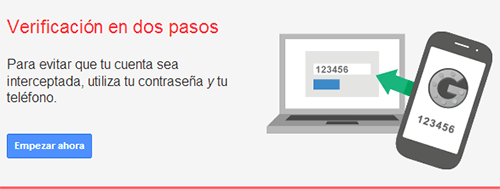
Con los artículos de ayer o antes de ayer ya deberías saber que el tener una contraseña muy segura no previene que puedan entrar en tus cuentas. Si te roban los datos…..estás igual de vendido. ¿Qué hacer entonces? Tenemos varias opciones de las que hablaremos hoy y mañana, pero una de las más directas es activar la autenticación por dos pasos o doble autenticación.  Es ese método que muchos tenemos en el banco al pagar o emitir transferencias, te manda un código por sms.  Lo mismo al entrar en tus cuentas, al poner tu contraseña y usuario te mandará un código que debes poner también, si no no entras. Así te aseguras que  a) sólo pueda entrar el que tenga el móvil al que se manda el sms b) si alguien intenta entrar y recibes un código…cambia la contraseña. Reconozco….ES UN COÑAZO tener que esperar al sms o similar cada vez que entres en tu correo o tu Facebook. Esa es una de las razones por las que no lo usa la gente. Las medidas de seguridad “latosas” suelen ser poco efectivas porque el usuario no las aplica. Por eso recomendamos sólo activarlo en las cuentas que tengas datos importantes o las que permitan acceder a otras cuentas. Por ejemplo Gmail (con esa no sólo puedes acceder a Google Drive, Calendar etc, sino que otras webs te permiten autenticarte usando Gmail), Facebook (lo mismo, con Facebook puedes logarte a muchas webs) etc. Si tenéis Dropbox también podéis activarlo ahí. Si queréis saber cómo usarlo en Facebook aquí tenéis la información. Recuerda que en los smartphones puedes usar Google Authenticator o las contraseñas específicas de aplicación. Podéis ver más información sobre esto aquí. ¿Es una lata? Si pero más es si te roban los datos de una cuenta importante y de ahí o te roban otras cuentas, o hacen pedidos o borran de manera remota tu ordenador y tu teléfono. Si crees que exagero mira esta historia del periodista al que le roban una cuenta y de ahí otras, para luego formatearle el ordenador y el teléfono. Os dejo su historia…¿a que ya parece mejor idea usar la doble autenticación?.

Seguridad, Trucos, Webs

¿Ha sido mi cuenta hackeada? Haveibeenpwned.com

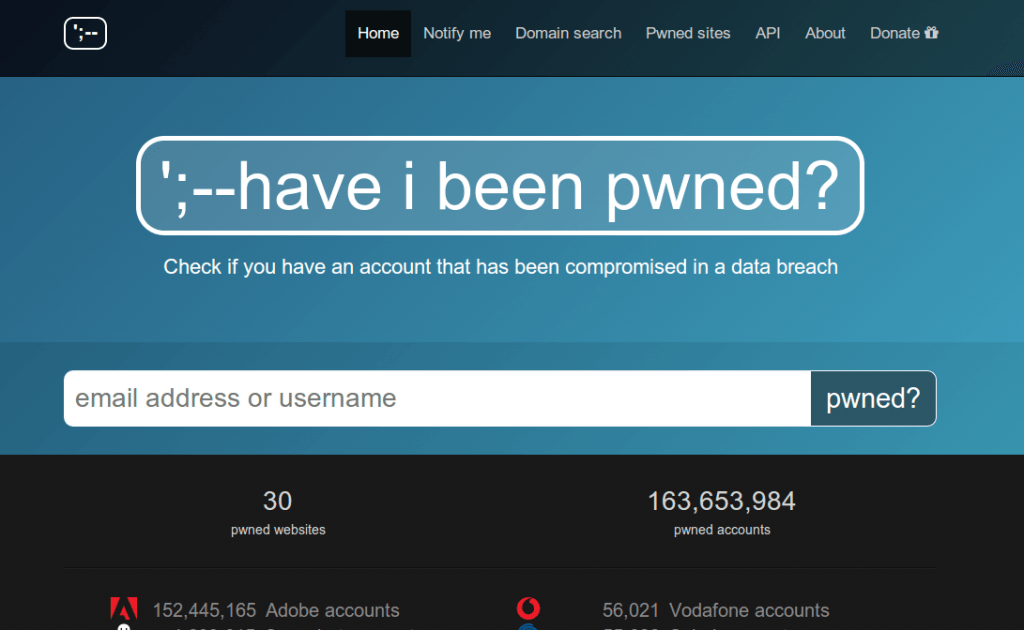
La época de las contraseñas largas y complicadas como único método de defensa se acabó. Esta semana escribiremos varios artículos sobre el tema, pero da igual lo larga que sea tu contraseña, si un sitio que la contenía ha sido hackeado…..la tienen. Habréis oído muchos casos de servidores web a las que se les ha hecho ataques y se han sacado miles de usuarios y contraseñas. Es muy famoso el de Adobe, el caso de Heartbleed que dió acceso a muchas webs  y hace unos días uno grupo de hackers rusos consiguieron 1,2 billones de cuentas. ¿Qué quiere decir que te consigan tu usuario y contraseña en estos ataques? Si usas contraseñas y usuarios diferentes para cada página o servicio nada. Pero hay gente que repite contraseña o al menos las relaciona (PedroFacebook por ejemplo) y entonces es fácil conseguir acceso al resto. Es más, hay muchos sitios que te dejan entrar con tu usuario de Facebook, Gmail o similar. Si quieres saber si tu cuenta ha sido afectada por estos ataques una de las mejores páginas es https://haveibeenpwned.com/ Podéis ver aquí algunas de las listas de sitios afectados que usan. Pones tu e-mail o el nombre de usuario que usas en tu aplicación o sistema y verás si aparece.  Si aparece lo primero sería cambiar la contraseña lo antes posible. Si eres administrador de un dominio (tienes que demostrarlo) también puedes filtrar por ese dominio para ver qué cuentas se han afectado.  

Compartir, Ofimatica, Soporte, Trucos

Solución a sincronizar Google Calendar. Con Outlook y con Thunderbird

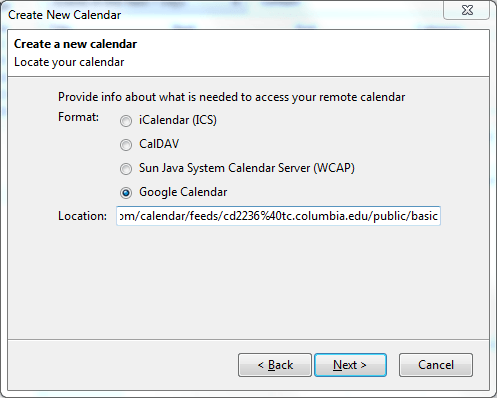
Hace unos días me contactó un amigo por un problema sincronizando Outlook con Google Calendar. El 1 de Agosto Google había (como anunció) cortado el servicio de Google Sync que sincronizaba su calendario con Outlook.  Por lo tanto muchos usuarios se han quedado en la estacada sin poder actualizar su calendario de Google con su cliente de correo de escritorio Outlook. Todo esto viene obviamente de una pelea entre Google y Microsoft…pero al final son los usuarios los que lo sufren. ¿Soluciones? Os dejamos varias. 1) Software para usar con Outlook. Gratis: Para sincronizar Outlook con Google Calendar hemos encontrado dos soluciones gratis, ambas con limitaciones. Una es SynMyCal que funciona muy bien pero sólo permite sincronizar 3 días antes y tres días después (7 en total con el día actual) en la versión gratis. CalendarSync es otra opción pero permite sólo 30 días de sincronización. De pago: Hay varios pero la gente parece coincidir que Gsyncit funciona muy bien. Ha sido reescrito con los nuevos cambios de la API de Google. También podéis probar Outlook4Gmail o “googlear” algún otra. Nosotros no somos mucho de aplicaciones de pago. 2) Dejar de usar el calendario de Outlook y usar el Navegador con Google Calendar abierto. Muchos lo hacemos y es cómodo. Te acostumbras en seguida. 3) LA MEJOR si necesitas aplicaciones de escritorio tipo Outlook. Deja Outlook….van a estar todo el día peleando. Usa Thunderbird, es IGUAL que Outlook (pero que se actualiza gratis), y si instalas el complemento Lightning tienes unos calendarios IGUAL que en Outlook. Con la gran ventaja que son completamente sincronizables con Google Calendar a traves de CalDav (no se por qué Microsoft se niega a usar CalDav). Se sincroniza de manera bidireccional (puedes crear y borrar en ambos) y rápido, sin problemas. Os decimos como: Instala el complemento de Lightning. Instala el complemento Provider for Google Calendar. Reinicia Thunderbird. Tienes que conseguir la dirección XML de tu calendario de Google. Ve a Google Calendar, Propiedades, tu calendario, Detalles del Calendario y pincha XML o en Dirección del calendario o Dirección privada. Copiala para el siguiente paso. Crea un nuevo calendario en Thunderbird, hay muchas maneras pero una es: Archivo, Nuevo, Calendario, en Red. Si has instalado Provider for Google Calendar aparecerá la opción Google Calendar. Pon en dirección la de XML que habíais copiado. Elige un nombre para el calendario y un color y dale a aceptar. Aparecerá la autentificación recuerda ponerla y marcar recordar contraseña. Con esto ya tendremos el calendario funcionando y sincronizado (la primera vez tarda). Puede sincronizar manualmente con el botón sincronizar arriba a la izquierda o esperar unos minutos. Cuidado porque tendrás dos calendarios (Casa y el tuyo). Yo desactivo casa para que el calendario por defecto sea el de Google porque si no estaba creando los eventos con Casa y no los sincronizaba. Creo que en tareas no funcionan todavía bien pero los eventos y los avisos sin problemas. Una solución estupenda que con una modificación de colores que pondremos el siguiente día al cliente le convenció para dejar de usar Outlook. Está encantado y además es gratis.


Soporte, Trucos

Unidad de CD/DVD da error “no se ha encontrado la aplicación”

Ayer tuvimos el caso de un cliente con este error en dos ordenadores. En los dos por causas diferentes y hemos visto que es un error recurrente en muchos Windows 7. Lo que pasaba es que al dar doble clic en la unidad de CD o DVD decía “E: no se ha encontrado la aplicación”. Donde E: puede ser otra letra de unidad. Por lo que vemos puede deber a varias causas así que os ponemos diferentes soluciones a probar: Una causa común parece ser el Windows media player. Parece que con desactivarlo y volver a activarlo (con 2 reinicios, uno al desactivarlo y otro al activarlo) se arregla. Os dejo un vídeo que lo explica: Editando el registro. Esta es la que nos funcionó en un ordenador. Cuidado la editar el registro, podéis dañar cosas y no nos responsabilizamos. Y recordad hacer una exportación de todo antes de modificarlo para poder restaurarlo en caso de problemas. Abre el editor de registro y ve a : HKEY_CURRENT_USER\Software\Microsoft\Windows\Current Version\Explorer\MountPoints2 Borra toda esta carpeta MountPoints2 (sin miedo, no pasa nada). Cierra el editor de registro y reinicia el ordenador. Ya debería estar.    

Android, Compartir, Internet, Redes Sociales, Seguridad, Smartphones, Trucos

Qustodio: control parental gratis (Windows,Android,Mac y Kindle)

Otra de las consultas de muchos padres, qué programa puedo instalar para tener un poco de control de lo que ve mi hijo en Internet. Tanto en nuestros ordenadores como sus móviles. Veamos…si tu hijo es un poco espabilado…poco puedes hacer. Pero eso es bueno, está aprendiendo tecnología y siendo proactivo y espabilado 😀 Una de las maneras que recomendamos para que los hijos usen nuestros ordenadores son LiveCd de distribuciones para niños. Muchas hacen que el disco duro sea inaccesible por lo tanto pueden usar nuestro ordenador sin romper nada y ya tienen filtros. Os dejamos algunos hace tiempo aquí. Otra de las maneras son los programas de control parental como este o como Qustodio. Qustodio es un programa muy bien pensado porque puedes instalarlo en todos los ordenadores (PC o Mac) y móviles (Android o iPhone) de la familia y, desde un mismo control web no sólo controlar las páginas y actividades no deseadas (redes sociales, grupos cuestionables en redes sociales), aplicaciones en los móviles y demás sino que puede bloquear al usuario o avisar cuando se supera el tiempo de conexión determinado. Es fácil de instalar, se conecta cada dispositivo con un usuario con diferentes permisos.  Desde la web podemos ver las estadísticas del usuario o dispositivo. Qustodio es  gratis con muchas funcionalidades y también tenéis una versión profesional . Aquí tenéis una comparación. Un vídeo sobre cómo instalarlo:

Limpieza de PC, Mac, Trucos

Magican herramienta de limpieza gratuita para Mac

Alguna vez nos piden herramientas para limpiar Mac. Dentro de unos días os daremos unos consejos para “acelerar” las máquinas con OSX, pero estas herramientas lo que hacen es tipo CCleaner (que también está para Mac), limpiar ficheros antiguos, vaciar disco, ficheros temporales etc etc. Todo esto hace que el ordenador vaya más lento (tiene más porquería que tiene que mirar para buscar cualquier cosa). Una de las herramientas más famosas para mantener el Mac “limpio” es Onyx, pero algún usuario quiere otras opciones. Os dejamos otra. Magican: (GRATIS) Excelente herramienta gratis para mantener tu Mac limpio de ficheros antiguos. Muy fácil de usar y además te dice estadísticas de RAM usada, temperatura, optimización, seguridad y muchas otras opciones.    

Ofimatica, Trucos

Insertar imágenes en celdas de Excel

Os dejo un truco para Excel por si os pasa como a nuestros compañeros de Contraseña PC. Si tenéis la necesidad de incrustar imágenes en Excel de manera automática. Tenéis que poner un script sacado de aquí: La idea es que si queréis incrustar una imagen (\home.gif) en la celda G10: ActiveSheet.Pictures.Insert(ThisWorkbook.Path & “\home.gif”).Select ‘se obtiene la ubicación de la celda G10 tope = Range(“G10”).Top izq = Range(“G10”).Left alto = Range(“G10”).Height ancho = Range(“G10”).Width ‘se ubica la imagen sobre la celda G10 Selection.ShapeRange.Top = tope Selection.ShapeRange.Left = izq Selection.ShapeRange.Height = alto Selection.ShapeRange.Width = ancho Eso lo podéis hacer con cada imagen o celda o meterlo en un script o programarlo.

Sistemas, Soporte, Trucos

Saltarse la contraseña de cualquier Windows. Truco utilman.exe

Para saltarse la contraseña de un Windows hay muchas formas. desde programas hasta entrar con un Live CD de Linux y leer los datos ignorando Windows. Hoy os dejo uno que los administradores de sistemas llevamos usando años, que no necesita ni conocimientos avanzados y herramientas extra y sigue vigente en cualquier versión de Windows: el truco utilman.exe. Nota: esto funciona sólo con algunas versiones de Windows. No probada en las nuevas. Utilman.exe es un fichero que tiene Windows para sacar el teclado en pantalla, la lupa y alguna otra cosa: opciones para aquellos que no puedan usar el teclado normal. Eso si, bien usado es un “agujero” porque se puede ejecutar ANTES de entrar en Windows. El truco consiste en sustituir el fichero utilman.exe por un cmd (terminal) para desde ahí en la pantalla de bienvenida por comando crear otra cuenta o resetear una contraseña. Así se hace: Primero tienes que poder sustituir ese fichero por otro. Tienes muchas maneras pero las dos más sencillas son o con un Live CD de Linux o entrando en modo reparación de Windows (con un DVD o con la utilidad de reparación de Windows que traen muchos ordenadores en otra partición. Desde la utilidad de Windows elegid Reparar mi PC y desde la lista de utlidades (una vez elegida la instalación de Windows a reparar) elegid el Terminal (línea de comandos). Ahí haced: C:\cd windows\system32ren utilman.exe utilman.exe.bakcopy cmd.exe utilman.exe Que lo que hace esencialmente es hacer una copia de utilman.exe y copiar cmd.exe (el Terminal) con el nombre utilman.exe para que cuando se ejecute utilman.exe en verdad corra un cmd. Ahora reinicia el PC y cuando aparezca la pantalla de bienvenida (login) pulsa a la vez la Tecla de Windos+U (tecla de Windows y la tecla u). Debería aparecer un cmd, un terminal. Si no pulsa Alt+Tab porque a lo mejor aparece detrás de la pantalla de bienvenida. Ya está. ahora ejecuta los comandos siguientes según lo que quieras: Comandos : net user pedro contraseñanueva Esto cambia la contraseña de Pedro a una nueva. Bueno si se nos ha olvidado la contraseña. Malo si tenemos ficheros encriptados (no serán accesibles más al cambiarla CUIDADO) o si no queremos que el usuario se de cuenta. net user Juan contraseñajuan /add net localgroup Administrators Juan /add  Esto crea un usuario nuevo Juan con su contraseña y lo mete en el grupo de Adminsitrators (si no funciona sustituir por adminsitradores). Con esto podremos entrar sin modificar el ordenador. Luego cuando hayamos acabado podemos borrar ese usuario. Revertir los cambios:             Sólo tienes que volver a entrar por terminal con el CD o la utilidad de reparación y ejecutar: C:cd windows\system32del utilman.exeren utilman.exe.bak utilman.exe Para volver a dejar todo como estaba. CUIDADO con esto….no lo uséis indebidamente 😀 Lo ponemos por si perdéis vuestra contraseña.

Android, Seguridad, Smartphones, Trucos

Deja un mensaje en la pantalla de bloqueo de tu Android por si lo pierdes

Hoy os dejamos un truco muy sencillo pero muy útil en caso de extravío o de pérdida de tu móvil/tablet con Android. Porque hoy en día con lo que pagamos por los terminales, y la cantidad de información que tienen….perderlos es un fastidio. Recordad que ya hemos dado unos consejos de seguridad para estos casos (bloquearlo con código, cifrarlo etc). Pero esto hace que sean menos accesibles para los ladrones. ¿ Y si quieren devolverlo o no es un ladrón sino una persona honrada, o un organismo que lo tiene? ¿Cómo os contacta para devolverlo? Para eso está este truco: dejas un mensaje en la pantalla de bloqueo de tu Android que aparece cuando está bloqueado. Así la persona sabe cómo contactarte aunque no pueda acceder al teléfono. Para ello: Ve a  Ajustes y luego a Ubicación y seguridad (o Seguridad dependiendo del modelo). Pincha en Info propietario. Ahí verás una caja donde poner el mensaje que quieras. Puedes poner un mensaje de texto con un teléfono fijo, tu e-mail o ambos.Del estilo: “Este teléfono es propiedad de XXXXX . Si lo encuentra por favor contácteme en contacto@tudominio.es ” Después da a aceptar. Si esperas a que se bloquee verás que tu mensaje aparece debajo y así quien lo encuentre sólo tiene que contactarte para devolvértelo (si tiene intención de hacerlo jejejeje).    

Scroll al inicio