Trucos

Información Tecnica, Sistemas, Soporte, Trucos

Crear una VPN site to site entre dos oficinas con Mikrotik y fibra

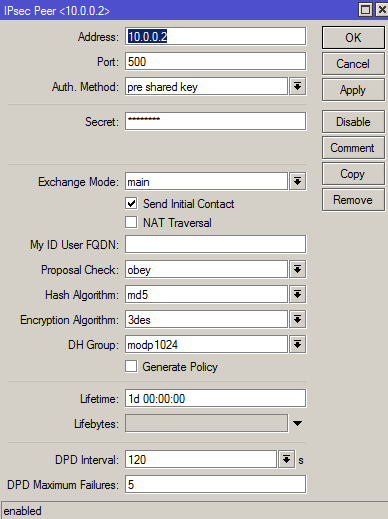
Por si a alguien le sirve os mandamos esto que hicimos el otro día en un cliente. Evidentemente basado en el artículo anterior de routers Mikrotiks (alucinante la relación calidad/opciones/precio) sobre fibra (Movistar en este caso). La idea es conectar dos oficinas (o casas o casa y oficina) con  un túnel por dos motivos principales: 1) Que el tráfico entre ambos sitios, al ir por Internet, esté cifrado y seguro. 2) Que se vean equipos de ambas redes (en nuestro caso era para teléfonos VoIP). Por eso lo de site to site. No era para el caso de un trabajador desde cualquier hotel conectándose a la sede ya que eso es más sencillo (servidor openvpn en equipo o aparato como el Mikrotik, apertura de puerto y cliente VPN en el usuario). Ese esquema lo solemos hacer con Zentyal pero es sencillo con Mikrotik también. En modo sencillo hay muchos métodos de hacer un túnel VPN, principalmente PPTP, IPSEC y OpenVPN. Sin ser técnico PPTP es más antiguo y menos compatible con otros aparatos, y además cifra TODO el tráfico. OpenVPN suele ser más de software, los aparatos de diversas marcas suelen usar IPSEC y OpenVPN a veces tiene algo de incompatibilidad o latencia…aunque está creciendo a pasos enormes. El estándar del mercado para los aparatos suele ser IPSEC, puedes elegir qué cifrar (lo veréis en el artículo) y te permite conectar aparatos de varias marcas. Así que optamos por IPSEC.   Estos son los pasos en los Mikrotik. Necesitáis una IP fija en la WAN de cada sitio y saberlo, y saber las LAN de tu interfaz. Por ejemplo: Oficina 1.   WAN: 1.1.1.1      LAN: 192.168.2.1 Oficina 2.  WAN: 1.1.2.1      LAN: 192.168.3.1 Cuidado en la explicación donde ponemos dirección (una ip) o red (un conjunto de ips). Primero hay que crear en cada router los “vecinos” (Peers). Decirle al aparato que hay otro lado en el túnel.Para ello vas a IP-IPSEC- Pestaña Peers. Ahí tenéis que poner la IP WAN de la otra oficina (en nuestro caso en Oficina1 ponemos la 1.1.2.1 que es la de la 2 y viceversa). En la imagen la IP es otra porque es de otro ejemplo. También tenéis que elegir una palabra clave (en ambos routers la misma). Respecto a los algoritmos y demás podéis dejarlo por defecto o cambiarlo pero deben coincidir en ambos lados lo mismo. Os conviene marcar “Send Initial Contact” por si se cae el túnel para que ambos lados puedan llamarse. Luego hay que decirle a cada router qué tráfico es el considerado “interesante”. Qué tráfico vamos a meter por el túnel y por lo tanto qué tráfico levantará dicho túnel. Para ello vamos a IP-IPSEC- Pestaña Policies. Ahí creamos una nueva (tantas como queramos). En la IP de destino primera debemos poner la red de nuestra lan (en Oficina1 192.168.2.0/24). En la segunda la red LAN de destino (en Oficina1 192.168.3.0/24 que es la de la Oficina2). Protocolo lo dejamos en all y puertos todos (no poner nada) a menos que queramos ser más específicos. En la pestaña o apartado Action tenemos que dejarlo por defecto (encrypt, require,esp) y debemos marcar la opción Túnel en ambos lados. En los siguientes campos de IP hay que poner las direcciones de tu  WAN a la otra (en Oficina1 poner source la 1.1.1.1 y destino la 1.1.2.1 , en el otro al revés). En la opción proposal dejar defaul pero podemos cambiar cosas en la pestaña Proposals. No hace falta recomiendo dejarlo. En resumen le estamos diciendo con esto que considere tráfico para meter por el túnel (y que lo levante) el que venga de mi LAN a la otra LAN y sale por mi WAN a la otra WAN. Ya casi está con esto deberíais ver que se ha levantado el túnel.En remote Peers veréis una conexión (que podéis cortar) y cuanto tiempo lleva. En Installed SAs deberíais ver 2 (uno de un lado y otro de otro). A nosotros nos pasó que con esto no veíamos los equipos de ambos lados incluso con el túnel levantado. No podíamos ni hacer ping de un router al otro. Esto es porque los routers hacen NAT (que es como si empaquetan el mensaje…así MUY simple) y puede pasar o que hagan NAT antes de verificar si el tráfico es interesante (por lo que no levanta el túnel) o que lo mande pero al llegar no lo “desempaquete” y lo ignore. Para evitarlo hay que irse a IP-Firewall-Pestaña NAT y crear una nueva con chain “srcnat” y origen tu red LAN (en Oficina1 192.168.2.0/24) y destino la otra red LAN (en Oficina1 el destino 192.168.3.0/24). En action “accept”. Nada más. Esta regla la grabamos y la movemos a la primera línea. Tiene que estar la primera. Así cuando cumple esta regla (mi tráfico interesante) la acepta y no sigue con las demás de nateo. NOTA1: Para hacer ping desde el router hay que poner destino la otra LAN Y origen nuestra LAN (si no ponemos ese origen no cumple el policy y no levanta el túnel. NOTA2: En el primer ping puedes perder 2 al principio porque tarda en levantarse y ver que cumple las condiciones. Luego todos irán bien. Con esto ya deberías ser capaz de hacer ping y ver otros equipos tanto desde el router como desde las LAN. Para más información mirad este artículo y os dejo un GRAN vídeo (que incluye muchos métodos pero el de IPSEC en el minuto 12:27) También más info aquí o aquí. Tenéis con esto muchísimas opciones y podéis o cifrar diferentes redes, o tráfico o incluso crear varios túneles con varias oficinas.

Compartir, Internet, Trucos

Búsqueda inversa en Google. Cotejar las imágenes.

Estos días, con el conflicto entre israelíes y palestinos he observado la facilidad con la que la gente comparte fotografías con titulares llamativos SIN COMPROBAR si la fotografía corresponde al titular. Muchas de las fotos eran de ataques de otros años e incluso de otras ocasiones pero MUY poca gente comprobaba si la fotografía era actual o no. Y como las imágenes impactan…..Como si el conflicto actual no tuviera suficientes imágenes horribles. Os dejo 3 casos:        Bombardeo a un colegio en Siria. Se han compartido muchas imágenes de este bombardeo del 2013 (con imágenes impactantes) como si fueran del actual. Protesta de Judíos en Nueva York. Se ha compartido como actual y era de marzo de este año. Lluvia de fósforo en Gaza. La foto era impresionante…pero del 2009. Es relativamente fácil ver una foto impactante y compartir….pero tenemos que intentar evitarlo y en caso de duda, o antes de compartir cotejarlo. A todos nos han colado alguna, pero si le damos a compartir sin pensar….lo que hacemos es ayudar a propagar bulos, a engañar (no se distingue la noticia real de la que no es), y a difundir el sensacionalismo. Para esto es muy útil la búsqueda inversa en Google que explicamos en su día en este artículo: https://www.smythsys.es/1619/google-busqueda-por-imagenes-search-by-image/ Sólo tenéis que ir a imágenes de Google y arrastrar y soltar la del artículo en cuestión o guardarla en vuestro ordenador y subirla. En los resultados veréis la misma y con comprobar los artículos podréis ver si corresponde a la noticia que la contenía. No propaguéis fotos incorrectas. COTEJADLAS.    

Sistemas, Trucos

Sustituir el firmware de tu router: Openwrt, Tomato…

En ocasiones puede ser interesante cambiar el firmware de tu router a otro con más opciones. Esto te permite no sólo tener un router más estable, y más potente, sin añadir opciones extras como VLANs, VPNs,servidores BitTorrent, servidores de impresión y mucho más. Además tienen la ventaja de bajo consumo y puedes tener las funcionalidades de uno más caro en un router más barato. Tened en cuenta que estos firmwares están optimizados por lo que el router suele dar mejor wifi, mejor servicio de ADSL si sólo quieres eso…y más cosas si te apetece. Opciones hay varias con dos bien diferenciadas.  Eso si en ambos tenéis que revisar su vuestro router es compatible. Por un lado está Tomato, para routers basados en Broadcom (Asus, Linksys y otros). Se diferencia principalmente de la segunda opción que suele ser más amigable para el usuario, además que vale para ciertos modelos únicamente. Aunque el firmware Tomato original no parece que se mueva demasiado, han salido algunos proyectos extra basados en este y con mucha actividad detrás por parte de sus respectivas comunidades: Tomato RAF :  La página de descargas está aquí y podéis ver un simulador en esta página. Es un fork de Tomato con más funcionalidades. Podéis ver más información aquí. Tomato USB: Otra versión del Tomato que podéis ver en esta página  con funcionalidades adicionales al Tomato normal. Por otro lado existe  Openwrt, en mi opinión el más potente pero también puede ser algo más complejo para el usuario medio. Openwrt es como un pequeño Linux especialmente diseñado para routers. Por eso su potencia y opciones que permite es enorme…pero como está pensado para gente que sabe algo no se ha trabajado mucho el que sea “user friendly”. Existe otra versión de Openwrt , dd-wrt que tiene una interfaz de usuario más amigable pero está más pensado al mercado de pago. Es un firmware que algunos fabricantes usan directamente en sus productos. Podéis ver una demo de Openwrt en este enlace. Openwrt permite muchísimas cosas, y es compatible con muchos dispositivos (ver aquí).  Lo que podrás hacer con este Linux en tu router está sólo limitado por la capacidad del router, tu imaginación y tus conocimientos. Lo bueno, como siempre de los productos abiertos, es que hay una comunidad y muchas entradas en Internet donde podrás buscar lo que quieres. Ahora está poniéndose de moda para sustituir los routers de fibra (usando VLANs, escribiremos pronto un artículo), para servidores torrent, de archivos o de impresión, para VPNs…y más. Por cierto existe otra opción Gargoyle con menos seguidores que las anteriores. Un ejemplo:  

Seguridad, Soporte, Trucos

Sacar las contraseñas de Windows con mimikatz.

Sacar las contraseñas de Windows se puede hacer de muchas maneras. Nosotros lo usamos cuando nos llega un ordenador y el cliente no se acuerda de la contraseña (pasa más de lo que pensáis). Muchas veces optamos por usar programas que la cambian, son muy rápidos. Pero hoy os dejamos una maravilla que lleva bastante tiempo en funcionamiento pero sigue sirviendo: mimikatz.  Es un programa en francés, pero los comandos son sencillos. Gran trabajo del desarrollador por cierto. Funciona en todas las versiones de Windows. Este programa también puede usarse para exportar certificados no exportables y sacar los hash (que sería lo necesario para las contraseñas), pero lo curioso es que Windows también guarda las contraseñas en texto plano y este las muestra. Mejor que explicar yo cómo hacerlo, y como me gusta difundir el trabajo de otros, os dejo varias opciones: Cómo obtener la contraseña de un equipo presencial. Aquí. Este artículo es en inglés en un Windows 8. Este artículo lo explica para sacar las contraseñas de equipos remotos. Por último uno en inglés donde también obtiene las contraseñas de un equipo remoto. Si preferís un vídeo aquí os dejo uno. Como veis fácil de usar.

Compartir, Smartphones, Trucos

Cómo mandar fotos por Telegram sin perder calidad

Yo uso mucho Telegram, ya lo he dicho en el blog otras veces. No sólo por la mejora en seguridad, por las mejoras en la aplicación y por que es gratuito…sino porque además no hay tanta gente. He HUÍDO del acoso del WhatsApp. Pero mandar mensajes a los amigos y familiares es muy útil y barato. Así que Telegram me parece una opción muy adecuada. Y estas aplicaciones las usamos también para compartir fotos y vídeos. Telegram tiene la ventaja que puede compartir archivos sin límite de tamaño (vídeos grandes por ejemplo). Pero compartiendo fotos he notado un fallo (y cómo corregirlo): Telegram comprime las fotos si las compartes como imagen.  Nos pasaba que si sacábamos una imagen de calidad con los móviles que existen ahora, al enviarlo a un amigo la imagen recibida no tenía calidad. Solución:  Es sencillo. Si lo envías como imagen lo comprime. Si envías la misma imagen como archivo no lo comprime. Por lo tanto si quieres enviarlo en plan broma y rápido usa la imagen, pero si quieres conserva la calidad, usa la opción de archivo.  

Diseño Web, Gestores de contenidos, Trucos

Listas negras de comentarios en WordPress para evitar spam

Si has movido tu página, y empiezas a recibir visitas, verás que el porcentaje de spam sube proporcionalmente. De hecho para mi es una medida del éxito de tu página: cuanto más spam, más visible y más accesible está tu página. PERO ES UNA LATA. Para evitar el spam siempre puedes usar módulos de pago como el famoso Askimet…pero yo no soy mucho de gastos no necesarios. Prefiero métodos gratuitos que además te permitan gestionarlos personalmente. Cuando un cliente empieza a tener spam en WordPress, normalmente en los comentarios, le recomiendo que ponga un plugin de Captcha. Esto suelo reducir bastante el número de comentarios de este tipo que entran. Pero últimamente, en nuestra propia página, el spam se estaba volviendo mucho más listo y estaba entrando muchísimo spam incluso con el captcha. Así que hemos empezado a usar la lista negra de WordPress con muy buenos resultados (sin casi spam). Para ir a la lista negra de comentarios en WordPress tenéis que ir a Ajustes>Comentarios y bajar hasta Lista de negra de comentarios. En ese recuadro podéis ir añadiendo palabras (una por línea) que queréis que si aparecen mande directamente el comentario a spam. Lo bueno es que esta plaga suele ir por modas, y cada cierto tiempo todo el spam repite 2,3 o 4 términos (gold, platinum, warhammer…). Así que según entren nuevo spam añades la palabra y lo mete diretamente en el apartado spam de comentarios. Probadlo es sencillo y muy eficaz. Aunque no lo recomiendo, también podéis prohibir direcciones de IP o URL. No recomiendo las direcciones de IP porque si son dinámicas podéis bloquear futuros comentarios reales. Nota: os recomiendo que todos los comentarios tengan que ser aprobados. Mucho spam intenta poner algo “lógico” para que lo apruebes y así tener vía libre luego. Para los que no quieran pasar tiempo en poniendo sus palabras existen plugins que automáticamente pone la IP del comentario que marcas como spam en la lista negra (este por ejemplo). También tienes esta lista que se actualiza cada cierto tiempo. Podéis verlo aquí.

Compartir, Redes Sociales, Trucos

Bloquear invitaciones de juegos y eventos en Facebook de ciertas personas

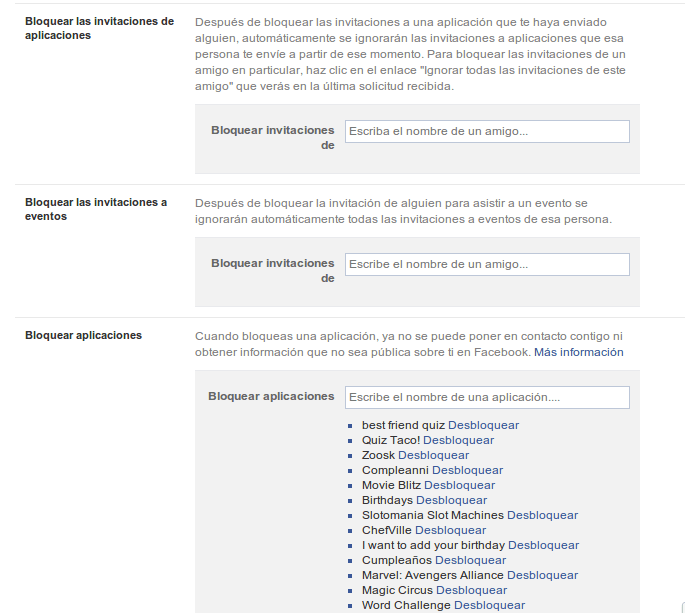
Cada día leo más a gente en Facebook con estados como “al siguiente que me invite a un juego lo elimino de Facebook“. Y me parece totalmente razonable. Pero no hace falta llegar a esos extremos. Hay que tener en cuenta que muchos las mandan sin darse cuenta (aunque no es excusa…deberían aprender). Tenemos otro artículo donde explicamos cómo bloquear las invitaciones de juegos. Es la que uso yo y hace meses que no recibo invitaciones. De hecho estoy siempre deseando que me manden una nueva para bloquear TODAS las invitaciones de ese juego (no tengo tiempo para jugar…entre el trabajo y todo el porno que hay en Internet… 😀 ). Muy buen consejo. Eso si no es la única manera de bloquear invitaciones. Además puede que la gente no quiera bloquear ciertos juegos porque los usen. O que siempre reciban invitaciones de una cierta persona/as con lo que es más fácil bloquear las invitaciones de estas. Sin tener que echarle de tu lista de amigos. Además no todos son invitaciones a juegos. Yo tengo ciertos amigos que no paran de invitarme a eventos, le han cogido gusto a realizar eventos e invitan a todo el mundo. Uno o dos por semana. Esto también lo soluciona. Para poder hacerlo tienes que pinchar arriba a la derecha al lado del candado, pero en la flecha. Se te despliega un menú y pinchas en Configuración, Bloqueos.  Ahí, además de a la gente bloqueada (yo tengo varios) veréis las opciones de la imagen inferior. Ahí podéis ver que se pueden bloquear invitaciones de aplicaciones de amigos, bloquear eventos de amigos o bloquear directamente aplicaciones. Probadlo….el uso de Facebook es mucho mejor así.  

ebooks, Soporte, Trucos

Cómo exportar o mover la librería (biblioteca) de Calibre

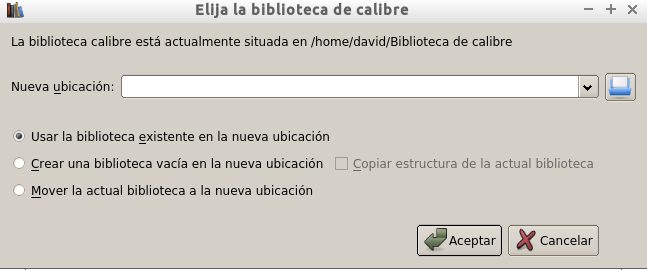
Hace unos días he cambiado de ordenador, y tenía que mover la librería de Calibre al nuevo ordenador. Llevas tiempo creando tu librería y no quieres perderla. Es sencillo…pero no es directo. Os cuento cómo lo hice yo. Primero tienes que descubrir dónde tienes la biblioteca en el ordenador original. Para ello abre Calibre y dale al icono de los lomos de los libros “Biblioteca de Calibre“. Ahí se te abrirá una ventana donde podrás leer en la primera línea dónde tienes la biblioteca. Tienes que abrir tu explorador e irte a esta carpeta. Copia el contenido de esta carpeta y la mueves a tu nuevo ordenador. En el nuevo ordenador haz el mismo proceso, mira dónde tienes la librería y copia los archivos ahí. Si lo prefieres, también puedes crear una nueva biblioteca con los contenidos del ordenador antiguo. Al abrir de nuevo el nuevo Calibre verás que tienes todos los libros ahí.

Linux, Soporte, Trucos

3 cosas importantes al instalar Lubuntu 14.04: panel de red, Gimp y PPA de mantenimiento

Estoy encantado trabajando con Lubuntu 14.04. Ya lo he dicho otras veces, tengo un core 2 dúo y trabajo sin problemas de lentitud ni calentamientos. Va genial, y más con el dock que os comentábamos el otro día. Pero como todo, alguna cosa se puede mejorar. Cuando instalas un Linux, siempre recomiendo buscar en Google “cosas que hacer al instalar Lubuntu 14.04” (o la versión que sea). Consigues artículos como este con consejos MUY buenos que mejoran tu sistema (controladores adicionales, java, progrmas etc etc). Hay alguna otra cosa específica que hemos encontrado en Lubuntu 14.04 que no vienen en esos artículos y mejoran tu sistema, os lo dejo: Panel de red: Es una de las cosas que eché en falta al instalar esta versión. Puede que ahora con las actualizaciones hayan arreglado el problema, porque por alguna razón ahora tengo dos :-D, pero si todavía no tienes arriba a la derecha un panel que te indique si estás conectado a Internet y cómo te dejo la solución: Tienes que ir a Preferencias>Aplicaciones predeterminadas para LXSession.  Luego en Autostart, , “Manual autostarted applications” escribe “nm-applet” y dale a +Add. Verás que al reiniciar lo tienes. Más info aquí. Instalar Gimp: No se por qué no viene con esta distro, es un programa importantísimo. Serán cosas políticas. Para instalarlo abre un terminal y : sudo add-apt-repository ppa:otto-kesselgulasch/gimp sudo apt-get update sudo apt-get install  Repositorio opcional de mantenimiento:  Se ha activado un repositorio opcional de mantenimiento, opcional, con mejoras de los paquetes pero que no está activo por defecto (de nievo no se por qué). Ni dan la opción de preguntar. Pero bueno aquí tenéis cómo instalarlo y os mejorará el sistema. http://lubuntublog.blogspot.com.es/2014/05/ppa-for-lts-packages.html  

Navegadores, Soporte, Trucos

Cómo borrar cookies de una web en concreto

Para arreglar ciertos problemas de navegación en una página en concreto, a veces tenemos que borrar cookie. ¿La razón? Entre otras porque necesitamos salir y entrar de nuevo de la web y la cookie sigue manteniendo la sesión anterior abierta. Muchos servicios técnicos de empresas (a mi el banco el otro día) no se cortan un pelo y te indican cómo borrar datos de navegación, cookies , y hasta historial etc “desde el origen de los tiempos” (caso Chrome) para todas las webs. Eso a mi siempre me ha cabreado porque me obliga a entrar de nuevo en todas las webs que uso (y uso muchas a lo largo del día). Así que hoy os enseñamos a quitar sólo las cookies de la web que queráis. De esta manera yo borro archivos y caché de navegación (no historial) y las cookies de la web afectada. Dos maneras: Para mi la recomendada, en este caso desde Chrome (no hemos investigado cómo en otros navegadores porque usamos Chrome y sus derivados). Tienes que ir a la personalización (las rayitas de la barra), luego a configuración. Cuando se te abra la nueva ventana arriba a la derecha tienes una barra de búsqueda. Pon cookies y dale a enter. Verás que en los resultados aparecen dos botones. Pincha en el de la izquierda “Configuración de contenido…“.  Después en el segundo botón “Todas las cookies y datos de los sitios…” Veréis un listado de cookies. Podéis buscar por scrolling o en el cuadro de búsqueda. Eliminad las cookies de la página que queréis. También hay un botón para eliminar todo (pero vamos entonces hay maneras más rápidas). Así de fácil. Con una extensión. No me gusta porque no quiero tener en mi navegador  con extensiones (memoria, no se que más hacen las extensiones etc etc), pero algún miembro del equipo lo prefiere así. Existen muchas extensiones para esto, aquí usan Edit This Cookie que también está para Firefox (además de Chrome). Tiene muchas más opciones además de la de borrar cookies determinadas (bloquear, editar y mucho más) y si sabes usarlas la extensión es muy útil.

Scroll al inicio