
Smartphones

Android, Antivirus, Seguridad, Smartphones, Tablets

Los mejores antivirus para Android

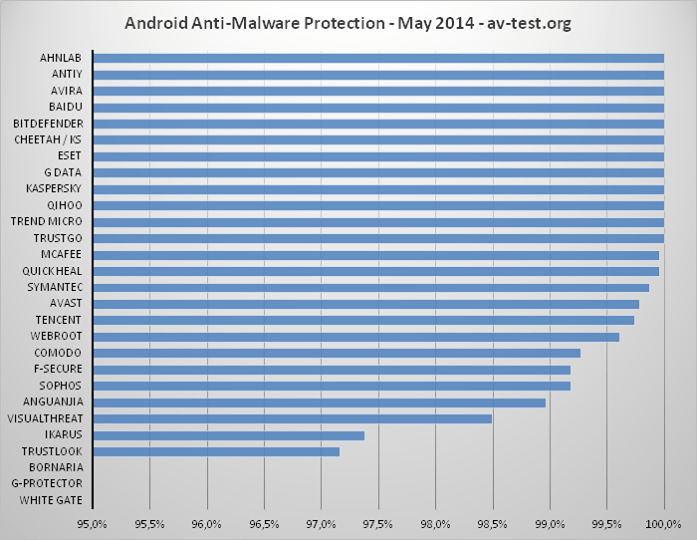
Una pregunta que nos hizo hace poco un cliente ha llevado a escribir este artículo. Lo primero es ¿hace falta un antivirus para Android? La respuesta rápida es “mejor prevenir que curar”, pero os dejo a Chema Alonso, hacker experto, explicándolo. Cada día crece el número de aplicaciones fraudulentas y malware en los Android y tened en cuenta que tenéis teléfonos, accesos a servicios, documentos…. Saber en cualquier dispositivo cual es el mejor antivirus es difícil porque los estudios que existen están muy “politizados”. Muchos están pagados por las empresas y por lo tanto son parciales. Al final lo mejor es ver varios, los más independientes, y ver en cuales coinciden. Además esto cambia con el tiempo…el programa que puede ser eficaz hoy puede no serlo el mes que viene. Y entran otros factores, puede detectar muchas infecciones pero consumir recursos, quieres funcionalidades extras o no, tiene falsos positivos….. Es más, algún cliente me dice “yo prefiero..” y ante eso no hay discusión: para gustos colores. Quiero destacar, para los que se asustan, que la mayoría de estos AV no suelen tener impacto en la duración de la batería. Los que hoy os dejo son  una recopilación, más o menos en orden, basados en varios informes, entre otros el de Mayo del 2014 de AV-TEST. Avast Mobile Security: Todos los informes y estudios están de acuerdo en ponerlo en el top 5.  No sólo porque es eficaz (AV-Test le da un 99,8% con 0 falsos positivos), sino porque dispone de muchas otras funcionalidades que para muchos usuarios marcan la diferencia, como filtrado de llamadas o Anti-Theft. Sinceramente de lo mejorcito en este campo. AVL: Sólo antivirus, sin funcionalidades extra pero con un 100% en AV-TEST y sin falsos positivos. Para los que sólo quieren antivirus. Avira Antivirus Security:  Otro de los grandes antivirus gratis para PC que ha hecho un buen trabajo en Android. Con opciones también de Anti-Theft, borrado de datos remoto y localización, detectando amenazas AV-TEST le da un 100%. LOOKOUT: Otro “todo en uno” con muchas funciones antirobo, antimalware, antivirus etc etc. No tenemos datos fiables de eficacia porque se niega a participar en los tests de AV-TEST pero es uno de los antivirus más usados en Android. Cualquier otro de los que encontréis en la lista de AV-TEST proporcionada arriba o en tests como BitDefender, ESET,F-Secure etc etc suelen ser eficaces. Eso si, aconsejo siempre probar y cotejar. Y no seáis vagos….protegeros con un antivirus que nunca sabéis quién está “espiando” y vemos a diario que uno sólo se acuerda de Santa Bárbara cuando truena, o sea cuando tenéis que lamentar la pérdida del móvil o de datos.  

Compartir, Smartphones, Trucos

Cómo mandar fotos por Telegram sin perder calidad

Yo uso mucho Telegram, ya lo he dicho en el blog otras veces. No sólo por la mejora en seguridad, por las mejoras en la aplicación y por que es gratuito…sino porque además no hay tanta gente. He HUÍDO del acoso del WhatsApp. Pero mandar mensajes a los amigos y familiares es muy útil y barato. Así que Telegram me parece una opción muy adecuada. Y estas aplicaciones las usamos también para compartir fotos y vídeos. Telegram tiene la ventaja que puede compartir archivos sin límite de tamaño (vídeos grandes por ejemplo). Pero compartiendo fotos he notado un fallo (y cómo corregirlo): Telegram comprime las fotos si las compartes como imagen.  Nos pasaba que si sacábamos una imagen de calidad con los móviles que existen ahora, al enviarlo a un amigo la imagen recibida no tenía calidad. Solución:  Es sencillo. Si lo envías como imagen lo comprime. Si envías la misma imagen como archivo no lo comprime. Por lo tanto si quieres enviarlo en plan broma y rápido usa la imagen, pero si quieres conserva la calidad, usa la opción de archivo.  

Android, Smartphones, Trucos

Cambiar la ROM de tu móvil Android

La ROM en Android es al final el firmware, el sistema operativo Android modificado con extras y funciones del que la ha “cocinado”. Cuando compras tu teléfono tienes la ROM del fabricante, que él ha probado y además con las funciones que quieres que tengas, y las que no quieres que tengas, además de con la versión de Android que han probado. Cambiar la ROM por lo tanto supone cambiar el sistema operativo o a una versión más avanzada, o con una versión igual pero con más opciones de las que tenía tu teléfono al principio. Incluso muchas veces con mejor rendimiento (menos gasto de batería, problemas de GPS o de Wifi arreglados etc etc). Al final cambiar de ROM es algo personal a lo que te arriesgas (no tiene mucho riesgo) tú y de lo cual evidentemente no nos responsabilizamos, sólo informamos. Pero como decimos no tiene mucho peligro porque es como formatear con el sistema operativo, si le pasa algo al móvil normalmente con volver a formatear con otra ROM o incluso la original del fabricante vuelve el teléfono a su sitio. Para poder cambiar la ROM obviamente hace falta ser root, es un requisito imprescindible y el procedimiento depende de cada móvil. Os toca buscar. Una vez seas root, tienes que bajarte la ROM que quieras. Os recomiendo dos páginas, la página de ROMS por defecto para España:  http://www.htcmania.com/foro.php  que al final os lleva muchas veces a una de las mayores páginas para esto: http://www.needrom.com/ En ambos casos busca tu marca y modelo y revisa, por opiniones de la gente y gusto personal, la ROM que más quieras. Como verás suelen incluir la oficial por si quieres volver hacia atrás. Así que si quieres animarte ….con eso tienes lo suficiente.  

Correo, Smartphones, Soporte, Trucos

Samsung: “la sincronización maestra está desactivada”

La semana pasada estábamos configurando el correo en un cliente en su teléfono y no había manera. Por más que poníamos todas las opciones correctamente, la cuenta se creaba bien, la sincronización estaba bien configurada….pero nada. Al configurar la sincronización aparecía un mensaje “la sincronización maestra está desactivada“. Pero no creas que te decía dónde quitarlo ni nada….y por más que buscábamos no encontrábamos el botón que sabíamos tenía que activarla. Os dejamos la solución por si os pasa alguna vez. Desliza el dedo de arriba a abajo para bajar el menú deslizante, luego pincha en la esquina derecha, donde los cuadrados, para que aparezca un menú más amplio del que os aparece normalmente. Ahí veréis que hay un botón que pone Sync que está desactivado. Pínchalo para activarlo y lo tendréis resuelto. Ya podréis recibir y enviar correos. En el vídeo podéis verlo mejor:

Android, Móviles, Seguridad, Smartphones, Tablets

CONAN mobile de Inteco: analiza la seguridad de tu Android

Siempre hemos recomendado las páginas de Inteco y OSI por sus consejos de seguridad y sus explicaciones sobre el tema para todo tipo de usuarios. Hoy os recomendamos una de sus aplicaciones, en fase Beta todavía, pero que puede ser útil si quieres saber cuán seguro es tu Android. No es un antivirus, es un complemento al mismo ya que te analiza el dispositivo y te encuentra desde aplicaciones maliciosas hasta fallos de seguridad. Cuando pinchas en cada uno te da consejos sobre cómo arreglarlo. CONAN mobile, descargable desde Google Play, es muy sencillo de usar. Instálalo, y realiza el análisis con darle al botón. Verás los resultados en 3 categorías, Configuración, Aplicaciones y Permisos. Configuración te informa sobre problemas de seguridad en tu configuración del terminal fácilmente solucionables con los consejos que da. Por ejemplo en mi caso tenía 3 fallos: el software de terceros (que activé conscientemente para una aplicación y se me olvidó desconectar), el no tener bloqueo de pantalla y tener una red wifi antigua no segura (la de un restaurante). Aplicaciones te dice si tienes alguna aplicación que considera maliciosa. De esas que te llenan el móvil de virus o capturan tus datos. Permisos te informa sobre los permisos de las aplicaciones instaladas. Sólo como información. El considera que es arriesgado que Facebook o Maps conozca tu ubicación y tu puedes elegir quitar esa opción o seguir usándola. En definitiva una aplicación interesante para conocer la seguridad de tu móvil o table Android. Más información aquí.

Móviles, Smartphones, Tablets, Trucos

Clean Master: optimiza tu dispositivo Android

Como me dedico al soporte informático, soy consciente de lo que puede ralentizar un dispositivo el tener ficheros y aplicaciones antiguas instaladas. Las vistas previas de las fotos, los ficheros de caché, aplicaciones que no se cierran bien, fotos y vídeos de whatsapp etc etc, van llenando la memoria RAM y la capacidad de almacenaje del dispositivo hasta hacer que empiece a ir lento. Clean Master sería el equivalente a CCleaner en Windows y Mac…con alguna que otra funcionalidad extra como la de administrador de tareas. El programa no requiere permisos de root para funcionar, se queda residente y te avisa cuando el dispositivo tiene mucha RAM ocupada y puedes liberar algo o cuando tienes ficheros antiguos que puedes quitar. Te lo muestra todo con unos gráficos muy sencillos, es fácil desactivar lo que no queremos que borre y puedes borrar con un sólo clic. Es un buen programa para tener instalado y usar como escoba cada cierto tiempo, para asegurarte que tienes “la casa limpia” y que no tu móvil o tablet no se te satura por ficheros innecesarios. Eso si, en ciertos casos ha habido quejas que usa bastante memoria o batería. Por ahora a mi no me ha pasado así que lo recomiendo.  

Android, Smartphones, Tablets

Lector de comics para Android

Para todos aquellos frikis como nosotros que les gusta los comics, aquí tenéis  uno para vuestros dispositivos Android. Permite leer los siguientes formatos: JPG, PNG, GIF, BMP, PDF, CBZ/ZIP,CBR/RAR y ePUB , leer en scrolling, crear tu biblioteca, zoom, leer en una o dos páginas etc etc. Los comics los puedes tener tanto en el dispositivo como en la nube (Google Drive, SFTP, FTP, Samba, WebDAV…). Muy sencillo de usar y útil. Una aplicación bien hecha que cumple su función a las mil maravillas. A leer 😀  

Android, Mac, Smartphones, Tablets

Reproducir vídeos automáticamente en Facebook sólo por wifi

Facebook (y otras páginas web) han añadido una opción muy bonita, la de reproducir automáticamente los vídeos sin sonido (para no causar un gallinero). Esto en la web puede ser entretenido (puedo ver el contenido de manera rápida), pero tiene un fallo en los dispositivos móviles: gasto de ancho de banda (ese Giga o dos Gigas que contratas). De hecho hecho puede ser aún más grave cuando estás en el extranjero ya que podría provocar facturas grandes por consumo. Es por eso por lo que Facebook mismo ha sacado una página para configurar esto en dispositivos móviles (Android, iPad, iPhone etc). La solución en Facebook es sencilla, con la aplicación abierta botón de menú (cambia según el dispositivo), Configuración y marca la casilla Reproducir videos automáticamente solo por Wi-Fi Así verás que no se reproducen esos vídeos y tu navegación por la aplicación será más fluida y gastará menos.    

Android, Smartphones, Tablets

Cómo hacer una captura de pantalla en tu móvil o tablet Android

Ayer tuve que hacer una captura de pantalla en mi móvil Android para poder compartir en una red social. Mi móvil es un THL y no sabía cómo hacerlo así que investigando lo encontré y comparto cómo hacerlo por si os viene bien. ¿Para qué? Podéis compartir por WhatsApp, Telegram, Facebook etc pantallazos de conversaciones, páginas web, correos y demás. La manera de hacer un pantallazo depende no sólo de la versión de Android sino también del fabricante. Os dejo varias. Sabréis que ha salido bien porque sonará algo parecido a una cámara. Pulsa a la vez el botón de encendido y el de bajar volumen durante unos segundos (2-3). Este lo he probado en varios THL y parece que funciona en muchas marcas y modelos a partir del Android 4 Pulsa a la vez el botón de encendido y el de subir volumen durante unos segundos. Pulsa a la vez el botón de encendido y el de home durante unos segundos. En algunos modelos mantienes pulsado el botón de Power y sale un menú con la opción de capturar pantalla. En caso que no te funcione esto siempre puedes instalar una aplicación como: Captura de Pantalla Fácil:  Al entrar en la aplicación te permite pulsar el botón de iniciar captura y  capturar pantalla de manera sencilla, incluso con las opciones anteriores.

ebooks, Smartphones, Soporte, Trucos

Conectar un dispositivo no reconocido a Calibre. Enviar a carpetas.

Me he comprado un teléfono nuevo, y suelo leer en el teléfono. Como es chino y recién salido, Calibre no lo detectaba…. ¡pánico!  Bueno, pues aquí tenéis cómo solucionarlo (un 100% al desarrollador por hacer posible las dos opciones) : a) Solución temporal que puede ser permanente si no quieres hacer la opción b): Siguiendo este proceso puedes conseguir que Calibre mande los libros a una carpeta de tu dispositivo que tu elijes (en mi caso Books). Para ello tienes que ir a Conectar/Compartir (puede que tengas que dar a las flechas del final del menu), Conectar a Carpeta. De esta manera podemos no sólo enviarlo a donde queremos, sino además enviarlos a lápices USB o discos duros de manera sencilla. El único problema es que no detecta el tipo de formato que necesita tu dispositivo, por lo tanto tienes que saber si enviarlo en mobi,epub,pdf…. Pero puedes leer. b) ¿Cómo conseguir que Calibre reconozca tu dispositivo en versiones futuras?  El desarrollador ha puesto una opción para que tu dispositivo se reconozca en la siguiente versión. Para ello tienes que mandarle información del mismo.  Tienes que ir a Preferencias, Miscelánea, y pinchar en Depurar detección de dispositivos. La información que te de tienes que copiar la al portapapeles e irte a http://bugs.calibre-ebook.com/ para abrir un ticket y dejarle la opción. Más información sobre dispositivos no reconocidos por Calibre aquí. Cada día me gusta más cómo está hecho este programa.

Scroll al inicio