Blog

Internet, Sistemas, Trucos

Poner router de Movistar fibra en modo bridge (monopuesto). Menú secreto

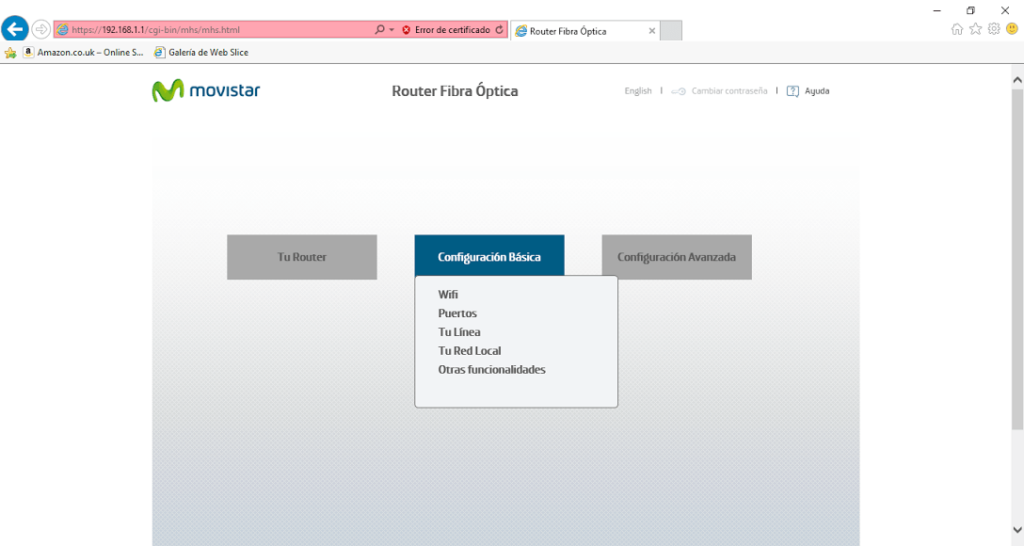
Hace tiempo que se descubrió que se puede poner el router de Movistar en modo bridge o monopuesto (el router no “natea” y tu ip es la pública). Es útil si quieres poner un router o firewall detrás que sea gestionable desde el exterior . Y para muchas otras situaciones. Todo esto se puede hacer a mano, pero hay un “menú oculto” en los router de Movistar que te permiten hacerlo gráficamente. El problema es que el certificado usa SSL2 que fue crackeado hace tiempo y la mayoría de los navegadores no aceptan. ¿Cómo entramos? Aprovechando que IE (o su evolución Edge) acepta de todo. Lo primero es configurar en IE que puedas usar SSLv2 y SSLv3 (luego podéis desactivarlo). Esto lo puedes hacer desde Opciones de Internet del menú de IE. Después: Haz login en https://192.168.1.1, obviamente desde IE. Usuario:No pide Contraseña: La tienes en la pegatina por detrás, abajo derecha Vete a Configuración básica, Tu línea. Después hay que marcar  la opción monopuesto (Sin NAT). Con eso ya estaría. Si lo queréis hacer a mano, sin menú, podéis ver más información aquí.  
Compartir, Móviles, Trucos

IP Camera Adapter. Adaptador para poder ver y usar cámaras por IP

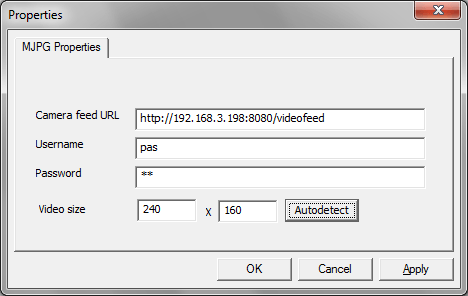
El otro día estuve probando con un cliente poder usar el móvil como cámara web. Para ello, como indicamos en este artículo, instalamos en el móvil una aplicación (IP Webcam o similar). Esta aplicación nos permite que si tenemos el móvil conectado a una wifi, podamos usar una IP para emitir desde la cámara del móvil (trasera o delantera). Pero claro, para poder usar esto en el ordenador para otra aplicación (Skype o similar) con Windows necesitamos un adaptador. También sirve, obviamente, para poder usar cualquier otra cámara IP como webcam. Para ello tenemos que instalar esta pequeña aplicación, IP Camera Adapter. Muy sencilla, sólo tienes que poner la IP de la cámara IP, y el tamaño. Después, si no cierras el programa, podrás usar esta cámara en otro software. Más información aquí.  

Compartir, Internet, Trucos

Cómo activar Google Docs sin conexión (modo offline).

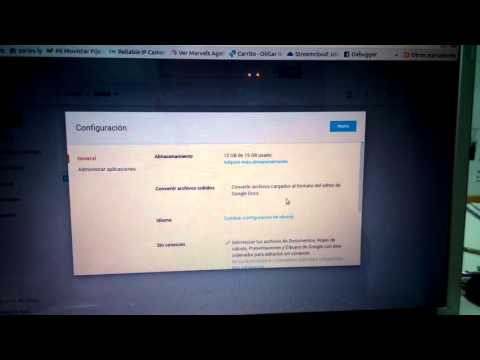
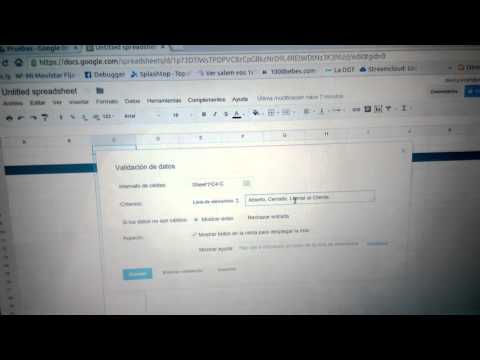
Hoy os dejamos cómo habilitar el modo sin conexión en Google Docs. No lo han puesto muy directo ni sencillo de activar así que a ver si con este artículo quedan más claras las cosas. Lo primero es que si tienes Apps de Empresa o de Educación, tienes que tenerlo activado en el panel de administración. Para ello, en la consola, vete a Aplicaciones>Google Apps>Configuración de Drive>Acceso a los Datos.  Ahí veréis la opción de Permitir a los usuarios habilitar documentos sin conexión. Una vez activado esto, o si tienes cuenta gratuita de Gmail, sigue los pasos del vídeo. Nota: Tener o no tener la aplicación de Escritorio para Mac, Windows , Android o Linux de Google Drive no es igual a estar sin conexión.  La aplicación de escritorio sirve para tener copia de seguridad en el disco. Pero sin conexión no te dejará actualizarlos A MENOS QUE actives esto. Si lo hacéis, podéis abrir los documentos también en la carpeta del Drive de vuestro ordenador.  

Diseño Web, Gestores de contenidos, Seguridad

Bloquear países por IP en WordPress.

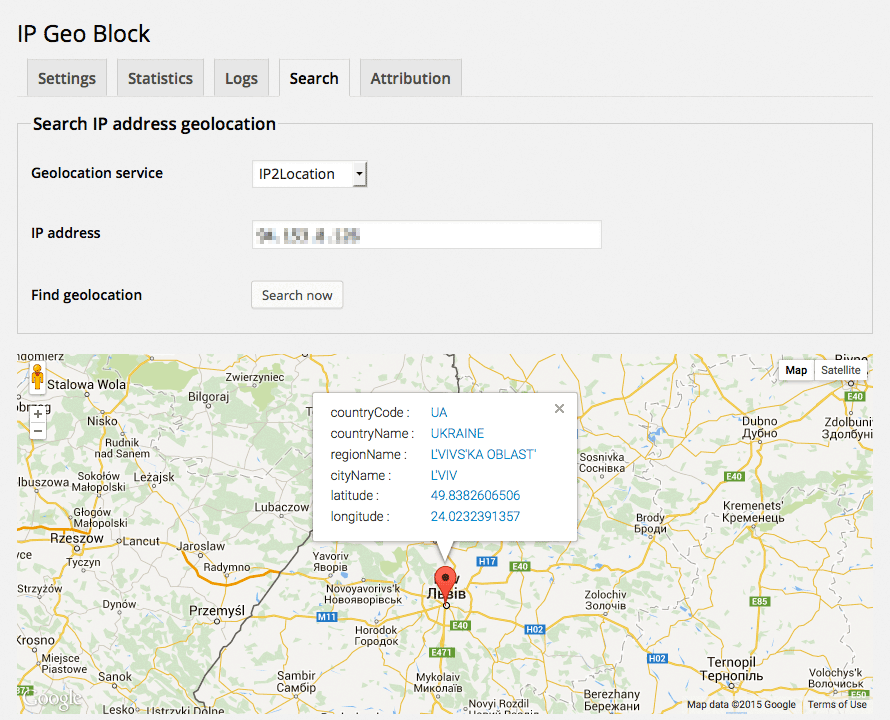
Llevamos unos días con ataques en uno de nuestros servidores. Y aunque Wordfence lo bloqueaba, es una lata recibir emails de intentos de ataques continuos. Los ataques venían siempre del mismo país, República de Moldavia…pero cambiaban de IP y Wordfence permite bloquear por IP pero la opción del país es de pago. Así que, como hemos hecho con en otros servidores, decidimos bloquear el país. Hay webs en España que quitando países de Europa del Este se quitan un 60-70% de los ataques. Y si no tienes o sirves a clientes de esa zona es una buena idea. Os dejamos dos plugins para hacer esto de manera gratuita. IQ Block Country. Un buen módulo, con muchas descargas y buena puntuación. Puedes bloquear usuarios en el front-end y en el back-end, y por páginas o categorías. Además puedes personalizar el mensaje. Puedes usar un localizador de pago o usar la gratuita en http://geoip.webence.nl/. IP Geo Block: Al final usamos esta opción porque también tiene una buena puntuación y además los desarrolladores comentaban que estaba probado con Wordfence. Permite gestionar listas blancas (decir a quien permites y excluir al resto) o listas negras (las que usamos nosotros, elegir a quien bloquear). Cuidado, configuradlo bien al principio u os podéis bloquear a vosotros mismos.    

Mac, Trucos

Encuentra dónde se han ido los megas de tu disco duro en Mac. Analizadores de uso de disco.

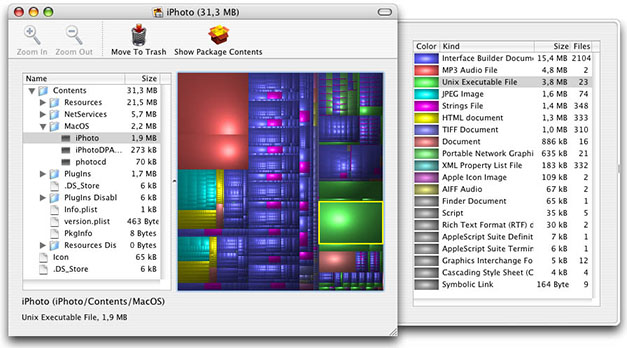
Ya sabéis que no somos muy partidarios de Mac OSX, pero ahora mismo tenemos un 20% de clientes Mac y debemos atenderlos. Uno de los principales problemas que tienen, sobre todo los portátiles Mac, es que vienen limitados de disco duro. Muchos usuarios vienen diciendo que su Mac va lento o que no le queda espacio en su disco duro. ¿Dónde se han ido los megas de tu disco? ¿En qué se ha gastado ese espacio? Las utilidades que tiene el Mac OSX por defecto no muestran bien esa información así que os dejamos algunas gratuitas. Todas tienen un aspecto muy similar al Windirstat de Windows. Disk Inventory X. Un clásico y muy sencillo de usar. Casi copia directa de Windirstat, analiza el disco y muestra en modo gráfico el resultado de su uso. Se puede ver fácilmente cuales son las carpetas más grandes y ver si son necesarias o podemos solucionarlo. GrandPerspective: Otra herramienta sencilla. En mi opinión muestra de una manera menos clara el espacio de disco. OmnidiskSweeper: En esta ocasión es necesario tener OSX 10.8 en adelante.

Diseño Web, Gestores de contenidos

El módulo Photon de JetPack cachea las imágenes y las enlaza desde i0.wp.com

El otro día estábamos intentando modificar una imagen en el WordPress de un cliente, desde un editor, y no cambiaba. La sustituíamos por FTP y nada, la imagen seguía ahí. Nos estaba volviendo locos…no tenía sentido. De repente vimos que la ruta de las imágenes no era la del servidor, sino que las cogía desde el dominio http://i0.wp.com/…..   lo que en un principio nos alarmó. No os preocupéis, es el módulo Photon de Jetpack, que si lo tenéis habilitado cachea las imágenes. Esto es fantástico para acelerar las páginas y mostrar el contenido lo más rápido posible. Pero a los que desarrollamos las páginas nos puede volver locos porque no hay manera de modificar esas imágenes. Si quieres modificar una imagen y tienes este módulo instalado cambia la imagen de nombre. O si no…deshabilita el módulo mientras estés en desarrollo.

Ofimatica, PDF, Sistemas, Trucos

Firmar documentos con firma electrónica (certificados).

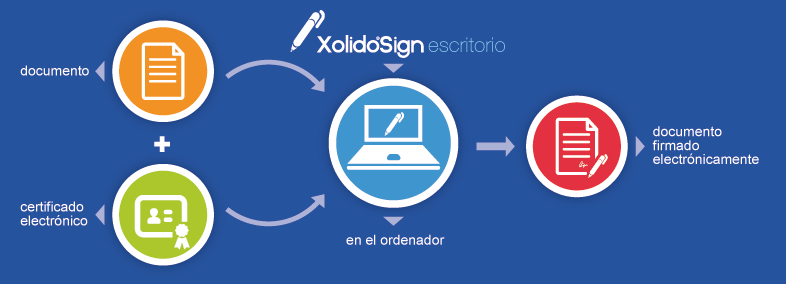
Poco a poco nos van a pedir más que los documentos vayan firmados con certificados digitales para verificar tanto el origen como la fecha, hora etc de emisión. ¿Qué tipos de documentos necesitarían firma? Cualquier documento que ahora mismo requiera tu firma normal o que presentes DNI para verificar tu identidad, por ejemplo documentos legales, para la administración, facturas electrónicas etc. ¿Qué necesito para firmar los documentos?  Necesito un certificado (es como mi firma) ya sea de particular o de empresa, el documento a firmar y un programa que nos permita firmarlo. Tened en cuenta que el DNI electrónico incluye una firma aunque pocos la usen. En caso del DNIe puedo necesitar un lector de tarjetas. Imaginaos no tener que ir a presentar documentación porque puedes enviarlos con tu firma electrónica y así la administración, o los juzgados, pueden verificar sin problemas que has sido tu el que lo ha enviado. Fuera colas, pérdida de tiempo etc. Pero es más, la administración ya obliga a que las facturas emitidas a ella sean facturas electrónicas, con firma. Algo que poco a poco todos tendremos que hacer. XolidoSign es un programa de escritorio gratuito, para Windows XP en adelante (Vista,7,8…) que nos permite firmar documentos en varios formatos. Además admite añadir sellos de tiempo e incluso verificar las firmas. La administración tiene también una aplicación para firmar documentos llamada eCoFirma que sirve para lo mismo aunque sólo para documentos en ciertos formatos:  

Noticias Informáticas, Redes Sociales

Ya están aquí las nuevas Reacciones de Facebook. Adiós al viejo “Me gusta”.

Hoy se han activado las nuevas Reacciones de Facebook como podéis ver en este post de Mark Zuckerberg. Poco que añadir, renuevan el viejo y clásico me gusta con un icono distinto, y aparecen una estas caras y un corazón. Como veréis lo que no han hecho ha sido añadir el “No me gusta“, supongo que para evitar polémicas. Una pena porque era el que estaba esperando yo y lo iba a FUNDIR jejejejjee. A ver que tal funcionan estas caras, como siempre habrá gente que le guste y gente que no. Pero parece algo razonable ya que la gente estaba usando mucho los emoticonos, sobre todo desde las aplicaciones móviles. Sea como sea, está claro que Facebook tiene que arriesgarse y renovarse porque todo gigante, por grande que sea, aburre y cae en la informática.  

Android, Smartphones, Tablets

Greenify: hiberna las aplicaciones que se quedan residentes en Android

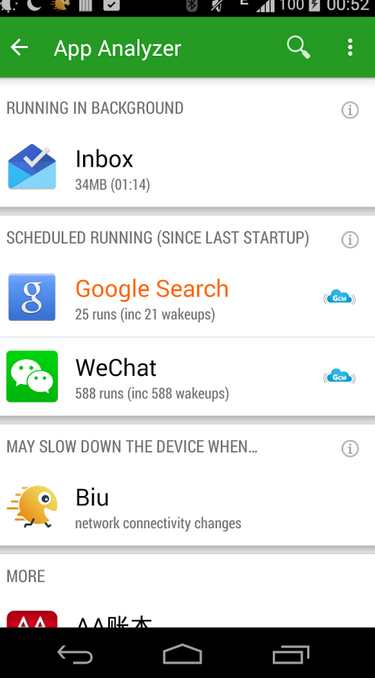
Seguramente alguna vez has mirado en las aplicaciones de Android y te ha sorprendido el número de aplicaciones que están activas. O has intentado cerrar procesos y te has preguntado ¿por qué está esta aplicación abierta si no la estoy usando? Todas esas aplicaciones gastan recursos (batería, RAM y procesador), calientan el dispositivo y lo hacen más lento. Muchas de esas se reinician sin que lo sepas. Con esta aplicación tienes una solución. Greenify es una de esas aplicaciones que, cuando la pruebes, la considerarás esencial. A partir de Android 4.1 ya no necesitas ser root, pero funciona mejor si lo eres. Lo que hace Greenify es generar un listado de las aplicaciones que corren en tu dispositivo. Cuales se usan más, cuales se usan menos, cuales se quedan residentes y cuales se reinician constantemente. Una vez generada esta lista podemos hibernar las aplicaciones haciendo que no se ejecuten mientras no las estemos usando. Por ejemplo consigue que Facebook, y otras aplicaciones, no se reinicien 800 veces en un día, gastando mucha batería.  

Scroll al inicio