Blog

Diseño Web, Internet, Noticias Informáticas

Todas las páginas web comerciales deben incluir un Aviso Legal

Recientemente hemos recibido mensajes, que parecen lícitos, del Ministerio de Energía, Turismo y Agenda Digital, sobre la falta de Aviso Legal en una de las páginas web que gestionamos. La LSSI ,  Ley 34/2002, de 11 de julio, de servicios de la sociedad de la información y de comercio electrónico, obliga a las páginas web a incluir un mínimo de información de forma permanente y gratuita. Esta información suele incluirse en un Aviso Legal o en un Quienes Somos. Nota: “La Ley no se aplicará a una página web personal cuando su titular no realice ningún tipo de actividad económica a través de la misma.” La información a incluir está en esta página y aquí. Es la siguiente: Los prestadores de servicios relacionados con internet deben indicar en su página web de forma permanente, fácil, directa y gratuita: Su nombre o denominación social y datos de contacto: domicilio, dirección de correo electrónico y cualquier otro dato que permita una comunicación directa y efectiva, como por ejemplo un teléfono o un número de fax. Si la empresa está registrada en el Registro Mercantil o cualquier otro registro público, deberá señalar también el número de inscripción que le corresponda. En el caso en que la actividad que se ejerza precise de una autorización administrativa previa, los datos relativos a la misma y los identificativos del órgano encargado de su supervisión. Si se ejerce una profesión regulada, los datos del colegio profesional y el número de colegiado; el título académico y el Estado de la Unión Europea en que se expidió; la correspondiente homologación (en su caso); y los códigos deontológicos aplicables al ejercicio de su profesión. Su Número de Identificación Fiscal (NIF). Información sobre el precio de los productos, indicando si incluye o no los impuestos aplicables y los gastos de envío. Los códigos de conducta a los que esté adherido, en su caso, y la forma de consultarlos electrónicamente. En caso de no tener dicha información, como dice la Ley, se le puede advertir al infractor (de ahí el aviso que recibimos) antes de abrir un procedimiento sancionador. Dentro de las novedades legislativas introducidas en la Ley General de Telecomunicaciones y que afectan a la LSSI ya que modifican parte de su articulado, cabe señalar la facultad incluida en el Artículo 39bis, Punto 2 que permite a los órganos con potestad sancionadora apercibir al sujeto responsable de una infracción con el fin de que adopte las medidas correctoras necesarias antes de la apertura del procedimiento sancionador. Esta posibilidad de apercibimiento previo facilita la regularización de situaciones anómalas por parte del prestador sin por ello causarle perjuicio económico. Las sanciones se pueden ver aquí y son desde 30.000 a 600.000 € Esto es UN MÍNIMO. Aquellas páginas web que recopilen información de clientes (como tiendas online), información de salud,  u otros datos deben cumplir más requisitos de los que hablaremos otro día. Es decir, revisad vuestras páginas web para ver si incluyen esta información, y si no incluidla cuanto antes.    

Redes Sociales, Trucos

Ver, editar y borrar tus publicaciones en Linkedin

Puede que yo sea la única persona a la que le pase, la verdad es que no manejo mucho Linkedin, pero siempre me ha resultado difícil encontrar  mis publicaciones. Para poder ver si algo se ha publicado automáticamente desde mis blogs, para poder editarlas o borrarlas. Por si hay alguien a quien, como a mi, le cueste esto, os dejo un vídeo sobre cómo acceder a ver, editar y borrar tus publicaciones en Linkedin. Fuente aquí.

Android, Compartir, Mac, Smartphones

Signal: el servicio de mensajería móvil que anuncian como el más seguro.

Aquí en España la mayoría de la gente usa Whatsapp como servicio de mensajería. Algunos, como nosotros, algo más preocupados por la seguridad, usamos Telegram. Aunque recientemente, algunos expertos en seguridad han planteado dudas sobre la total seguridad de Telegram. Parece ser que no cifra las conexiones por defecto, y que el protocolo de cifrado es creado por ellos y, por lo tanto, poco auditable y conocido.   Algunos expertos y famosos como John Sowden llevan tiempo usando y recomendando Signal como aplicación de mensajería más segura:   I use Signal every day. #notesforFBI (Spoiler: they already know) https://t.co/KNy0xppsN0 — Edward Snowden (@Snowden) November 2, 2015 Signal está disponible para Android, como extensión de Chrome y para iphone. ¿Por qué es más segura o por qué la prefieren los expertos? Por dos motivos. Por  un lado la empresa, Open Whisper Systems, fue creada por un experto en seguridad (hacker) Moxie Marlinspike, y no basa su negocio en la publicidad. Por lo tanto, no recopila datos de usuarios ni los comparte ni vende (como Facebook). Por otro lado, el sistema no sólo cifra las conexiones entre los que forman parte de la conversación, sino también para con el propio servicio. Por lo tanto, la empresa no conoce, ni puede conocer, el contenido de las conversaciones de sus usuarios. Tiene además, otras funcionalidades, como hacer que no se pueda hacer “pantallazo” de las conversaciones, o proteger ciertas conversaciones con clave. También han habilitado los mensajes que expiran, al estilo Snapchat. Obviamente, lo tienen difícil para que la mayoría de los usuarios se pasen a este servicio. Es curioso que es la más recomendada, pero no la más usada. Pero muchos a los que nos preocupa la seguridad, la probaremos.  

Diseño Web, Gestores de contenidos, Trucos

Cómo crear una nueva cuenta de administrador en WordPress por FTP

Hace unos días explicamos cómo cambiar la contraseña de administrador de WordPress por FTP. Hoy os dejamos una variante, que es crear una nueva cuenta de administrador usando un método similar. Este método lleva mucho tiempo funcionando, el artículo que usamos como fuente es del 2011 y, aunque no lo hemos probado (lo haremos), por lo que parece funciona todavía. La manera de hacerlo es similar: Entra por FTP a la carpeta de tu tema, y edita el fichero functions.php Pon el siguiente código (cambia los datos de login, password e e-mail): function add_admin_acct(){ $login = ‘myacct1’; $passw = ‘mypass1’; $email = ‘myacct1@mydomain.com’; if ( !username_exists( $login ) && !email_exists( $email ) ) { $user_id = wp_create_user( $login, $passw, $email ); $user = new WP_User( $user_id ); $user->set_role( ‘administrator’ ); } } add_action(‘init’,’add_admin_acct’); Entra en tu web para cargar el archivo de functions. Ahora deberías poder entrar por el backend. Si no, prueba el método del otro día para cambiar la contraseña  

Compartir, Internet, Smartphones, Tablets, Video

Emisión en vivo en Youtube desde los móviles: disponible casi para todos

La emisión en vivo desde un ordenador de escritorio en Youtube ha estado activa desde hace mucho. Curiosamente, desde dispositivos móviles sólo se podía hacer si tu canal tenía más de 10.000 suscriptores. Recientemente, como puedes ver desde su página de ayuda, han bajado ese límite a 100 suscriptores (un límite bastante alcanzable) y todo indica que lo acabarán bajando y haciendo disponible para todos los canales. Eso si, tu canal tiene que estar verificado. Ya era hora, porque es algo que muchos usuarios pedían, y algo que, por ejemplo, en Facebook (Facebook Live) se usa mucho. Para poder usarlo en Youtube móvil tienes que: Descargar la última versión de la app de YouTube. Seleccionar el botón de la cámara. Darle permiso a tu aplicación para usar la cámara, el micrófono y el almacenamiento. Si no lo has hecho, verifica tu canal. Elige GO LIVE (emitir en vivo). Algo que vamos a agradecer muchos de los que hacemos vídeos por Youtube porque nos permite emitir en directo, y saltarnos el paso de grabar y subir el vídeo.

Diseño Web, Trucos

Cambiar la contraseña de administrador de WordPress por FTP

Si, lo habéis oído, se puede cambiar la contraseña de administrador de WordPress for FTP. Lo hemos hecho ya varias veces, la última para acceder a una página que teníamos que administrar y no tenían los datos de acceso. Y es mucho más rápido y sencillo que por base de datos. Nota: hay que saber el nombre del usuario administrador. ¿Cómo hacerlo? Es sencillo, sólo tenéis que ir por FTP a la carpeta del tema que estéis usando. Dentro de esta carpeta debería estar el archivo functions.php .  Tenéis que editarlo. En Filezilla se puede hacer con el botón derecho y Editar, o descargándolo, editándolo y volviendo a subirlo. Al principio de este archivo tenéis que añadir la línea: wp_set_password( ‘password’, 1 ); Donde pone password entre paréntesis poned la nueva contraseña. Ahora deberéis entrar en vuestra página web y luego intentad iniciar sesión con la nueva contraseña (debéis conocer que usuario es el administrador). Este código se ejecuta cada vez que accedéis a la web y lo que hace es cambiar la contraseña para el usuario 1 (el administrador). Una vez que entréis en la página, quitad el código editando de nuevo el archivo.    

Sistemas, Soporte, Trucos

Cómo cambiar una red de pública a privada en Windows 10

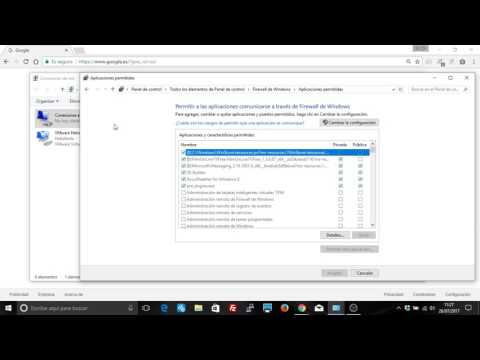
Cuando te conectas a una nueva red, normalmente lo soléis hacer vía Wifi, aunque también pasa por cable, Windows 10 la suele activar como “Red pública”. Lo podéis comprobar haciendo click derecho en el icono de red de la barra de tareas, a la derecha, y pinchando en “Abrir el Centro de redes y recursos compartidos”. Ahí podréis comprobar si la red a la que estáis conectados es pública o privada. Esto causa problemas al compartir carpetas, impresoras o conectarse a recursos compartidos. Os enseñamos a cambiarlo en el siguiente vídeo. Lo que no entendemos muy bien es por qué Windows no para de cambiar esto con cada versión de Windows. Parece que quiere liarnos a los administradores de sistemas  (y no te digo nada a los usuarios) jejejeje.

Diseño Web, Trucos

Cómo usar Mysql por línea de comandos en XAMPP

Si has instalado XAMPP para emular servidores web en un ordenador Windows, peude que te encuentres que tienes que usar la línea de comandos de MYSQL y no sepas como. No te va a ocurrir muy a menudo, pero hay ciertas cosas, como la importación de bases de datos grandes con source o mysqldump, que pueden requerirlo. Aquí te dejamos cómo hacerlo. Tienes que irte al directorio de instalación de XAMPP, y buscar ahí el mysqldump/bin, por ejemplo, en la ruta por defecto: C:\xampp\mysql\bin\ Ahí debería haber un fichero mysql.exe. Abre una línea de comandos (un terminal). Ve a la ruta C:\xampp\mysql\bin\  y ejecuta ese mysql.exe de esta manera: mysql.exe –h localhost –u root -p Te preguntará la contraseña, déjalo en blanco. Y ya lo tienes, acceso root a tu mysql por línea de comando en XAMPP.

Diseño Web, Trucos

Insertar mapas de Google de manera responsive

Cuando coges el código de Google Maps, para insertar un mapa en tu web, ese código no es responsive. Tiene un tamaño fijo. Normalmente unos 450px de alto por 600px de ancho. Hoy os enseñamos un truco para insertarlos de manera responsive. Hay que poner este código (o similar): <style> .google-maps { position: relative; padding-bottom: 75%; height: 0; overflow: hidden; } .google-maps iframe { position: absolute; top: 0; left: 0; width: 100% !important; height: 100% !important; } </style> Con esto podemos coger el código de Google Maps que es algo como: <div class=”google-maps”> <iframe src=”……código de Google va aquí”></iframe> </div> Como veis lo que estamos haciendo es cambiar el css de la clase que nos da Google. Fuente.

Diseño Web, Información Tecnica, Sistemas

Gestionar Mysql por línea de comandos. Comandos básicos

Si, como nosotros a veces, tenéis que gestionar bases de datos Mysql por línea de comandos (porque, por seguirdad, no admita gestión web por phpMyadmin), seguramente os olvidaréis de los comandos. Nosotros no estamos todo el día trabajando con Mysql, y usamos muchos tipos de lenguaje, así que solemos olvidarnos de los detalles. Os dejamos aquí los comandos que más necesitaréis. Recordad que esto es una guía MUY básica. Acceder a mysql. Lo ideal es acceder un un usuario que tenga permisos totales para las bases de datos o permisos tipo root. Aunque en muchos sistemas el usuario root no puede entrar en mysql. Todo depende de cómo hayas configurado el sistema. En Debian al instalar creo que lo llama debian-sys-maint. No es buena idea poner tu contraseña de mysql en línea de comandos, así que lo mejor para acceder es:mysql -u nombreusuario -p Mostrara las bases de datos: show databases; Acceder a una base de datos: use nombrebasededatos; Mostrar tablas de una base de datos: show tables; Crear una base de datos:  CREATE DATABASE nombrebasededatos; Borrar una base de datos: DROP DATABASE nombrebasededatos; Ver una lista de usuarios:  select user,host from mysql.user; Ver los permisos de un usuarios:  show grants for ‘nombredeusuario‘@’%’;% es localhost, si eso otra máquina es: show grants for ‘nombredeusuario‘@’ipdelservidor‘; Crear un usuario: CREATE USER ‘nombre_usuario’@’localhost’ IDENTIFIED BY ‘tu_contrasena’; Dar permisos a un usuario en una base de datos. En general, para todos los permisos es: GRANT ALL PRIVILEGES ON nombredelabasededatos.* TO ‘usuario’@’servidor’; Todo esto puede ampliarse con los permisos de Mysql y las opciones. Por ejemplo para una tabla sólo: GRANT ALL PRIVILEGES ON nombredelabasededatos.tabla TO ‘usuario’@’servidor’; Por ejemplo si quieres crear otro super-usuario: GRANT ALL PRIVILEGES ON *.* TO ‘usuario’@’servidor’; Quitar permisos para un usuario: REVOKE permission ON nombrebasededatos.tabla FROM ‘user’@’localhost’; Hacer copia de seguridad de la base de datos. Para esto es mejor hacerlo desde FUERA de Mysql, desde el shell del servidor, la línea de comandos de Linux, usando Mysqldump.$ mysqldump -u nombreusuario -p nombrebasededatos > nombrefichero.sql’; Para exportar una tabla:mysqldump -p –user=username database_name tableName > tableName.sql Esto lo copiará a la ruta donde estés en Linux. Más avanzado:$mysqldump –user=nombreusuario -p –all-databases > nombrefichero$(date +%Y-%m-%d-%H.%M.%S).sql; Esto hace una copia de todas las bases de datos a un fichero donde pone fecha al final del nombre. Recordad que todo esto se puede poner en un fichero para hacer copias cada cierto tiempo. Importar fichero a una base de datos. Se puede hacer de dos maneras. 1) Mysqldump. mysql -p -u username database_name < filename.sql O para una tabla: mysql -u username -p -D database_name < tableName.sql 2)Desde dentro de mysql (la que uso yo) Entrar en la base de datos con: use basededatos; Importar el fichero con source: source rutaalfichero/nombredelfichero.sql; Iremos poniendo más según vayamos echando en falta algún comando.

Scroll al inicio