Trucos

Android, Trucos

Cómo recuperar fotos y vídeos de la carpeta LOST.DIR en Android de manera sencilla

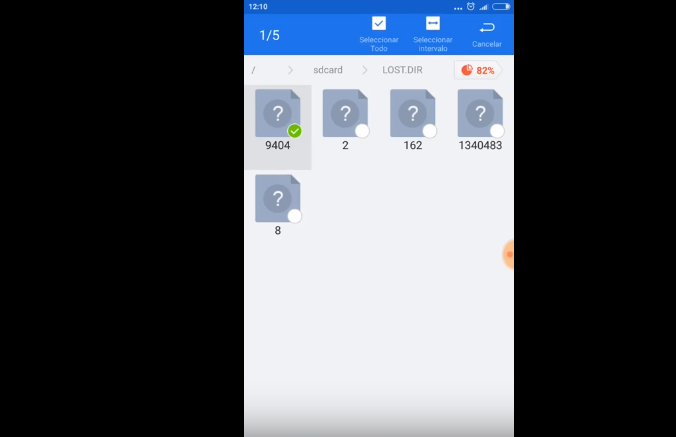
La carpeta LOST.DIR es una carpeta que usa Android para guardar ficheros corruptos. Estos ficheros suelen corromperse cuando están grabándose en memoria y apagamos el teléfono de manera abrupta, se queda bloqueado el terminal o sacamos la tarjeta SD. Cuando se dañan, Android los guarda en esta carpeta LOST.DIR sin extensión y con unos números como nombre. En este vídeo os enseñamos a volver a convertirlos en fotos y vídeos reconocibles por el sistema, usando la aplicación ES File Explorer. Necesitamos esta aplicación (o similar) para poder renombrar muchos ficheros a la vez. El método es sencillo: entramos en la carpeta, renombramos todos para que tengan la extensión .jpg, ordenamos por tamaño para ver los vídeos (más tamaño) que no se mostrarán, seleccionamos los vídeos y cambiamos su extensión. Aquí os lo dejamos en vídeo. Cómo recuperamos los archivos.     ¿Cómo evitamos que ocurra esto? Extraed la tarjeta SD de manera segura. No apaguéis el teléfono de repente. Instalad antivirus.

Trucos, Video

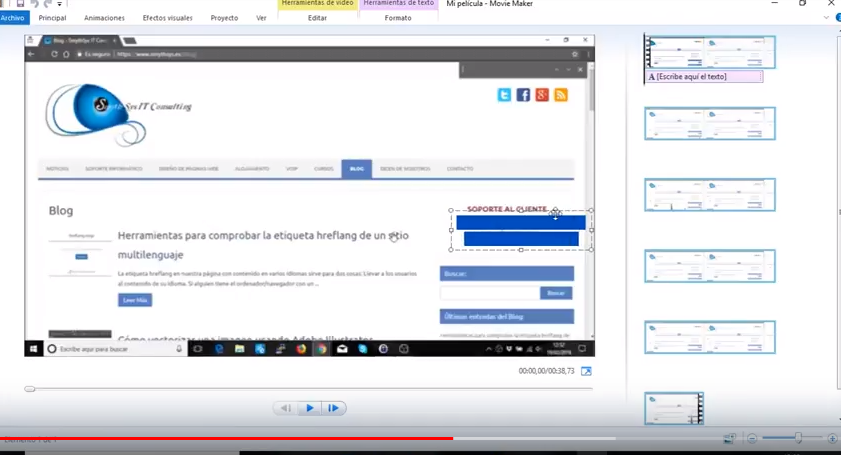
Cómo tapar una cara, un e-mail o un teléfono en un vídeo con Windows Movie Maker

A veces cuando grabamos vídeos para el canal, tenemos que tapar algo de texto, una cara, una dirección de correo o incluso un logo. Hoy os enseñamos a hacerlo con Windows Moview Maker de manera rápida y sencilla. Obviamente el resultado es rudimentario, no da un resultado profesional. Pero es una manera de salir del paso rápidamente con un programa que todavía muchos tenéis en el ordenador (o podéis descargar). El truco consiste en usar la letra Webdings en un cuadro de texto con la letra g minúscula. En otro artículo explicaremos cómo hacerlo con algún programa más avanzado de edición de vídeo. Cómo tapar zonas de nuestro vídeo con Windows Movie Maker.  

Gráficos y Fotografía, Trucos

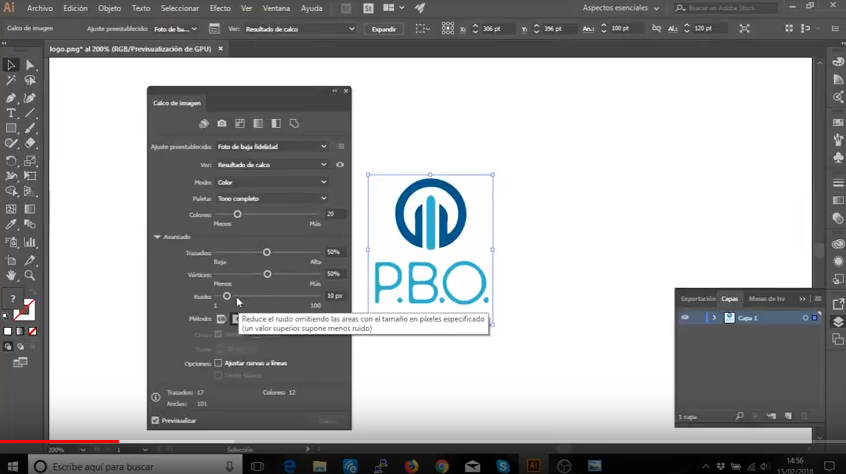
Cómo vectorizar una imagen usando Adobe Illustrator

Uno de los vídeos que más se ven en nuestro canal es cómo vectorizar una imagen usando Inkscape. Hoy os queremos enseñar a hacer lo mismo usando Adobe Illustrator (el programa que más se usa para diseño vectorial). El problema que presentamos es el siguiente: un logo que se ha diseñado con poca calidad, que no podemos rediseñar (o no queremos hacerlo desde cero) pero que necesitamos en mayor resolución. El logo en baja calidad pixela en cuanto se aumenta de resolución. Para resolver esto vamos a vectorizar el logo original en Adobe Illustrator. Vectorizarlo convierte cada color y cada curva en fórmulas matemáticas. Además, vamos a crear capas de cada componente lo que nos permite luego modificarlo individualmente. Una vez en formato vectorial podemos escalarlo tanto como queramos. Esto lo podemos salvar en un formato vectorial, que cualquier diseñador puede modificar, y también exportarlo a formatos de imagen bitmap típicos como jpg, png etc Aquí os dejamos el proceso:

Soporte, Trucos

Permitir y denegar las notificaciones Push en Firefox

Hace tiempo escribimos un artículo sobre cómo permitir y cómo denegar las notificaciones Push en Google Chrome. Estas notificaciones son las que te aparecen al navegar en determinadas páginas web y te envían noticias de sus últimas publicaciones o artículos aunque no estés en la página. Y en mi opinión son un verdadero incordio. Yo automáticamente deniego todas. Pero en ocasiones puedes equivocarte y darle a aceptar o, como me pasó el otro día, algún familiar puede hacer lo en tu ordenador 😀 . Si pasa eso no paras de recibir pop-ups con noticias de esas páginas. Y normalmente, las páginas que tiene esto activado suelen ser las que más publican. Vamos, que has dejado que entre otro tipo de spam en tu ordenador. Por eso hoy os enseñamos a corregirlo y eliminar dichas publicaciones en Firefox. Cómo gestionar las notificaciones Push en Firefox. Haz clic en el botón Menú (el de las tres rayas) y pincha en Opciones. En el panel Privacidad y seguridad, pincha en Permisos. Ve a Notificaciones y haz clic en Ajustes. Busca la página web que quieras. Haz clic en Eliminar sitio web. También puedes pinchar en Eliminar todos los sitios web.      

Sistemas, Soporte, Trucos

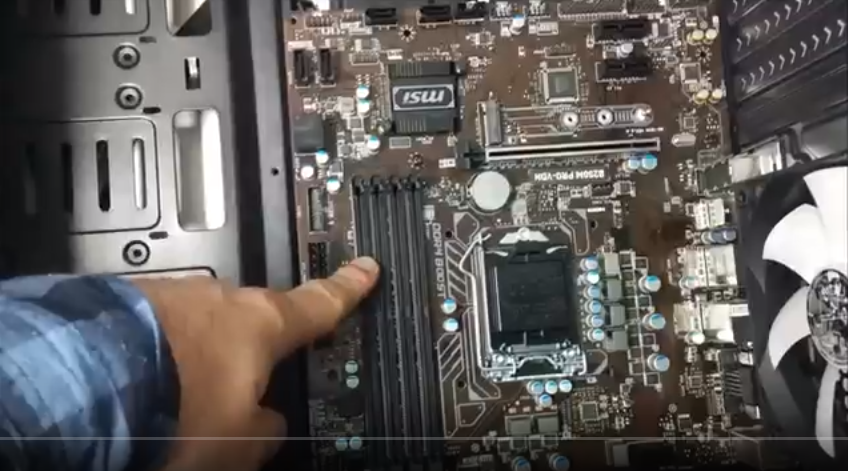
Cómo montar un ordenador a piezas paso a paso

Cuando quieres comprar un ordenador sobremesa, la opción de montarlo por piezas siempre es más barata. No sólo eso, sino que además puedes adquirir los componentes que quieres para personalizarlo a tu gusto. Hoy se nos ha antojado publicar un vídeo sobre cómo montar un ordenador paso a paso. Un vídeo muy básico, dedicado a gente que no haya hecho esto nunca. Con explicaciones sobre cada componente y los trucos que te pueden ayudar. El vídeo no está pensado para gente experta….hay verdaderos artistas en esto. Eso si, cuando nosotros empezamos, ya nos gustaría poder haber tenido algo tan detallado. Casi todos empezamos por el método de prueba y error. Animaos, el primero asusta un poco, pero es divertido y si que puedes ahorrarte varios cientos de euros. Vídeo:  

Sistemas, Soporte, Trucos

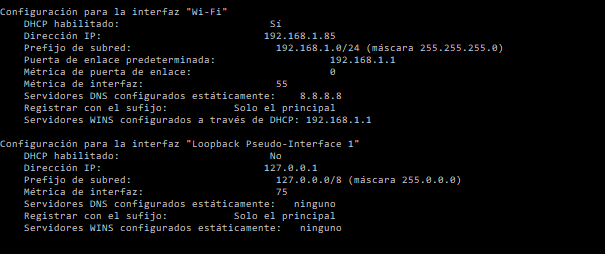
Windows: cambiar la dirección IP de una interfaz por línea de comandos

En ocasiones, o porque no nos funcione Windows, o porque estamos conectados por terminal, puede que sea interesante saber cambiar las características de un interfaz (dirección IP, DNS etc) por línea de comandos. Hoy os enseñamos a hacerlo. Nota: todo esto hay que hacerlo desde un terminal con permisos de administrador. Lo primero es saber qué nombre tienen mis interfaces y qué direcciones. Para eso podemos usar dos comandos: ipconfig /all ó netsh interface ipv4 show config Esto nos mostrará algo como esto: Vamos a trabajar sobre la de Wifi como ejemplo aunque se puede hacer en cualquiera. Ahora podemos usar los siguientes comandos: Cambiar la dirección IP v4 netsh interface ipv4 set address name=”nombredelinterfaz” static direccionip máscara puertadeenlace Los términos en azul son los que tenemos que modificar. Por ejemplo: netsh interface ipv4 set address name=“Wi-Fi” static 192.168.1.64 255.255.255.0 192.168.1.1 Coger la dirección por dhcp netsh interface ipv4 set address name=”Wi-Fi” source=dhcp Cambiar los DNS. -Primario: netsh interface ipv4 set dns name=”Wi-Fi” static 8.8.8.8 -Secundario: netsh interface ipv4 set dns name=“Wi-Fi” static 8.8.4.4 index=2 Hacer que coja los DNS por DHCP netsh interface ipv4 set dnsservers name“Wi-Fi” source=dhcp

Sistemas, Soporte, Trucos

Error 0x80073715 en Windows Update al instalar la actualización KB4058258.

  Llevamos unos días con clientes con fallos tras actualizaciones de Windows. En algunos clientes simplemente falla Windows update con este error: Error 0x80073715 en la actualización KB4058258 pero en otros directamente entra en un bucle de reinicios. Os dejamos cómo solucionar el error de esta actualización. Solución. Por lo pronto si tienes los reinicios, es decir si no puedes entrar en Windows, eso es lo primero que tienes que resolver. Lo ideal sería si pudieras usar un punto de restauración para volver a un estado antes del fallo (nota, a veces falla tras el primer reinicio, reiniciad varias veces). Si eso no funciona, tendrás que usar una partición de recuperación, o un USB de Windows para entrar en el modo avanzado de arranque y realizar el resto de cambios por línea de comandos. Una vez solucionado, o si estás en modo recuperación, esto es lo que tienes que hacer para arreglar el problema. Lo primero a probar es descargarlo a mano e instalarlo. Descargar el parche desde Microsoft Update Catalog es siempre una primera solución a probar. Lo siguiente sería probar a actualizarlo desde la herramienta Media Creation Tool de Microsoft. En la web pincha a Actualizar. O desde un USB de Windows. Revisa los errores conocidos del parche KB4058258. Puede que tengas alguna solución. En ocasiones el antivirus está causando problemas, puedes probar a actualizarlo deshabilitando el antivirus o comprobar que tienes la entrada de registro QualityCompat que mencionamos en este artículo. A nosotros no nos funcionó nada de eso (pero hay que probarlo).  Lo que nos funcionó fué : – Desinstalar el update KB4056892   (ver la nota si lo hacéis por línea de comandos). – Ejecutar en un cmd con permisos de administrador (tarda) : Dism.exe /online /Cleanup-Image /StartComponentCleanup – Luego buscar actualizaciones con Windows Update de manera normal. Parece ser que el error 0x80073715 se refiere a un daño en el Update Component Store y lo anterior lo arregla. Podéis probar a instalarlo por línea de comandos como indica este post alemán. Nota: Si queréis desinstalar un update por línea de comandos lo podéis hacer con : wusa /uninstall /kb:4056892 /quiet /norestart 

Redes Sociales, Seguridad, Soporte, Trucos

¿Qué hacer cuando te han hackeado la cuenta de Facebook?

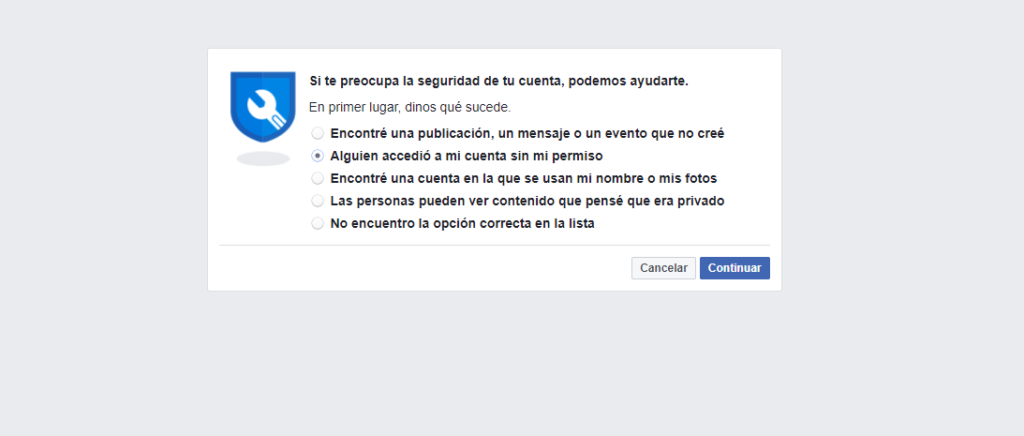
Hace unos días, cuando publicamos el artículo sobre los virus de Facebook, más de un usuario nos comunicó que le habían hackeado la cuenta. Hoy os explicamos qué hacer si eso pasa. ¿Cómo saber si te han hackeado? Tienes varias maneras. Ya no puedes acceder. Si no puedes acceder a tu cuenta, con la contraseña que sabes que tenías. Sobre todo si no puedes en ningún dispositivo. Seguramente te han cambiado la contraseña y han entrado “ellos”. Si  en el apartado donde puedes ver tus sesiones abiertas ves sesiones extrañas. Puede que estén entrando sin haber cambiado la contraseña. Cierra esas sesiones y, si vuelven a aparecer, cambia la contraseña YA. No puedo entrar en mi cuenta ¿qué puedo hacer? Puedes intentar pinchar en “¿Has olvidado los datos de la cuenta?” y seguir las típicas indicaciones para recuperar la contraseña. Pero si estás leyendo esto me imagino que ya lo has intentado. Si nada ha funcionado, ve al enlace que facilita Facebook para cuentas hackeadas. Este te llevará por un asistente que te solicitará varios datos para asegurarse que eres el dueño de la cuenta. Datos como cuenta de correo, teléfono, nombre de la cuenta, última contraseña que recuerdas etc. Una vez Facebook verifique que eres el dueño te va a permitir cambiar la contraseña. NO uses una contraseña que ya habías usado antes. Después, te dejará acceder a tu perfil y te pedirá, como es lógico, que cambies la contraseña del correo asociado a tu cuenta de Facebook (por si era la misma y han podido entrar ahí). Para acabar Facebook te recomendará añadir funciones de seguridad adicionales como el doble factor de autenticación o el aviso por e-mail o SMS cuando alguien se conecta a tu cuenta desde otro lugar o dispositivo (muy útil). Facebook tiene mecanismos para proteger tu cuenta…lo que pasa es que no se usan o se desconocen. ¿Cómo evitar que te vuelva a suceder? En el post (enlace arriba) sobre los virus de Facebook ya dimos mucha indicaciones sobre cómo evitar que accedan a tu cuenta y mejorar la seguridad de la misma. Las principales son: Somos muy fans del doble factor de autenticación. Así aunque descubran tu contraseña no pueden entrar si no tienen el segundo factor (normalmente tu móvil). Activa la funcionalidad de que Facebook te avise por e-mail o SMS si acceden a tu cuenta desde navegadores o dispositivos distintos. Está en seguridad, la opción “Recibir alertas sobre inicios de sesión no reconocidos“. Cuidado con las aplicaciones que no conozcas. Cuidado donde pinchas y qué aceptas.

Seguridad, Sistemas, Soporte, Trucos

Cómo configurar una copia de seguridad con versiones con el Historial de Archivos de Windows

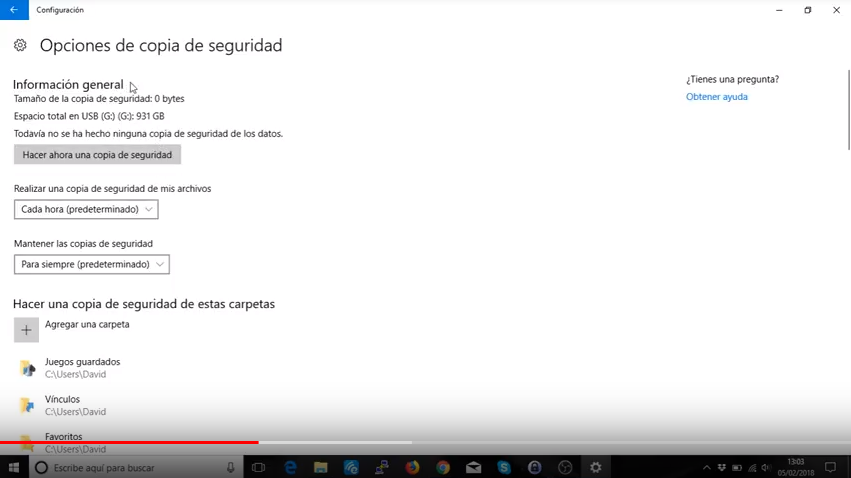
Hace tiempo ya explicamos cómo configurar el Historial de Archivos de Windows. Pero ha cambiado ligeramente en Windows 10, y queríamos hacer un vídeo sobre cómo hacerlo. Esta copia de seguridad sustituye a la que había de Windows hasta Windows 7. Ahora no sólo podemos programar una copia a un disco duro o disco de red (necesitamos una unidad externa donde hacer la copia), sino que además esta copia va a tener versiones de archivos. Las versiones de archivos no sólo permiten restaurar un archivo perdido, sino también varias versiones del mismo, lo que es útil si hemos hecho modificaciones que no queríamos (o si un virus lo ha hecho). Aunque no nos interese la funcionalidad, es una manera sencilla de tener una copia, y siempre hay que tener al menos una. Esta es fácil para el que no quiera instalar otros programas más complejos. Aquí os enseñamos a configurar la Copia de Seguridad con Historial de Archivos.  

Android, Smartphones, Trucos

Google Files To Go. Aplicación de Google para liberar espacio

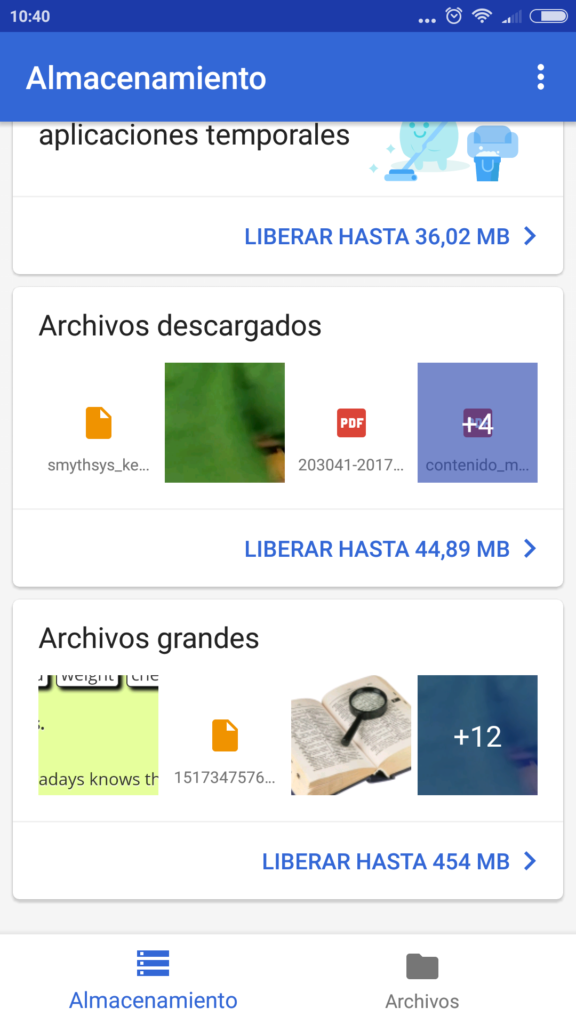
Es curioso que hemos hablado mucho sobre cómo liberar espacio en los móviles Android (porque es una consulta recurrente de los clientes), pero acabamos de conocer esta aplicación. Y es de Google. Google Files to Go es una aplicación muy sencilla de Google para liberar espacio. Porque da igual la cantidad de memoria, interna o externa, que tengas en tu dispositivo…tarde o temprano te quedarás sin ella. Y la verdad es que nos ha gustado mucho. La aplicación muestra en tarjetas los diferentes apartados en los que podemos liberar espacio, así como el espacio que se puede liberar en cada una. Tarjetas como “Archivos Duplicados”, “Contenido multimedia de WhatsApp, Telegram etc”, “Aplicaciones que no utilizas”, “Archivos descargados”, “Archivos grandes”. … Una vez dentro de cada tarjeta te deja ver cada archivo para que lo selecciones si quieres y puedas borrarlos. También tiene un explorador de archivos por si queremos comprobar alguno antes de borrarlo. Ese explorador clasifica el contenido por secciones (según a qué aplicación pertenecen las fotos por ejemplo) y tiene además un apartado para mandar fácilmente archivos sin Internet (por Bluetooth).   En la sección de Ajustes podemos definir si queremos que nos avise cuando tenemos poco espacio o hay archivos muy grandes (yo he desactivado todos los avisos). Es una aplicación muy sencilla y rápida de usar, que muestra el contenido de manera ordenada y clara y que seguro te sorprenderá encontrando archivos que ni sabías que tenías. La verdad es que es una buena aplicación para liberar espacio, probadla.  

Scroll al inicio