Trucos

Redes Sociales, Seguridad, Spyware/Spam, Trucos

Cómo evitar y eliminar los virus de Facebook o del Messenger de Facebook

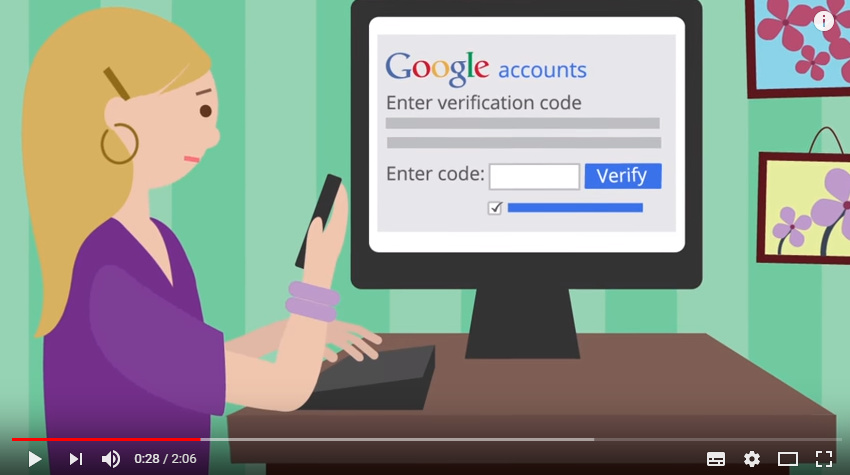
Ayer una serie de conocidos sufrió un virus por Messenger de Facebook. Todos los contactos de un usuario recibían un mensaje del mismo con una foto del perfil del destinatario y un enlace a un vídeo. Al pinchar en enlace, dependiendo del navegador te puede pedir que instales una extensión, aceptes unos permisos o des tu contraseña (¿¿?!!!) para poder ver dicho vídeo. En este artículo voy a intentar explicar cómo evitar caer en estos virus de manera genérica, entendiendo como funcionan (porque hay muchas variantes) y cómo eliminarlos si has caído (de nuevo de manera genérica. No sólo para los de Messenger sino también para enlaces de Facebook.  Recordad que vuestros móviles deberían tener antivirus, pero no hay antivirus que bloquee algo que vosotros aceptáis. La primera medida de seguridad es el usuario (y el primer foco de riesgo). Por eso el primer apartado de información, para intentar formar al que quiera leerlo (muchos no lo harán). Cómo identificar mensajes con virus. Os vamos a dar unas pautas generales para reconocer la amenaza. El proceso de infección es simple: -te llega un mensaje o una publicación con un reclamo o personal o adictivo (sexo, fotos tuyas, etc) que te haga que pinches en un enlace. – Al pinchar, te llevará a una página que es la que te infectará. Esta página puede parecer una página real como Youtube o una página de artículos, vídeos etc. Todavía no estás infectado por lo más serio (aunque puede que entre malware menor como adware). – Ahora te pedirá que aceptes la instalación de una aplicación/extensión o similar para poder ver el contenido. Otra vertiente directamente te pedirá la contraseña. Ahí está la infección seria. El virus además es “inteligente” y personaliza el mensaje y el destino dependiendo del usuario y del navegador que usa. Sigue estas pautas: Estos virus intentan que pinches en enlaces externos que te llevan a páginas con el malware (phishing). El enlace para que muerdas el anzuelo. Si un amigo quiere enviarte un enlace, es raro que lo haga por privado, ¿no?. Por privado se mandan fotos o mensajes, no enlaces y menos enlaces sospechosos. Desconfía de cualquier mensaje que tenga tu nombre, o tu foto de perfil. Los virus lo usan para hacerlos más creíbles. Del estilo “David mira esto”. Pensad si vuestro contacto os enviaría algo así. En general, desconfía. Los vídeos o imágenes, o el uso de estas palabras, suelen ser un gran reclamo. Cuidado con ellos. Obviamente enlaces de sexo, o de “han pillado a esta chica” , “te han infectado con un virus” o  “mira esto es alucinante” son reclamos. Desconfía. No cuesta nada preguntar a vuestro contacto si ha mandado algo antes de abrir un enlace. Y, si no contesta, o en caso de duda, bórralo. No hay nada tan importante que no pueda ser borrado si hay riesgo de infección. Si era lícito, que lo envíe de nuevo. Muchos de estos virus ponen enlaces acortados para que no veas dónde te llevan. Sospecha siempre de enlaces acortados en Facebook (donde no hay límite de caracteres para hacer que tengan sentido). No tiene ningún sentido instalar NADA para ver contenido. Rechaza cualquier instalación. Y obviamente no des tu contraseña bajo ningún concepto. Las contraseñas no son seguras, olvídate, ninguna. Da igual lo largas que sean. Y al final usáis siempre la misma. Acostumbraos a usar un doble factor de autenticación. Así nadie puede usar tu Facebook (o Gmail o lo que sea) si no lo apruebas con el segundo factor. Aquí os dejo como activarlo en Facebook, iremos mostrando más en nuestro canal. Dejad de pinchar en aplicaciones chorras de Facebook…son cebos para incautos. Puedes seguir los consejos de Facebook de seguridad para comprobar si tu cuenta es segura. Si ves spam en Facebook, repórtalo, si todos lo hacemos reducimos el peligro a otros usuarios. ¿Para qué hacen esto? Dinero. Hay dos maneras que tienen de ganar dinero. Por un lado pueden instalar software de anuncios (adware) en tu ordenador. Cada vez que pinchas les da dinero. Por otro lado ahora pueden instalarte extensiones de minado para ganar dinero minando criptomonedas. Y claro…en el peor de los casos pueden buscar contraseñas o instalar keyloggers para entrar en tu correo, cuentas de banco etc. Has caído, ¿cómo puedes limpiar tu equipo? Ok, has caído. ¿Ahora qué haces? ¿Cómo limpias tu equipo? Y digo tu equipo porque puede ser el ordenador, o el móvil Ordenador. Si es el ordenador puede haber pasado lo siguiente: Navegador infectado. Se puede haber instalado una extensión en el navegador. Podrías ir a extensiones y quitar la que no conoces, pero algunas se ocultan. Recomiendo ejecutar Adwcleaner porque limpia cualquier navegador. Si tienes Chrome también puedes probar con la herramienta contra malware de Chrome. Software que envía Adware. Puedes haber instalado software que produce anuncios o tipo falsos antivirus. De nuevo puedes desinstalarlos a mano, pero es mejor usar Malwarebytes, Hitman Pro o SpyBot Search and Destroy. Facebook infectado. Puedes haber instalado una aplicación maliciosa en Facebook. Ve al menú de “Aplicaciones” (http://www.facebook.com/settings/?tab=applications) en las “Opciones de configuración de tu perfil, y elimina cualquier aplicación sospechosa. Elimina cualquier chat de Messenger o publicación que hayas hecho que contenga el virus para que otros no se infecten. Avisa a tus amigos que no abran nada sospechoso enviado por tí. Cambia tu contraseña de Facebook, y los servicios que tengas con la misma contraseña. Puedes haberla facilitado conscientemente, o te la pueden haber sacado con programas espías (keyloggers). Cambia la contraseña. Daño no hace, es sano hacerlo cada cierto tiempo. Como muchos usáis la misma contraseña en varios servicios, los hackers es lo primero que prueban. Así que cambiadla en esos servicios también. Para las contraseñas recomiendo usar Keepass. Recomiendo activar el doble factor de autenticación que mencionamos arriba. En los ordenadores o móviles donde lo actives no te vuelve a pedir el doble factor, es cómodo. Y añades otra capa de seguridad. Si no tienen tu móvil, nadie puede entrar. Si además tienes páginas
Compartir, Trucos, Video

Cómo añadir una pantalla final en Youtube para recomendar vídeos relacionados

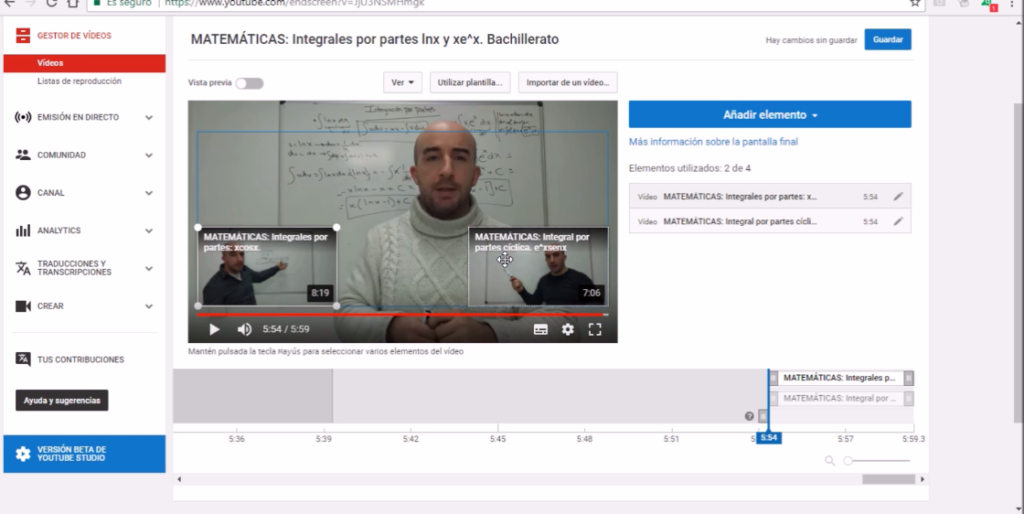
Ya os hemos hablado de las tarjetas, unas anotaciones en los vídeos de Youtube donde se pueden añadir enlaces, vídeos o listas de reproducción. Hoy os enseñamos a añadir una pantalla final a nuestros vídeos para poder recomendar vídeos una vez se haya terminado la visualización. En este vídeo os enseñamos a añadir una pantalla final en la que se pueden añadir hasta cuatro elementos, en distintos lugares de un rectángulo y con una duración que podemos cambiar. Estas pantallas nos permiten que, una vez se acaba el vídeo, el que lo está viendo pueda recibir una recomendación de contenido relacionado. Muy útil para crear un hilo de visualización en nuestros vídeos.

Compartir, Redes Sociales, Trucos

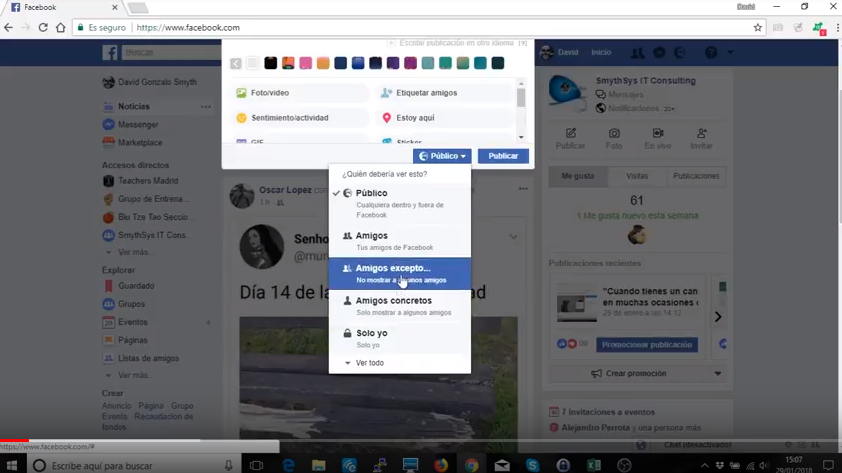
Escoger quién puede ver o no ver tus publicaciones en Facebook. Uso de listas.

Hay gente que no sabe que puedes personalizar las publicaciones de Facebook y hacer que no la vea una persona o grupo de personas, o que sólo la vea una persona o grupo de personas. Hoy os enseñamos en este pequeño vídeo cómo hacer esto, excluir o incluir amigos de nuestra publicación para que puedan verla o no verla. Muy útil para que tu novia, tu mujer, tus compañeros del trabajo o ciertos amigos no vean algo que has publicado. Dentro de este apartado, aprovechamos para recordar el uso de listas. Puedes crear las listas que quieras por ejemplo “Trabajo“, “Gimnasio“, “Colegio“, “Familia” ,…. Esto hace que sea realmente sencillo personalizar quien quieres que vea o no vea una publicación. Ya no hay excusa para que te metas en líos con Facebook 😀    

Compartir, Trucos, Video

Cómo añadir tarjetas a los vídeos de Youtube para enlazar otros vídeos

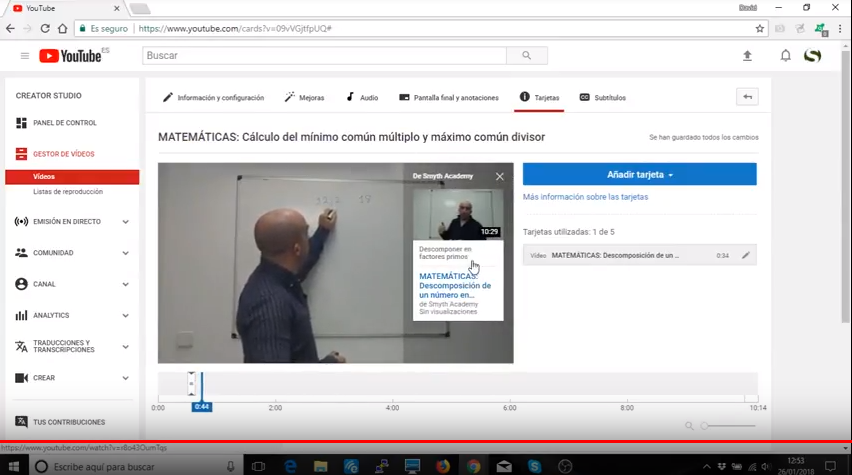
Cuando tienes un canal de Youtube, en muchas ocasiones quieres añadir enlaces para que la gente pueda ver otros vídeos. Relacionar vídeos de un canal con otros vídeos (u otro canal). Esto se puede hacer de dos maneras, con las Tarjetas, de las que hablamos hoy, y con la Pantalla Final de la que hablaremos otro día. En este vídeo de hoy os explicamos cómo añadir las tarjetas a un vídeo, cómo enlazarlo con otro vídeo,  y cómo cambiar las frases que le aparecen al seguidor para poder pinchar en el enlace. Es algo sencillo, pero veréis como usando esto, y la Pantalla Final, vuestro canal mejora mucho en interactividad.  

Soporte, Trucos

Solución: No se puede instalar windows en una unidad flash USB desde el programa de instalación

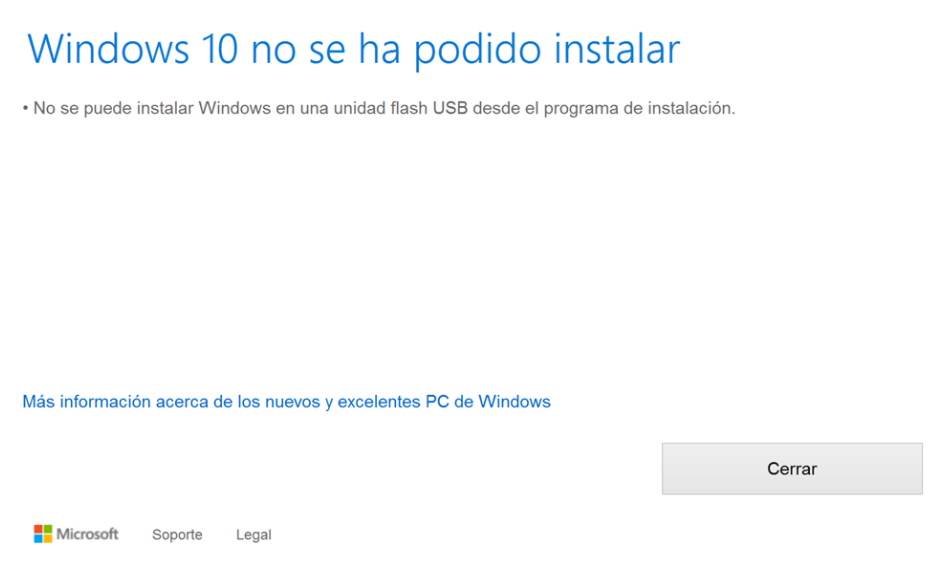
  Hace unos días tuvimos un ordenador de un cliente que no actualizaba. La instalación de las actualizaciones por el método normal daba error. Si lo intentábamos con el programa de medios también daba error. Al final, cuando intentamos refrescar la instalación nos dio un error un poco más claro (el de encima de estas líneas): No se puede instalar windows en una unidad flash USB desde el programa de instalación. Os podéis imaginar la cara que se te queda…¿cómo que una unidad USB si esto es un ordenador con un disco interno? Os dejamos la solución. Solución: No me preguntéis por qué (porque no se), pero en algún momento debió modificarse la siguiente entrada del registro. Tenéis que abrir regedit (Inicio> Ejecutar > Regedit y pulsar Intro). Opcional: Yo suelo exportar el registro entero (o la parte que voy a modificar) antes de tocar nada. Si no podéis hacer un punto de restauración. Después hay que buscar la clave PortableOperatingSystem que se encuentra a la derecha de HKEY_LOCAL_MACHINE\SYSTEM\CurrentControlSet\Control El valor seguramente estará en 1 y hay que cambiarlo a 0.  (En muchos sitios pone el cambio al revés, en nuestro caso estaba en 1 u tuvimos que ponerlo a 0). Después cierrar regedit, reinicia y debería actualizar sin problemas.    

Android, Smartphones, Trucos

Cómo pasar archivos (fotos y vídeo) de WhatsApp del teléfono a la tarjeta SD

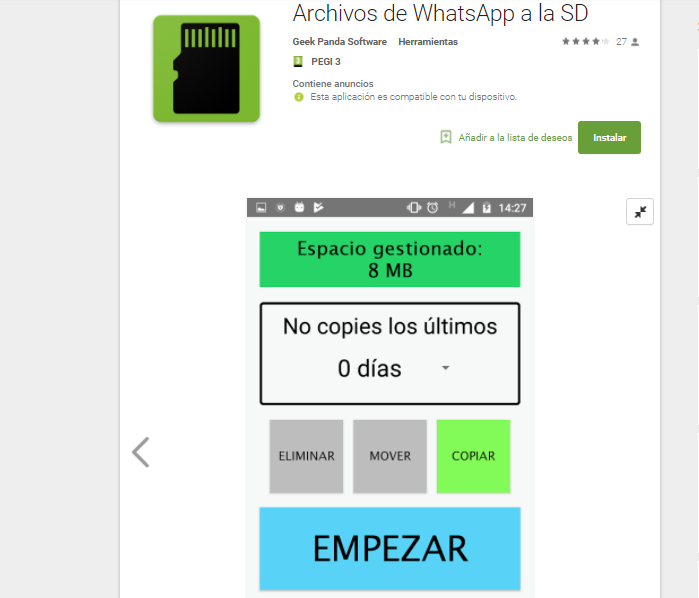
Una de las razones por las que más se queja la gente de los móviles es por falta de espacio. Y WhatsApp es un gran culpable de esto. Ya explicamos en su día cómo evitar que, como viene por defecto, guarde todo lo que nos manden automáticamente. Todos deberíais hacer esto. Pero aún así, puede que lo que nos manden interesante llene nuestro espacio en el teléfono. Y un teléfono lleno, como cualquier dispositivo, irá más lento, no podrá cargar nuevas actualizaciones de seguridad y nos estará avisando de manera repetitiva. Curiosamente, WhatsApp, la aplicación de mensajería más importante en Europa, no tiene opción de cambiar la ubicación de los ficheros guardados a la tarjeta. Así que os vamos a enseñar a hacerlo. Tienes tres opciones: Manual. Obviamente puedes irte a la aplicación de explorador de archivos de tu teléfono (o usar una como Es File Explorer Google lo acaba de retirar del store), y manualmente a la carpeta Media dentro de WhatsApp y mover los ficheros a la tarjeta. Dejarás de tenerlos en WhatsApp, pero liberará el espacio. Eso si…es una lata. También puedes usar una aplicación tipo Files to SD card que te hace esto de manera un poco más sencilla. Sencilla. Si no tienes el teléfono rooteado, puedes probar con esta aplicación que hemos encontrado que mueve los ficheros de manera sencilla: Archivos de WhatsApp a la SD. Puedes elegir si copiar las fotos o vídeos, o moverlas (cortar y pegar). Además, te deja elegir el destino. Una vez seleccionado todo lo anterior, sólo hay que tocar un botón y lo puedes dejar así configurado. Una persona que no sepa sólo tiene que entrar y darle a ese botón para mover los ficheros. En el teléfono donde lo probamos tuvimos que ir a Ajustes>Aplicaciones y darle acceso a los archivos (no lo indica muy claro la aplicación). Si tienes hecho el root en tu teléfono, puedes usar una aplicación como Folder Mount para crear un enlace entre  /storage/sdcard0/WhatsApp (origen) y (puede variar) tu carpeta en la SD: /storage/sdcard1/WhatsApp. (destino). Así, guardará todo lo que el programa quiera enviar al origen en el destino.

Seguridad, Smartphones, Soporte, Trucos

Las mejores aplicaciones de doble factor de autenticación.

Ya hemos hablado en el blog que las contraseñas no son seguras. Hay que tenerlas, y gestionarlas de manera segura, pero tener sólo una contraseña en un sistema importante es algo muy inseguro. Lo más inteligente es usar (al menos) el doble factor de autenticación. Porque una contraseña se puede descubrir por fuerza bruta, o se puede recuperar de nuestro ordenador (infectado, keylogger etc), o puede hackearse la web donde esté la contraseña (sobre todo si repetís contraseñas), o capturarse en algún paquete si alguien está espiando la red. No podemos arriesgarnos. Precisamente porque se puede recuperar de algún sitio externo a nosotros, da igual la longitud de las mismas. La doble autenticación consiste básicamente en un segundo método de seguridad por el cual, una vez introduzcamos el usuario y la contraseña, se nos solicite otro código o número PIN que recibamos en algo que llevemos encima (normalmente el móvil). Así, aunque nos roben la contraseña, no pueden saltarse el segundo factor. No os asustéis, podéis hacer que vuestros equipos donde trabajáis normalmente sólo lo soliciten la primera vez. Pero tenéis la seguridad que, en cualquier otro equipo, el sistema pedirá este doble factor. Afortunadamente, la mayoría de los servicios que usamos (Facebook, Gmail, Dropbox, etc) aceptan aplicaciones de doble autenticación. Ya explicamos hace un tiempo cómo activarlo en Facebook, y lo haremos con algún otro servicio. Y muchos ya lo estáis usando en el banco con las transferencias donde manda un código por SMS (aunque parece que ese método no es el más seguro). Los usuarios además se están acostumbrando a usar la doble autenticación en los servicios con criptomonedas, donde si alguien entra te puede robar el dinero. Ahí si que es importante usar estas aplicaciones. La mayoría aceptan una u otra de estas aplicaciones que vamos a mencionar. Sólo tenemos que saber cómo configurarlo en cada sistema (de ahí que hagamos vídeos sobre cómo hacerlo). Las siguientes aplicaciones son las que recomendamos para doble factor de autenticación. Google Authenticator: La de Google, acepta el protocolo  HMAC-based One-time Password Algorithm (HOTP) y el muy usado  Time-based One-time Password Algorithm (TOTP) . Obviamente es la aplicación de Google, así que es muy usada por los servicios y muy compatible. Tiene además otras ventajas muy importantes, como son que trabaja sin conexión (el sistema genera una clave y la aplicación la misma aunque no tengas Internet en el móvil), y que permite varias cuentas en el mismo móvil. Latch. Proyecto de Eleven Paths (la empresa de Chema Alonso), por lo tanto español y de la que somos muy fans (como habéis visto en el vídeo para proteger Facebook con Latch).  Aceptan TOTP, así que en la mayoría de los servicios sólo tienes que decirle que vas a protegerlo con otra app y te deja o escanear un BIDI o introducir un script. Hay muchos  tutoriales sobre cómo hacerlo para las páginas más comunes y nosotros publicaremos alguno. Obviamente para ellos es mejor que Google :-D. Yo lo uso en mi móvil. Authy. Otra muy usada y aceptada. Si quieres recibir tu código en el ordenador, o sincronizar las cuentas Authy te lo hace muy fácil. Tenéis manuales aquí o un ejemplo en el siguiente vídeo. Yubico. No es una app, es hardware, pero la incluímos porque es otra opción más, sobre todo para los más frikis de la seguridad. Simplemente lleva la llave USB contigo y conéctala cuando haga falta. Si no detecta la llave, no se puede conectar. Duo. Otro sistema que aceptan algunas web, sobre todo americanas. Tiene una modalidad gratuita con la autenticación de 2 factores. Más ligera que la de Google. Úsala donde no acepten G.A. FreeTOTP. Sencillo, ligero y de código abierto. Para aquellos que quieran una solución ligera u opensource. Microsoft Authenticator. La dejamos aquí como referencia, pero no la hemos visto que se use mucho. Hay más…pero estas son las más famosas. ¿Cual recomendamos? Personalmente uso Latch cuando puedo (porque me parece un gran proyecto), y si no Google Authenticator por compatibilidad.

Soporte, Trucos

Como reparar tu Windows sin perder datos ni programas. Restablecer Windows.

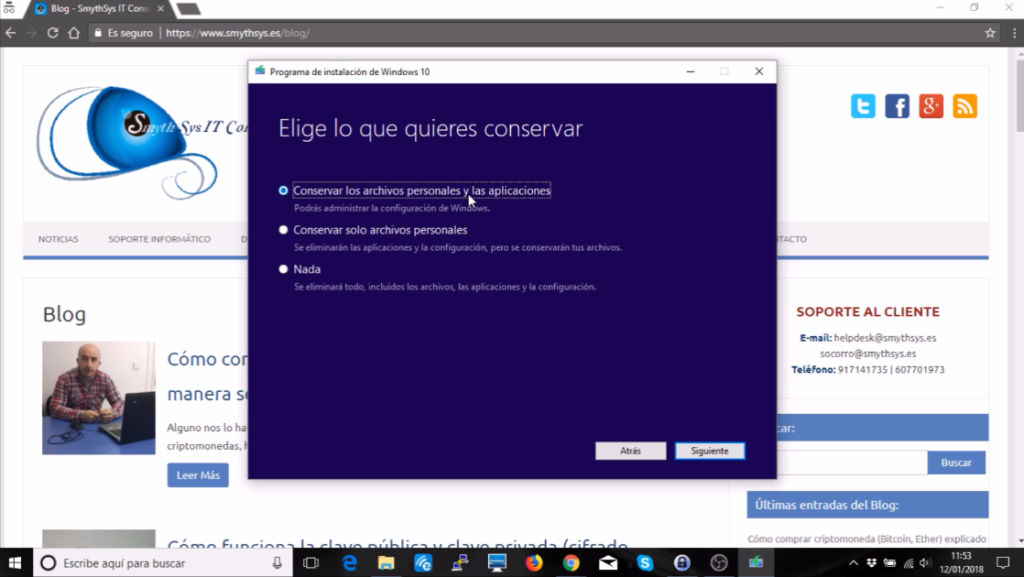
Si tienes errores en tu Windows, con un USB de Windows (os enseñamos a crearlo hace unos días), puedes refrescar tu sistema operativo y repararlo sin perder datos ni programas. En este vídeo os mostramos cómo hacerlo. El truco es no iniciar tu ordenador con el USB creado sino ejecutar el Setup.exe desde Windows como si quisiéramos instalar un programa normal. El programa de instalación leerá nuestro sistema, hará las comprobaciones necesarias, y, al final. nos dará las opciones de: instalar conservando archivos y programas instalar conservando archivos o instalar eliminando todo (cuidado). Si escogemos la primera opción reparará nuestro Windows y no perderemos datos ni programas. También puedes ir a: Configuración > Actualización y seguridad > Restablecer este equipo > Comenzar y elige una opción.

Sistemas, Soporte, Trucos

Como descargar y crear un USB o DVD con Windows 10

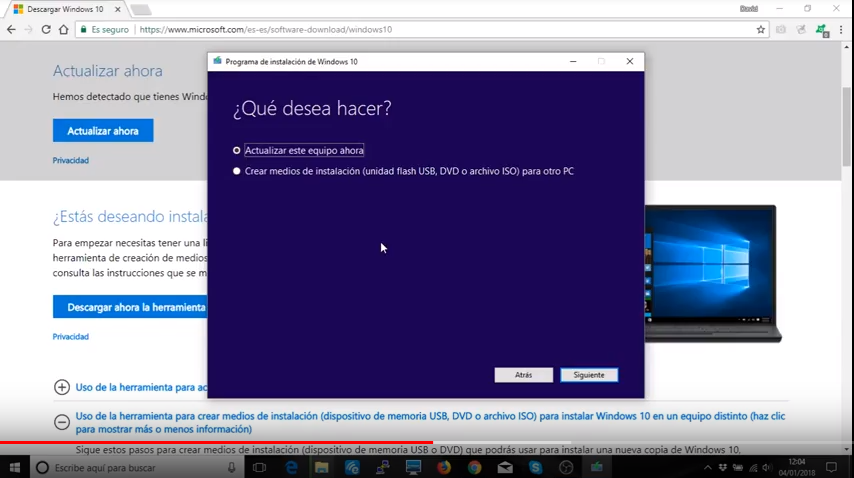
Si necesitas descargar un Windows 10 para reparar o reinstalar tu equipo, este es el procedimiento. Afortunadamente, Microsoft ya deja que descargues copias de su sistema operativo y pone a nuestra disposición una herramienta para crear USBs “bootables”. Primero tenéis que ir a esta página: https://www.microsoft.com/es-es/software-download/windows10 como ya indicamos en el artículo correspondiente a descargar versiones de Windows. Una vez ahí tienes dos opciones. Actualizar. Útil para descargar Service Packs recientes como los Creators Update. Descargar ahora la herramienta. Esta es la que vamos a usar para crear nuestro USB o DVD con Windows 10. Pinchamos ahí, la descargamos y ejecutamos. Después sólo tenemos que seguir los pasos, como indicamos en el vídeo. La herramienta Media Creation Tool debería detectar el Windows 10 que necesitamos para ese ordenador (versión, procesador, idioma…) pero si queremos otro podemos cambiar las opciones de manera sencilla. Aquí os dejamos cómo crearlo:     En publicaciones posteriores os enseñaremos cómo usar ese USB de Windows para reparar nuestro sistema operativo sin perder datos.

Soporte, Trucos

Hacer que aparezca el cuadro de búsqueda en la barra de tareas de Windows 10

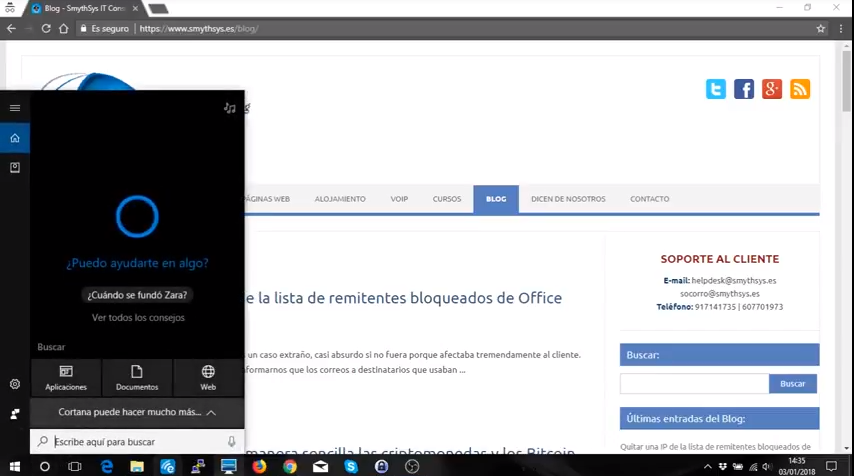
Una de las funcionalidades que más uso en Windows 10 es el cuadro de búsqueda. Muchos clientes nos preguntan cómo ejecutar un programa, o que no encuentran alguna aplicación. Con el cuadro de búsqueda todo eso es irrelevante, sólo pon el nombre del programa, y te lo encuentra muy rápidamente. Pero, según hemos  en ciertos sistemas, no aparece dicho cuadro. Sobre todo desde la actualización de Creators Update que deja la opción de quitarlo. Si es vuestro caso, os dejamos aquí cómo hacer que aparezca de nuevo.

Scroll al inicio