Blog

Correo, Sistemas, Soporte

Cómo ver las cabeceras de los correos en Chrome y en Outlook.

En ocasiones queremos saber el trayecto que ha recorrido un correo antes de recibirlo en tu bandeja de entrada. Normalmente es para poder ver : las IPs de los servidores desde los que salieron. Para ponerlos en una lista negra o blanca. el correo original. las firmas DKIM, SPF etc para mejorar la puntuación de spam. Esto se puede ver en los servidores, pero curiosamente es más fácil en los clientes de correo. Hoy os enseñamos a mirar las cabeceras en Google Chrome, y en Outlook. Para aquellos que vean el correo en navegador, o los que usen el cliente de correo de Microsoft (que son muchos). Cómo ver la cabecera de los correos en Chrome y en Outlook. En este vídeo podemos ver el proceso para ambas plataformas.

Cursos de Informática SmythSys, Diseño Web, Diseño Web, Gestores de contenidos, Wordpress

Cómo instalar WordPress en un hosting o alojamiento desde cero.

En esta época mucha gente querrá emprender, abrir sus proyectos tanto digitales como no digitales. Y todos requerirán una página web. Si no tienes web, no tienes presencia en Internet. Un gran porcentaje de esos se montarán sobre WordPress, el CMS más usado. Pero muchos o no tienen ingresos para pagar un diseñador web, o quieren intentar hacerlo por su cuenta.Para ellos, y para los que estén empezando en el mundo del diseño web, iremos grabando algún vídeo de formación. Hoy os explicamos … Cómo instalar un WordPress desde cero. Para este tutorial, suponemos que has contratado un dominio a un proveedor y un alojamiento, o hosting (espacio web en internet) asociado a ese dominio. Una vez tengas eso, puedes seguir los pasos del vídeo para tener un WordPress funcionando en menos de 15 minutos.

Diseño Web, Gestores de contenidos, Trucos

WordPress: restringir todo o parte del contenido a usuarios registrados sin plugin. Web privada.

Si quieres restringir todo o parte del contenido de tu web sólo a usuarios registrados, puedes usar plugins. Pero somos partidarios de usar los mínimos posibles para : Optimizar recursos. Cuantos más plugins, más lenta va la web, más css y javascript se cargan. Evitar vectores de ataques: los plugins pueden tener vulnerabilidades por las que puedan entrar hackers. No tener muchos minimiza las opciones. Simplificar la web. Evitas conflictos, te permite hacer nuevos desarrollos sin depender de que otros plugins den problemas etc. Así que, si las cosas son sencillas, preferimos hacerlas por código. Ya sabéis, o poniendo el código en el fichero functions.php de nuestro tema hijo, o en un plugin de código como Code Snippets. Hoy os enseñamos a hacer de vuestra web una web privada, o restringir ciertas páginas a usuarios registrados. Cómo restringir todo o parte del contenido a usuarios registrados. Lo que vamos a hacer es poner un código que compruebe, cuando entres, si estás registrado. Si no, te llevará a la página de registro. Para toda la web. Pon este código en tu functions.php o en tu snippet. Como veis, podéis cambiar el código para redirigir a otra página. Restringir sólo ciertas páginas. Podemos cambiar fácilmente el código para que la comprobación la haga sólo en cierta páginas. donde tienes que cambiar slug (en azul) por el slug de tu página. Si queremos varias páginas podemos: o Ya que || es como un OR (podemos encadenar los que queramos). Si queremos restringir la tienda de Woocommerce. Si queremos redirigir al usuario, después de iniciar sesión, a la página que intentó ver. Aquí os dejamos otra variante donde redirigimos al usuario a la página que intentaba ver cuando le saltó el inicio de sesión, usando auth_redirect.

Compartir, Redes Sociales, Video

Youtube Shorts: si tienes un canal de Youtube, estás tardando en grabarlos.

Está claro que las dos redes sociales que más han crecido últimamente son Tik Tok e Instagram. En ambos casos se tratan de redes en las que se sube contenido corto, principalmente para verse en móviles. Y es lógico, es el dispositivo que más usamos. Youtube se ha dado cuenta, y ha movido ficha, sacando sus Google Shorts para competir con esas redes. Y, como sabe que los creadores van donde haya dinero, ha cread un fondo de 100 millones de dólares para premiar a creadores que suban Shorts (ellos contactan con los usuarios que tengan Shorts que funcionen). Hay que tener en cuenta que Youtube sigue siendo una plataforma indispensable. Cuando vas a buscar algo en Internet, o lo buscas en Google, o vas a Youtube. Y, si se trata de ver pasos, vas a Youtube. Qué son los Youtube Shorts. Es importante darse cuenta que los vídeos de Youtube Shorts tiene ciertas características: Vídeos de menos de 60 segundos. Formato vertical. El máximo creo que es formato cuadrado, pero como es para ver en móviles mejor personalizarlos para móviles. Se suben desde la aplicación del móvil. Si cumple las características verás que en la aplicación del móvil el vídeo aparece con el logo de Shorts. Por que es buena idea subir Youtube Shorts. Ante varias indicaciones de gente de SEO, hemos estado haciendo pruebas con los Shorts. Y los resultados son impresionantes. En canales con pocas visitas, de 5-20 personas en meses, los shorts se ponen en días en 100-150 visitas. En canales con más visitas, obviamente más, aunque no es una ciencia cierta. Esto es porque: Youtube está promocionando los Shorts Muestra esos vídeos a una audiencia diferente a la tuya. Tienes más audiencia. La gente ve los Shorts uno detrás de otro, es como funciona la plataforma. Por lo tanto es fácil que vean tu vídeo. Es decir, Shorts puede hacer que aumenten tus visualizaciones muchísimo. ¿Sustituyen los Shorts a los vídeos normales? No…son como dos plataformas diferentes. Los Shorts son contenido de consumo rápido, fast food. Te pueden dar más visualizaciones, puede darte más visibilidad. Pero no continuidad. Tus ingresos a la larga van a depender de vídeos largos, que creen retención y haga que los usuarios se queden más tiempo. Y que vuelvan. Los Shorts pueden ser marketing, pero tienes que tener un producto de calidad en tu canal. Os mostramos cómo subir Shorts.

Diseño Web, Gestores de contenidos, Prestashop

Cómo exportar productos en Prestashop 1.7 sin instalar módulos adicionales.

Por alguna razón, Prestashop siempre ha puesto difícil exportar el catálogo de productos. Y, si querías algo decente, había que instalar un módulo de pago. En la versión 1.7, se pueden exportar productos sin módulo. Os enseñamos cómo. Exportar productos en Prestashop 1.7 sin instalar módulos de pago. En Prestashop 1.7 tenemos dos opciones gratuitas. Desde el menú de productos. Podemos ir a Catálogo -> Productos y pinchar en la rueda dentada (encima de los productos a la derecha). Ahí se nos abre un menú y la primera opción es Exportar. Esto nos exportará los productos a un fichero .csv que podemos abrir con Excel. ¿Problema? Sólo exporta las columnas que se muestran en el panel de productos, que no son muchas. La mayoría de los usuarios querrán más. Pero sirve para tener una exportación simple de productos. Con un script de SQL. No todos conocen que Prestashop tiene una funcionalidad muy potente. Una página, el Gestor SQL, desde la que poder guardar y ejecutar scripts de SQL (SQL es el idioma en el que está guardada la base de dato y desde el que se puede consultar directamente). De hecho cada día lo hacen más manejable, y ahora permiten, desde el editor, ver las tablas que existen en la base de datos y los nombres de los cambios de esas tablas. Si, sabemos que no todo el mundo conoce SQL, pero os vamos a dejar una muestra de un script que extrae bastantes más campos. Si necesitáis más, no es muy difícil ver qué hace el script y añadir campos. Para acceder a esta herramienta tenemos que ir a Parámetros Avanzados -> Base de datos -> Gestor SQL. Ahí podemos : Añadir una consulta SQL. Recuerda que desde el editor puedes ver las tablas y variables. Salvar las consultas para usarlas cuando quieras. Editar y borrar consultas. Ejecutar las consultas para ver los resultados en el backend. Ejecutar las consultas para descargar el resultado en csv (icono nube) Este es un SQL de ejemplo: Nota: en el script, suponemos que ps_ es el prefijo de base de datos (es el de por defecto). Actualización 19/10/2022 Algún usuario me ha pedido un script para exportar con las imágenes. Os dejamos uno (no nuestro, sacado de aquí). Os puede servir al menos como base. Lo hemos probado en una exportación de 1.7.8 y funciona.

Sistemas, Soporte, Trucos

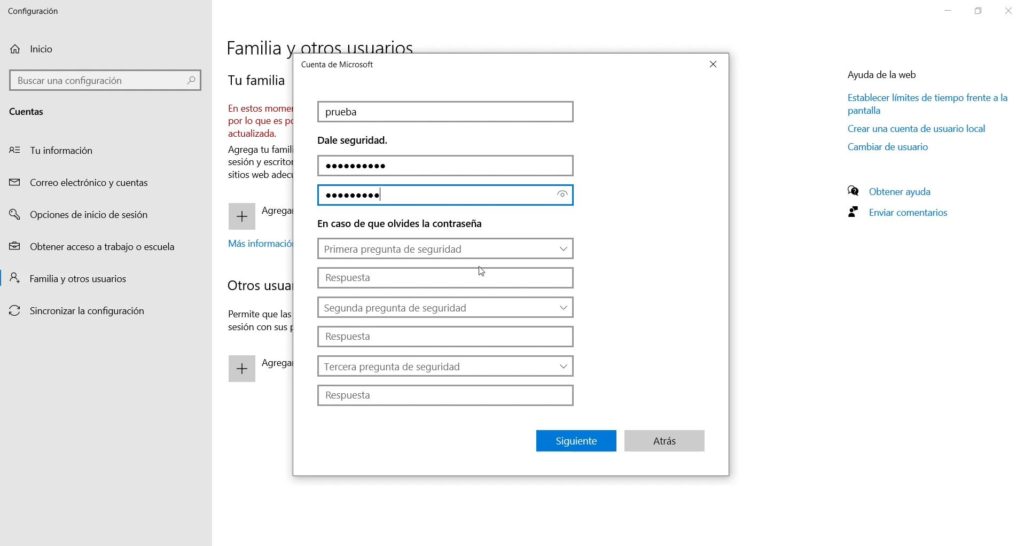
Cómo vincular un PC con Windows a una cuenta de Microsoft.

Hace tiempo escribimos un artículo y grabamos un vídeo sobre cómo desvincular nuestro PC de la cuenta de Microsoft. Desde entonces, nos han preguntado varias veces cómo hacer el proceso contrario: cómo vincular nuestro PC a nuestra cuenta de Microsoft. Hoy os dejamos cómo hacerlo. ¿Por que querríamos hacer esto? Dos razones principales: Como ya dijimos en otro artículo, para poder guardar la clave de Windows de nuestro ordenador en nuestra cuenta. Así la podremos usar de nuevo si formateamos el ordenador o cambiamos piezas en el mismo. Para poder entrar automáticamente en los servicios de Microsoft, sin tener que poner el usuario y contraseña constantemente. Cómo vinculamos el PC en Windows a la cuenta de Microsoft. Tenemos dos caminos: Ir a Configuración -> Cuentas y pinchar en Iniciar sesión con una cuenta de Microsoft en su lugar. Ir a Configuración -> Actualización y seguridad -> Activación -> Agregar una cuenta de Microsoft y pinchar en Agregar una cuenta.

Sistemas, Soporte, Trucos

SOLUCIONES a los problemas de los certificados caducados en Septiembre que impiden navegar.

Puede que hayáis oído que se han caducado unos certificados raíz el 30 de Septiembre, concretamente el que Let’s Encrypt está utilizando actualmente, el certificado IdentTrust DST Root CA X3. ¿Por qué es esto importante? Porque los navegadores usan certificados para la autenticación en Internet entre cliente y servidor. Esta es la primera vez que caducan certificados raíces, y están ocasionando problemas en muchos dispositivos, ordenadores y páginas web antiguas. Porque cuando una de las partes detecta un problema con el certificado de la otra, corta la comunicación y no deja navegar. Y ahora, casi todo Internet es seguro, va por https en vez de http. Nos estamos encontrando este problema en muchos frentes diferentes, así que hemos decidido subir este artículo a modo de recopilación e ir agregando aquí las soluciones que vayamos encontrando. Espero que os sea de utilidad. Solución general. Una solución general para cualquier dispositivos es intentar instalar o usar Mozilla Firefox (versiones superiores a la 50). Parece ser que tiene su propio certificado raíz y no se ve afectado por este problema. En MAC versiones anteriores a la 10.12.1. Uno de los afectados son los MAC con versiones Gran Capitán (10.12.1) e inferiores. La solución para estos casos viene muy bien detallada en esta página. Se trata de : Abrir un Terminal. Puedes hacerlo abriendo la búsqueda (Command(⌘) + Space) y desde ahí escribir Terminal y Enter. O encontrarlo en Utilidades del Finder. Escribir el siguiente comando: Esto lo que hace es abrir un script ( http://logi.wiki/rootcerts.sh ) como veis desde http (porque https no funciona en esos dispositivos). Y ese script, que podéis ver lo que contiene, carga los certificados de este fichero http://logi.wiki/images/0/01/rootcerts.pem.txt , que como veis contiene varios uno detrás de otros. Estos son los nuevos certificados y el script cambia los viejos por estos. Con eso ya debería funcionar la navegación. PHP cURL. Muchísimos servicios web han dejado de funcionar porque esta herramienta, cURL, que se usa para hacer llamadas de URL por línea de comandos. Se usa mucho. Y el truco es que tiene sus propios certificados, no usa los del servidor. Así que puedes tener una página con certificados al día, y que no te funcionen servicios porque las conexiones de cURL están siendo rechazadas. Podéis ver la solución en esta página: https://support.deskpro.com/is/kb/articles/how-to-update-curl-trusted-root-certificates pero os lo resumimos.Vamos a explicarlo para Ubuntu 18, pero sería similar para otros sistemas de Linux. Y se van a descargar los certificados CA de Mozilla desde aquí. Baja los certificados: wget https://curl.se/ca/cacert.pem -O /etc/ssl/certs/cacert.pem Tienes que editar dos ficheros php.ini. /etc/php/<version>/cli/php.ini y /etc/php/<version>/fpm/php.ini . Donde version es tu versión de php. Es decir si es la 7.2 tienes que editar /etc/php/7.2/cli/php.ini . En estos ficheros tienes que modificar y/o añadir los siguientes parámetros.Nota: sólo añade el parámetro si no está. No pongas parámetros duplicados o dejará de funcionar. [curl] curl.cainfo = /etc/ssl/certs/cacert.pem [openssl] openssl.cafile = /etc/ssl/certs/cacert.pem Reinicia el fpm de esa versión para que se activen los datos.systemctl restart php<version>-fpm En el artículo explica cómo hacerlo también en Windows, nosotros sólo lo explicamos para Linux (la mayoría de servidores están en Linux). Windows inferiores a XP SP3 y Windows 7 SP1. Hemos detectado este fallo tanto en Windows XP como en Windows 7 SP1. Estos usan el certificado ISRG Root X1. Esta es la solución: Ve a https://letsencrypt.org/certificates/ En la sección Root certificates -> Active -> ISRG Root X1 Botón derecho en el .pem o el .txt o el .der y lo descargas como .crt o .cer, formatos que acepta Windows. Después vas a l navegador que uses Edge, o Chrome y lo agregas a la sección certificados, autoridad certificante.

Sistemas, Soporte, Trucos

Cómo saber si tengo un disco SSD o un disco HDD en mi ordenador sin instalar software.

Ya hemos explicado las ventajas de los discos SSD, son mucho más rápidos y pueden hacer que tu ordenador reviva y no tengas que comprarte otro. Incluso hemos explicado los diferentes tipos de SSD que hay y lo que son los M2. Pero ¿ cómo puedes saber qué tipo de disco tienes en tu ordenador sin abrirlo y sin instalar software adicional? Hoy os dejamos 4 métodos. Cómo saber si tengo SSD o HDD en mi ordenador. Os enseñamos a hacerlo de 4 maneras desde Windows. 1. Con el Administrador de Tareas. Si abres el administrador de tareas, por ejemplo con botón derecho en la barra de tareas y pinchas en Administrador de Tareas, puedes ir a la pestaña Rendimiento. Ahí, te informa del tipo de disco que tienes. 2. Con el Defragmentador de Discos. Aunque ya no haga falta defragmentar los discos SSD, si abres esta herramienta (busca deframentar en el cuadro de búsqueda), verás que te informa del tipo de disco que tienes. 3. Con PowerShell. Puedes abrir PowerShell con botón derecho en el símbolo de Windows y Windows PowerShell (con o sin opciones de administrador, no son necesarias para esto). Si ahí ejecutas Get-PhysicalDisk, te dirá la información de los discos. 4. Con el Administrador de Dispositivos. Es la herramienta para poder saber que tienes en tu ordenador. Pero curiosamente en este caso te da menos información. Puedes abrirla, ir a discos y copiar el modelo de tu disco. Luego tienes que irte a Google y buscar tu modelo para ver el tipo de disco. Os mostramos los métodos en este vídeo. Si te gusta, ya sabes, Like y Suscribe.

Sistemas, Soporte, Trucos

Cómo saber si puedes instalar Windows 11 en tu ordenador.

Se ha oído mucho acerca de Windows 11, la nueva versión del sistema operativo. Pero, ¿vas a poder instalarlo en tu ordenador? Hoy te enseñamos a comprobarlo. Usar la herramienta de comprobación de estado de tu pc para ver la compatibilidad con Windows 11. Hace unos días Microsoft ha sacado la nueva versión de la herramienta comprobación de estado. La anterior la retiraron porque tenía varios fallos, pero esta parece que va bastante mejor. Para poder descargarla tienes que ir a este enlace donde puedes ver los siguientes requisitos para Windows 11. Además, ahí puedes encontrar este enlace para descargarte la herramienta de comprobación de estado que te ayudará a saber si tu ordenador es compatible. En este vídeo te enseñamos a usarlo y a resolver el problema del chip TPM 2.0 si te sale (os enseñamos ayer a hacerlo).

Sistemas, Software, Trucos

Qué es y cómo activar el TPM para poder instalar Windows 11.

Estamos oyendo mucho acerca de Windows 11 y, como veremos mañana, uno de los requisitos es que tengamos activados en el ordenador un chip llamado TPM. De hecho el requisito imprescindible es TPM 2.0. Hoy vamos a ver qué es, cómo se activa y cómo se comprueba que lo está. Qué es el TPM. El TPM o Trusted Plataform Module, es un chip que tiene (si tu ordenador no es muy antiguo) que venir instalado en la placa base de tu ordenador. Este chip es un entorno basado en hardware, seguro, teóricamente no manipulable, para generar, guardar y proteger las claves de cifrado de Windows. Esto, por lo tanto, ayuda a proteger la privacidad de tus archivos. El chip sólo se comunica con el procesador del ordenador. Ningún otro componente puede “hablar” con él, así que si se instala un virus en tu disco duro, este no tendrá acceso al chip con las claves de cifrado. Este chip se empezó a instalar en su versión 2.0 (la que necesita Windows 11 y que, entre otras cosas, incluye poder almacenar datos biométricos) a partir del 2016. Pero no lo hicieron todos los fabricantes de placas base. Y hay todas las opciones. Desde que no venga, hasta que venga desactivado, pasando porque hayan dejado el hueco para instalarlo pero que no esté instalado. El chip viene desactivado de fábrica y debe activarse en la BIOS UEFI de tus ordenadores. Cómo saber si tengo TPM activado. Puedes hacer varias cosas. Mañana os dejaremos el programa para comprobar si tu ordenador es compatible con Windows 11. Este te dirá si tienes TPM. 2. una manera más rápida es abrir el componente tpm.msc escribiendo eso en el cuadro de búsqueda de Windows o en Ejecutar. Este componente, en su apartado de Estado, te dirá si está activo y listo para usarse, o no. 3. También podéis entrar en Adminsitrador de dispositivos (desde el menú de botón derecho en el símbolo de Windows en la barra de tareas) y desde ahí ir a Dispositivos de seguridad. Si está aparecerá el “Módulo de plataforma segura 2.0” (como se llama al TPM en español). 4. Puedes abrir PowerShell y ejecutar el comando get-tpm. Este te da información del chip. Si en TpmPresent aparece False es que no está en tu placa base. Cómo activar TPM. Lo primero es saber que es parte del Secure Boot. Si tienes desactivado Secure Boot en la BIOS ni te va a aparecer esta opción. Por lo tanto tienes que activar eso también si no lo tienes. Para activar el TPM tienes que entrar en la BIOS de tu ordenador. Puedes repasar cómo hacer esto aquí. Y desde ahí las opciones dependen de cada BIOS. Pero te dejamos el proceso en una American Megatrends. En otras es muy similar. Mira el vídeo y este te indica los pasos.

Scroll al inicio