Blog

Diseño Web, Gestores de contenidos, Trucos

Ocultar categorías y productos de ciertas categorías en la tienda de WooCommerce

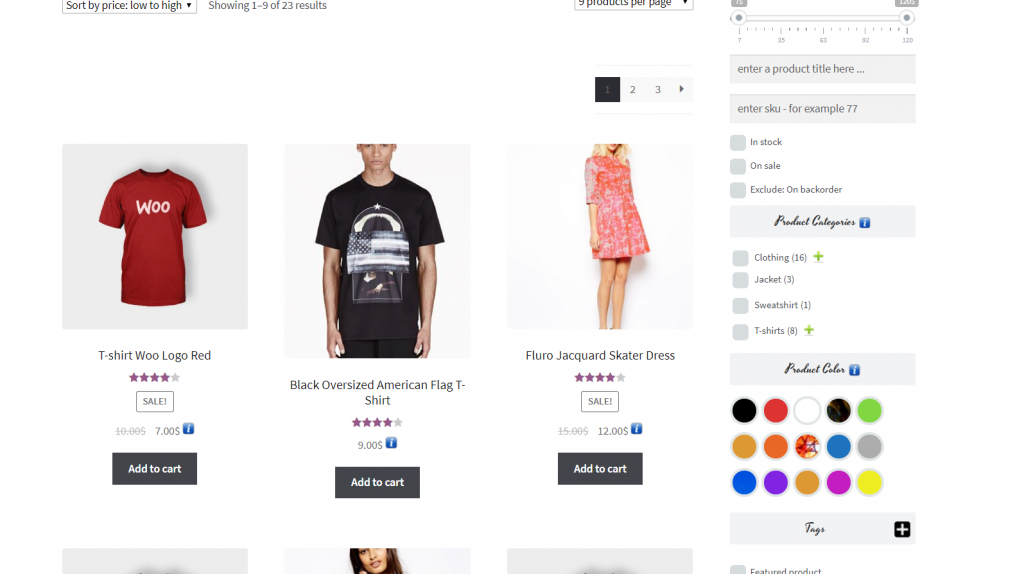
En ocasiones queremos ocultar ciertas categorías del listado de categorías de WooCommerce, o productos de la tienda. Por ejemplo la categoría Sin Categoría, o ciertas subcategorías que quieras sólo para algún cliente. Hoy os dejamos unos códigos para hacerlo. Ocultar categorías y productos de ciertas categorías en la tienda de WooCommerce. Como no es una funcionalidad de WooCommerce, que sólo deja ocultar ciertos productos, tenemos que implementar código. Para ello, como siempre, podemos editar el fichero functions.php de nuestra plantilla, preferiblemente hija, o (mejor) poner un Snippet. Os vamos a dejar dos. El primero quita la categoría del listado de categorías y del menú de categorías (widget) de la tienda. Pero los productos siguen apareciendo. /** * @snippet Hide Products From Specific Category @ Shop * @how-to Watch tutorial @ https://businessbloomer.com/?p=19055 * @sourcecode https://businessbloomer.com/?p=572 * @author Rodolfo Melogli * @testedwith WooCommerce 3.1.2 */ add_action( ‘woocommerce_product_query’, ‘bbloomer_hide_products_category_shop’ ); function bbloomer_hide_products_category_shop( $q ) { $tax_query = (array) $q->get( ‘tax_query’ ); $tax_query[] = array( ‘taxonomy’ => ‘product_cat’, ‘field’ => ‘slug’, ‘terms’ => array( ‘ponerslugaqui’ ), // Category slug here ‘operator’ => ‘NOT IN’ ); $q->set( ‘tax_query’, $tax_query ); } Fuente aquí. Recuerda que tienes que poner el slug de la categoría donde pongo ponerslugaqui. El segundo código oculta los productos del listado de productos de la tienda. Pero no quita la categoría del listado de categorías o del widget de categorías. Así que, en mi opinión, lo más completo es implementar ambos en el mismo Snippet. /** * Show products only of selected category. */ function get_subcategory_terms( $terms, $taxonomies, $args ) { $new_terms = array(); $hide_category = array( XXX ); // Ids of the category you don’t want to display on the shop page // if a product category and on the shop page if ( in_array( ‘product_cat’, $taxonomies ) && !is_admin() && is_shop() ) { foreach ( $terms as $key => $term ) { if ( ! in_array( $term->term_id, $hide_category ) ) { $new_terms[] = $term; } } $terms = $new_terms; } return $terms; } add_filter( ‘get_terms’, ‘get_subcategory_terms’, 10, 3 ); Fuente aquí. Tenéis que poner el número de categoría donde pongo XXX. Si dais a editar a la categoría, el ID aparece en la url. Con esto veréis como podéis elegir qué categorías o productos de las mismas aparecen en vuestra tienda.

Sistemas, Trucos

Forzar el cambio de contraseña cada cierto tiempo en Windows Home

Una de las cosas que está obligando (como es lógico) a las PYMES la RGPD es a establecer políticas de cambio de contraseña cada cierto tiempo. En Windows distintos a la edición Home esto se puede hacer con el complemento de directivas locales. Pero Windows Home no tiene esta opción. Te enseñamos cómo puedes hacerlo. Forzar el cambio de contraseña cada cierto tiempo en Windows Home. Al no disponer del complemento en el mmc, tenemos que usar línea de comandos. Activamos la caducidad de contraseñas. Abrimos un terminal con permisos de administrador y escribimos una de las siguientes opciones para activar que las contraseñas caduquen: wmic UserAccount set PasswordExpires=True    – si queremos que se aplique a todas las cuentas del equipo. wmic UserAccount where Name=’NombredeUsuario’ set PasswordExpires=True – si queremos que se aplique sólo a la cuenta NombredeUsuario. Podemos ver si está activado haciendo wmic UserAccount  o wmic UserAccount where Name=’NombredeUsuario’ . Este comando sin opciones nos muestra cómo están configuradas las cuentas. Obviamente se desactiva con False en el PasswordExpires. Establecer el tiempo de caducidad. Para ello en el terminal escribimos   net accounts /maxpwage:nnn Donde nnn es el número de días . Por ejemplo para cada mes podemos poner  net accounts /maxpwage:31 Si queremos comprobarlo ponemos net accounts. Si entras en el equipo con cuenta de Microsoft. Si entras en el equipo con cuenta de Microsoft, tienes una opción de renovar contraseñas cada cierto tiempo en la página de Microsoft entrado con tu usuario.  

Compartir, Internet, Webs

Rastreadores de precio. Que no te timen en ofertas, Black Friday etc

Esta semana es el Black Friday, pero siempre hay días o semanas de ofertas de algún tipo. ¿Cómo sabemos que el producto no ha subido de precio para bajar luego? ¿Cómo evitamos que nos timen? Afortunadamente la gente ya ha pensado en eso y tenemos rastreadores de precios en Internet. Estos servicios te permiten ver la evolución de precio de un artículo, un histórico, para comprobar si de verdad está rebajado, o si nos está engañando. Algunos incluso te dejan comparar con otras tiendas, aunque ya hablaremos de las webs y apps para comparar precios. Rastreadores de precio. Os dejamos varios según la tienda en la que compara. PC Componentes https://preciodelahorro.com/  Tiene también extensiones para Chrome y Firefox. No parece que esté muy actualizado….algo raro porque en teoría es un robot. Media Market. https://preciodelahorro.com/  Ver arriba. Amanzon. https://keepa.com   Con extensiones y también para el navegador. Presenta un buen histórico, aunque tienes que buscar por palabra clave y no presenta todos los productos. Por defecto te  muestra el Amazon de tu configuración regional. Muestra alertas. https://es.camelcamelcamel.com/ Visualmente poco atractivo pero con buenos resultados y mucha información. AliExpress. https://www.aliprice.com/  El más usado para AliExpress. También para GearBest y alguna otra. Tiene extensiones y muuucha información. GearBest y Bangood. https://www.aliprice.com/  Ver arriba. https://chinapricer.com/ Con esto ya podéis ver si os han subido un precio antes de hacer una oferta, o cuándo está más bajo el artículo que quieres.

Diseño Web, Gestores de contenidos, Trucos

Personalizar los campos obligatorios del checkout o compra de WooCommerce

Cuando vas a comprar en Woocommerce hay ciertos campos de registro obligatorios para realizar el checkout. Hoy os enseñamos cómo modificar dichos campos. Personalizar los campos obligatorios en el checkout de WooCommerce. Como viene siendo habitual, os dejamos dos maneras de hacerlo: Con plugins. Os dejamos tres de los más usados. El modo de hacerlo es similar en los tres. Escogemos la sección y ahí decidimos qué campos queremos que sean obligatorios. En alguno tienes que crear el campo  y luego definir su obligatoriedad o no. –Flexible Checkout Fields for WooCommerce– WooCommerce Checkout Manager– Checkout Field Editor (Checkout Manager) for WooCommerce   Aquí os dejamos cómo usar el primero. Puedes modificar los campos a través de un plugin o poniendo código en functions.php o en un Snippet. Personalmente creo que para este caso es mejor usar plugins, pero por si lo necesitas, aquí lo tienes.La información la tienes en este artículo de WooCommerce. Vas a tener que “jugar” un poco hasta encontrar los campos que quieres y cómo modificarlos, pero te dejamos un par de ejemplos de gente que lo ha hecho para que veas el código.   – Ejemplo de poner campos como obligatorios y quitar otros.– Deshabilitar la validación de campos (no se si es necesario). Ejemplo de Snippets.

Diseño Web, Gestores de contenidos, Prestashop, Trucos

Hacer que las páginas de producto empiecen arriba en Prestashop

Hace unos días un cliente os comentó que los usuarios se quejaban porque al pinchar en la paginación de Prestashop, la nueva página se cargaba en la parte inferior y no al comienzo. Eso les obligaba a hacer scroll hasta arriba. Os dejamos la solución. Tenéis dos maneras de solucionarlo. Botón Volver Arriba. En móviles Prestashop pone un botón de volver arriba. En escritorio lo esconde, pero podéis activarlo por CSS haciendo esto: .hidden-md-up.text-xs-right.up {display:block!important;} Esto debía ser suficiente … pero no lo era para los usuarios de nuestro cliente. Así que tuvimos que desarrollar una segunda opción. Hacer que cada página se cargue automáticamente al principio. Lo que vamos a incluir es un JQuery para que cuando pulse en la paginación, la siguiente carga comience al principio. Tras probar varios, el código lo encontramos aquí. Es el siguiente: $( ‘#products’ ).on( ‘click’, ‘.js-search-link’, function( event ) { var target = $( “#header” ); if ( target.length ) { event.preventDefault(); $( ‘html, body’ ).animate( { scrollTop: target.offset().top+300 }, 1000 ); } }); Se puede poner en varios sitios, pero nosotros lo pusimos al final del fichero  /themes/core.js Como veis, lo que hace es que cuando pinches en la clase .js-search-link hace un scrollTop hasta el principio. Funciona muy bien en modo desktop y tablet, en móviles después del la cabecera vienen los menús, así que tienes que bajar un poco más. Lo ideal sería que subiera a un anchor. Si lo modificamos lo colgaremos aquí.

Programas, Sistemas

Adminer, el gestor de base de datos, alternativa a PhpMyAdmin, de un sólo fichero.

Un compañero me dio a conocer este programa hace unos días, y la verdad es que me ha encantado. Antes, si quería conectarme a una base de datos debía descargar y configurar phpMyAdmin o con MySQL WorkBench. En ambos casos algo “latoso”. Adminer lo hace más rápido y sencillo. Adminer, el gestor de base de datos, alternativa a PhpMyAdmin, de un sólo fichero. Adminer es sólo un fichero php. Por lo tanto sólo tienes que subir un fichero al hosting. Es rápido. Además no guarda la configuración, cada vez que entras tienes que ponerla. Una pesadez si tienes que entrar todos los días, pero no está pensado para eso. Por otro lado, es más seguro al no guardar información. Así que si quieres hacer cambios rápidos, sólo tienes que subir el fichero, poner los datos, y entras. Rápido, cómodo y seguro. Es visualmente más “feo” que phpMyAdmin, si. Pero de nuevo está pensado para eficiencia y la verdad es que tiene casi todo lo necesario. Una gran opción a considerar para los que gestionamos páginas web.    

Diseño Web, Trabajos, Webs

Nueva web: alanorrwingchunacademy.com. LMS con tienda y suscripciones semanales y mensuales

Os presentamos otro de los proyectos en los que llevamos trabajando desde el verano:  alanorrwingchunacademy.com . Una academia online de Wing Chun con muchas funcionalidades. Esta página tiene varias secciones: Por un lado es un LMS, una plataforma de aprendizaje online. Con gestión de alumnos, profesores, módulos, cursos, ejercicios, foros y mucho más. Por otro lado dichos cursos, y otros productos, se pueden vender a través de la tienda online, con pagos vía Paypal, productos individuales, combinaciones de cursos y “bundles”. Cada producto da derecho al acceso a uno o varios cursos. Y por último el usuario también puede acceder a la web a través de suscripciones de diferente duración, que también da acceso a contenido de blog y de cursos. El proyecto ha sido divertido, y sobre todo trabajoso porque partíamos de una web “hecha a mano” difícil de tratar y sin información previa para exportar contenido. Hemos aprendido mucho y esperamos os guste el resultado.  

Compartir, Noticias Informáticas, Redes Sociales

No te van a borrar los mensajes de WhatsApp el 12 de Noviembre, pero haz una copia de seguridad

Hoy nos hemos despertado con alarma y noticias por todas las redes sociales. Además de mensajes de familiares y amigos asustados (lo malo de ser “informáticos”). ¿Nos van a borrar los chats, fotos, vídeos e imágenes de WhatsApp? Para muestra un botón: Y por lo que me dicen hay salido hasta en las noticias de la televisión (ains). NO te van a borrar los mensajes y fotos de WhatsApp a partir del 12 de Noviembre. O más bien no es del todo cierto. Es la típica noticia que crea alarma (y noticias de las que hablar en los medios) por dar sólo parte de la información. Pensadlo, si WhatsApp borrara mensajes todo el mundo dejaría de usarlo. No les conviene. Usad la cabeza antes de entrar en pánico y compartir noticias falsas o al menos ·no ciertas. WhatsApp va a empezar a borrar las copias de seguridad de Google Drive que no hayan sido actualizadas en más de un año. Como indican en esta noticia.  Porque han llegado a un acuerdo con Google Drive para que las copias de seguridad no resten espacio de dicho servicio. Y claro, no quieren que haya muchas y quieren eliminar las que no se sirvan. Que el espacio cuesta dinero. Lo único que no está muy claro es si un chat sin actualizar durante mas de un año cuenta como una copia de seguridad. Aunque si ese chat lleva más de un año sin actualizarse….casi que merece la pena que se borre, ¿no? Pero no hay mal que por bien no venga, y al fin los usuarios se están preocupando por ver “que es esa cosa de la copia de seguridad”. Ya era hora. Así que por si acaso, y porque te conviene tenerla, realiza una copia de seguridad manual, y comprueba la configuración automática siguiendo estos pasos. Claro esto sólo afecta si tienes Android porque Mac no hace en Google Drive.  

Diseño Web, Gestores de contenidos, Trucos

User Switching: plugin de WordPress para acceder a la web como un usuario

Hoy os dejamos un plugin que para un usuario o dueño de página web puede no ser útil, pero que para los desarrolladores de páginas multiusuario es una maravilla. Plugin de WordPress para acceder como otro usuario. User Switching te permite, si eres administrador, acceder y ver la web como si fueras otro usuario. De esta manera, puedes comprobar que tiene los permisos adecuados, que puede ver o no ver las partes que debería. Es decir iniciar sesión como un usuario. También es muy útil cuando una web está en producción para poder resolver incidencias. Cuando un usuario se queja de algo, podemos acceder como ellos y comprobar exactamente qué le ocurre. Como digo, una maravilla para cualquier desarrollador web. Prestashop lo tiene de serie y lo echábamos de menos en WordPress. Para usar el plugin, una vez instalado, sólo tendremos que ir a Usuarios, buscar el que queremos y pinchar en la opción Switch to que aparece al posicionar el cursor encima de su nombre. Esto nos llevará a la web como dicho usuario. No necesitamos ni saber ni cambiar la contraseña del usuario en cuestión. Cuando hayamos acabado, sólo tenemos que bajar a fina de la pantalla donde veremos una opción de cambiar de vuelta a nuestro usuario administrador. También está  la opción en el menú de usuario de WordPress. El plugin es seguro, usa el sistema de cookies y no revela contraseña. Sólo pueden usarlo aquellos que puedan editar otros usuarios. Lo dicho….encantados con este descubrimiento que nos ahorra tener que abrir sesiones desde incógnito.

Diseño Web, Gestores de contenidos

Solución si tu web de WordPress no es compatible con el editor Gutenberg

La nueva versión de WordPress, la 5.0, trae cambio de editor, Gutenberg, que será “chachi” y “muy molón” con novedades etc etc. PERO, mucha gente tiene todavía plantillas y plugins que no van a ser compatibles.  Y quitan el editor antiguo, son lentejas. Inmediatamente mucha gente pensará en no actualizar. MALA idea. WordPress es el gestor de contenidos más usado, y el más atacado. Hay que tenerlo actualizado. ¿Entonces que hago? Hoy te contamos la solución. Solución si tu web de WordPress no es compatible con el editor Gutenberg Lo primero que tienes que ver es si tu web es o no compatible. No te queda más remedio que probarlo. Obviamente hacer esto en producción es una locura. Lo lógico es crearse un servidor en tu ordenador, en una máquina virtual, o en otro directorio de tu servidor, clonar la web  probar a actualizar. Si no es compatible, no te preocupes. Afortunadamente WordPress a sacado este plugin llamado Classic Editor, que restaura todas las funcionalidades del “viejo” editor. Esto hace que puedas funcionar con WordPress 5 como antes. De esta manera, tenemos un tiempo para hacer nuestra web compatible con Gutenberg. Por defecto el plugin deshabilita Gutenberg. Pero también tiene un modo mixto en el que puedes elegir qué editor (nuevo o viejo) usar, para aquellas páginas que funcionen salvo en algunos apartados. Así que tranquilo, actualiza y trabaja como antes. Pero ve pensado en renovar plugins y tema.  

Scroll al inicio