Blog

Linux, Trucos

Comando top en Linux: listar los procesos del sistema

En linux yo siempre he usado ps -A para ver los procesos del sistema. Hoy os dejo algo mucho mejor para el que no sepa. El comando top muestra un listado de los procesos de tu ordenador EN TIEMPO REAL con el uso de procesador , uso de la memoria, PID etc. Para los que venís de Windows es como un administrador de tareas. Pero tiene más opciones interesantes. Si das a la tecla 1 verás los consumos separados por procesador. Si quieres que se refresque más rápido pulsa la D y cambia los segundos. Con la tecla F verás una especie de menú de ayuda con opciones y lo que significa cada cabecera. Ahí podrás también cambiar el orden y mostrar más opciones en la table. Muy útil para ver qué está usando tu procesador o memoria o si se queda colgado (raro) quitarlo.

Correo, Trucos

Filtrar por remitente en Gmail

Nos han preguntado esto en el artículo anterior así que lo respondemos lo mejor posible. Filtrar por remitente no está planteado en Gmail (salvo con clientes), lo tienen pensado para ordenar la bandeja de entrada por fecha o por importancia. Dicho esto hay varios trucos: Buscar por remitente en la caja de búsqueda. La búsqueda de Google funciona muy rápido y esto te ordena por remitente, eso si no permanentemente. Otra manera de hacer lo mismo es pasar el ratón (hover) encima del nombre de la persona y en recuadro que aparece pinchar en Mensajes. Vuelve a filtrar por la persona. Etiquetas/Filtros:  Puedes usar el sistema de filtros y etiquetas y filtros de Gmail para crearte carpetas con el nombre de tus empresas, amigos o clientes. Esto ordenará los correos según lleguen automáticamente (por filtros) o manualmente si quieres usar sólo las etiquetas (pinchando). Parece ser (no probado) que con addons como https://addons.mozilla.org/en-us/firefox/addon/tabletools2/ de Firefox puedes ordenar la vista de html por remitente.

Correo, Internet

Como convertir emails de Gmail a tareas o eventos del calendario

Un pequeño truco de Gmail para hoy. Si, como nosotros, recibes tareas, incidencias y otros eventos en el correo, es difícil acordarte de todo lo que tienes pendiente. Llega un momento en que se pierden en la bandeja de entrada, por más que pongas etiquetas o los organices. Nosotros usamos tareas y la agenda (tareas para cosas pendientes de hacer, sin fecha, la agenda para citas, reuniones y eventos programados). Hay una manera sencilla de convertir correos a esto y os explicamos cómo: Abre el correo que te interesa poner como tarea o en la agenda. Vete a Más. Ahí verás las opciones de Añadir a las Tareas y Crear Evento.  En el primer caso de lo añade a las tareas con algo de texto y un enlace al email (para poder ver más información). Lo mismo en los eventos. De esta manera podrás combinar tus herramientas de gestión con los correos y nunca olvidar algo que hacer.

Correo, Trucos

Como insertar una imagen en el correo de Gmail

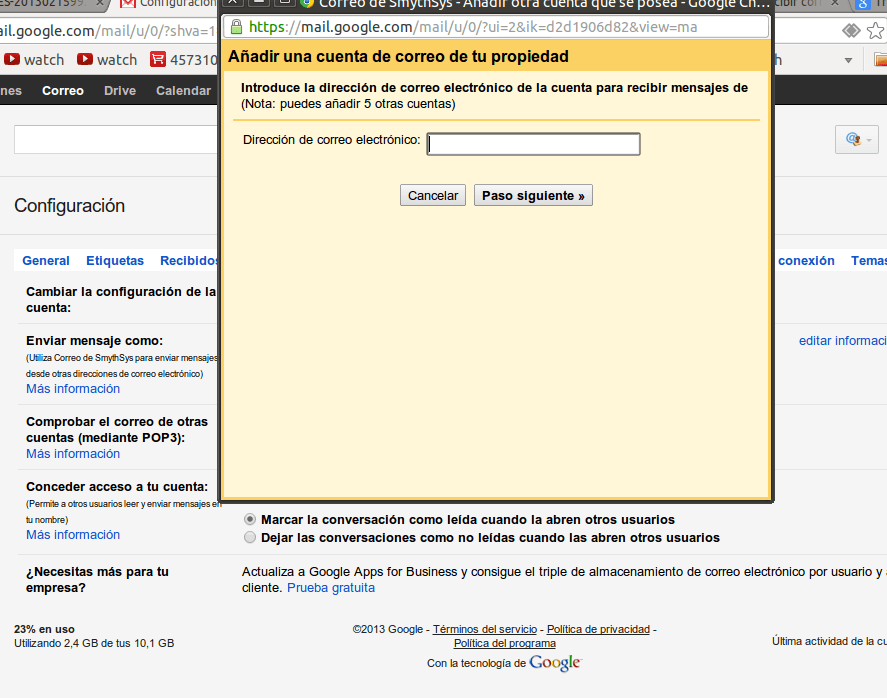
Una de las ventajas de los clientes de correo es poder mandar imágenes. Si usas Gmail a veces podrás, pero en otras no, depende si tienes activada una opción o no. Te contamos como activarla. Vete a la rueda dentada y a configuración. Ahí verás una opción que pone Labs. Si bajas verás una opción que pone inserción de imágenes. En mi caso estaba deshabilitada, sólo hay que habilitarla y darle a guardar. Verás que aparece un botón nuevo en la barra de herramientas del correo desde el que podrás añadir imágenes subiéndolas desde el PC o desde una URL. Mañana os enseñaremos a ponerles enlaces por html.

Linux, Sistemas

Gadmin Tools: GUI para algunas herramientas de Linux

Si manejas Linux a modo algo más que usuario, en ocasiones te gustaría tener una GUI para ciertas herramientas. Porque lo de la línea de comandos está muy bien, pero no siempre te acuerdas de las opciones. GadminTools es un proyecto antiguo pero que todavía está en los repositorios que proporciona una GUI para ciertas herramientas. gadmin-bind Herramienta de configuración para bind en GTK+  gadmin-openvpn-client Para openvpn  gadmin-openvpn-server Para openvpn (server)  gadmin-proftpd Para proftpd  gadmin-rsync Para rsync. Esta es MUY útil. gadmin-samba Para samba Podéis instalar Gadmin tools con un sudo apt-get install gadmin-tools  

Sistemas, Soporte

sfc /scannow en línea de comando con Vista y W7 desde recuperación

Sfc /scannow escanea tu sistema operativo para comprobar si hay fallos en los ficheros y los arregla (a veces solicita el CD para copiar los originales). Es útil cuando tienes un PC dañado porque un virus (o similar) haya tocado un fichero de sistema y no arranque. En estos casos  tienes que probar con la reparación de Windows, ya sea por partición de recuperación o con un CD. Y si la reparación automática o la restauración del sistema no funcionan, ejecutar sfc /scannow en línea de comandos. Bueno pues no funcionará, dará un error del tipo (o similar): Hay una reparación del sistema pendiente que requiere reiniciar para completarse. Lo que tienes que ejecutar es: sfc /scannow /offbootdir=c: /offwindir=c:\windows Marco la C porque a veces cambia el nombre de unidad….comprobadlo. Más información aquí.

Android, Smartphones

Fing, o “cómo escanear una red con Android o iOS”

Ahora que tengo Android estoy en la fiebre de “descarga todo lo que parezca interesante” y hace un par de semanas di con una de las herramientas que más carcajadas maquiavélicas me ha hecho soltar desde que descubrí Armitage allá por 2010. En mi interminable búsqueda de entretenimiento gratuito me topé de hocicos con una herramienta tremendamente útil tanto para hacking como para pentesting o en el ámbito empresarial, mi diva se llama Fing y no es más que un escaner de IP’s muuy completo. con una Interfaz bastante sencilla nos permite escanear la red a la que estamos conectados (al wifi amos…), lo que nos lista todos los equipos conectados, indicandonos IP, nombre y MAC (excelente para hacer IP/DNS Poisoning).   Pero no solo nos mapea la red, si no que además nos permite pingear, hacer traceroute e incluso escanear servicios, ahora solo falta metasploit y netcat para Android y tiraré mis portátiles por el retrete. Podéis encontrarlo en la store de Android buscando fing. Disfrutadlo… También está en iOS.

Información Tecnica, Linux, Sistemas

Como hacer copias de seguridad en cintas con Linux con tar

Por si acaso alguno ha estado peleándose con esto os dejo una pequeño artículo resumen. Las unidades de cinta SCSI normalmente las detecta linux (en nuestro caso Ubuntu) como /dev/st0 Veréis que también tenéis unas unidades llamadas /dev/nst0  es la misma pero el truco es este: /dev/st0 –> Al realizar un proceso con respecto a la cinta, automáticamente la rebobina. /dev/nst0 –> No rebobina la cinta de forma automática. Por lo tanto los comandos siguientes podéis usarlos con cualquiera de las unidades dependiendo si queréis que rebobine o no. Recomiendo que no. Los comandos más usados son: Ver el estado de la cinta:  mt -f /dev/nst0 status Rebobinar la cinta:  mt -f /dev/nst0 rewind Expulsar la cinta: mt -f /dev/nst0 eject Borrar la cinta:  mt -f /dev/nst0 erase  CUIDADO: no lo recomiendo tarda muchíiiisimo y no hay manera de pararlo. Ir al final de la cinta:  mt -f /dev/nst0 eod Buscar el siguiente registrso: mt -f /dev/nst0 fsf 1  Con  mt -f /dev/nst0 fsf x  avanzas x registros o sesiones Buscar el anterior registro: mt -f /dev/nst0 bsfm 1 Con  mt -f /dev/nst0  bsfm x  retrocedes x registros o sesiones. Ver en qué bloque estás: mt -f /dev/st0 tell -Para hacer una copia de seguridad de tus datos, por ejemplo de la carpeta /home/david: tar -cvzf /dev/nst0 /home/david Nota: la v es para mostrar el resultado en pantalla. Si no queréis no lo pongáis. Si usas el nst0 como no rebobina las copias posteriores irán metiéndose detrás de lo que has grabado. En teoría (esto no lo he probado) puedes usar varias cintas con: tar -clpMzvf /dev/st0 /home/david -Para ver el  contenido de tu cinta tienes que rebobinar primero (ver arriba) y luego: tar -tzf /dev/nst0 Si tienes varias sesiones puedes ir repitiendo el mismo comando (va avanzando por las sesiones consecutivamente) o ir directamente al registro que quieras avanzando con las órdenes de avanzar de arriba. -Para comparar tu copia de seguridad con un directorio: tar -dlpMzvf /dev/st0 /home/david -Para restaurarla ponte en la carpeta que quieras y tienes que encontrar la sesión donde está en la cinta. Puedes ir directamente con  mt -f /dev/nst0 fsf 2 si está en la sesión 2 (por ejemplo) y si has rebobinado antes. Después haces: tar xvf /dev/nst0 Si quieres recuperar sólo un directorio pon  tar xvf /dev/nst0 eldirectorio Recuerda que en la cinta quita el / del principio así que al restaurar si quieres restaurar /home/david tendrás que ponerte en el /. Si lo haces desde /home/david te creará un /home/home/david Más información aquí, aquí y aquí o http://skrdz.wordpress.com/2009/06/05/hacer-respaldos-en-cintas-de-tape-backup-en-ubuntu-hp-dat72/. Evidentemente puedes poner esto en un script y en cron y se puede hacer incremental.

Sistemas, Trucos

SyncToy: sincronizar carpetas en Windows

Este es un programa que hemos probado este fin de semana. Parece mentira pero el tema de comparar carpetas en Windows y que copie las diferencias de una a otra, como en rsync en Linux, no está nada bien manejado. Supongo que para eso Windows sacó esta herramienta: SyncToy. La herramienta me ha gustado. Te deja poner un origen y un destino y hacer un preview. En el preview podemos ver que carpetas va a crear, modificar, sincronizar (muy completo). Luego puedes sincronizarla (o antes) dando a Run. La sincronización puede ser de 3 maneras (que en resumen son que si encuentra una diferencia puede dejar el original y hacer una copia o sustituirlo). Buen programa, lento y yo prefiero rsync….pero hace lo pedido.

Ofimatica

Google Calendar Sync: dónde descargarlo

Aunque Google parece haber retirado esta gran herramienta para poder sincronizar Outlook con Google Calendar, tras su cambio a CalDav, existe un gran problema. Outlook (viva Microsoft) no reconoce bien el CalDav de Google, por lo que permite ver el calendario pero no modificarlo. Y para qué narices nos sirve entonces. Esto no pasa en otros clientes como Thunderbird, pero Outlook no ha querido todavía. Supongo que es algo que mejorarán cuando les venga bien, pero mientras tanto los usuarios de Outlook y Google Calendar necesitan una solución, y preferiblemente que no sea de pago. Afortunadamente Google Calendar Sync sigue funcionando, lo que han quitado es la descarga. Pero todavía podemos descargarlo de sitios como Softonic: http://google-calendar-sync.softonic.com/ Así que si tenéis calendario de Google con Outlook, y hasta que Microsoft implemente la compatibilidad, afortunadamente podéis seguir usando los calendarios. Nota: Si en la instalación tenéis errores mirad esto.

Scroll al inicio