Blog

Diseño Web, Gestores de contenidos

Cambiar la página y mensaje de mantenimiento en Prestashop

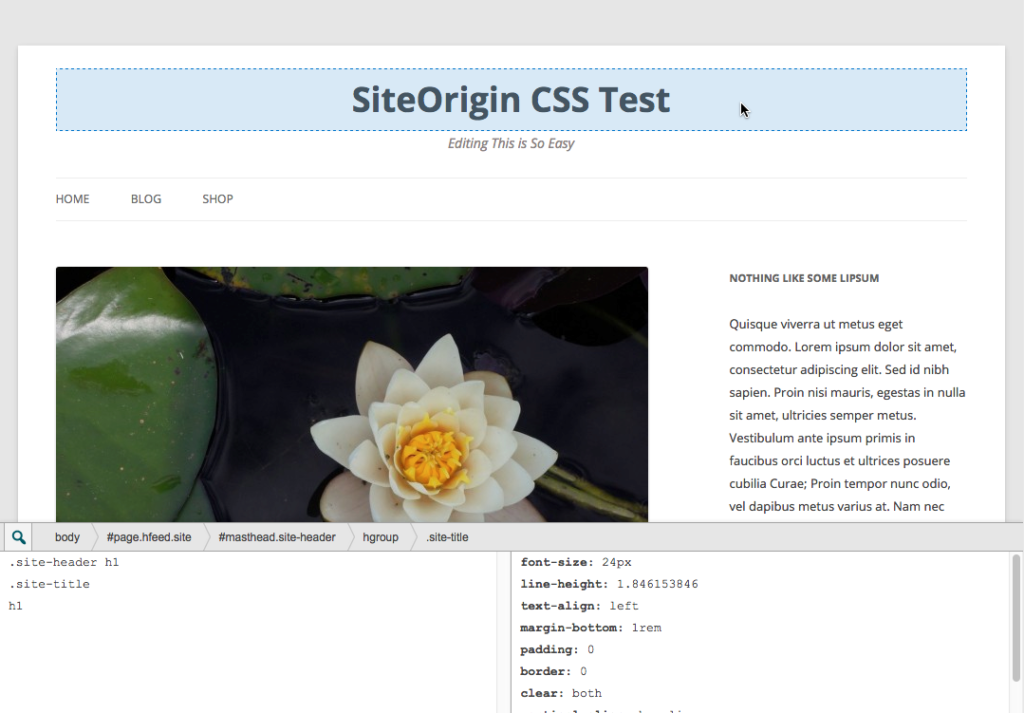
Cuando vas a hacer un cambio y un Prestashop, y no quieres que se puedan hacer compras o se visione la página, debes poner la página en mantenimiento. Para ello puedes ir a Preferencias ->Mantenimiento. Ahí en Activar la tienda debes poner No. Si tu quieres poder ver los cambios, aunque esté en mantenimiento, debes poner tu IP en IP de mantenimiento o pinchar en Añadir mi IP (buena opción para hacerlo automático). Eso si, la página de mantenimiento de Prestashop es fea… La verdad es que la son las de todos los gestores. Algunas plantillas te dejan modificarlo, pero en la mayoría tienes que hacerlo a mano. Aquí te dejamos cómo cambiarla. Mensaje: Lo puedes cambiar en Localización ->Traducciones eligiendo el apartado, plantilla e idioma. Aspecto: Tienes que modificar la página por CSS. La plantilla que se activa es  /themes/tuplantilla/maintenance.tpl. Pero donde más tendrás que cambiar será:  La imagen. Suele estar en  /themes/tuplantilla/img/maintenance.png ,  /themes/tuplantilla/img/bg_maintenance.png o similar. CSS. El fichero a modificar es  /themes/tuplantilla/css/maintenance.css Con eso, y un poquito de “arte” y CSS, tendrás una página de mantenimiento adecuada.  

Redes Sociales, Trucos

Publicar en varios idiomas en Facebook

Facebook acaba de sacar una nueva funcionalidad, útil para aquellos que tengáis amigos, familiares o lectores de otros países: la publicación multilingüe. Hasta hace poco, si querías publicar algo en varios idiomas, tenías que poner ambos en la misma publicación o en comentarios. O fiarte de la traducción de Facebook (mala…).Yo mismo lo he hecho muchas veces en español e inglés. Ahora Facebook lo pone más fácil, y te permite publicar en varios idiomas. Facebook mostrará a cada usuario la publicación en el idioma que mejor le venga (según sus preferencias locales y su idioma definido en el perfil). Pero tenéis que activarlo primero así: Id arriba a la derecha a la flecha al lado del candado y ahí pinchad en Configuración. Después id a Idioma y  ahí veréis una pantalla como esta: En Multilingual Posts pinchar en Editar y activadlo. A partir de entonces, cuando pinches en el recuadro de una publicación en tu perfil personal (no en los comentarios) veréis un pequeño signo + en la esquina inferior derecha del recuadro, con la opción de Escribir publicación en otro idioma. Ahí te deja elegir el idioma y el recuadro se te dividirá para poder poner cada texto en su sitio. Una gran opción para los que tenemos lectores de varios idiomas. Esto también se puede hacer en las páginas. Algo MUY ÚTIL para vender en varios idiomas. Tienes que irte a Configuración y en General bajar a Publicar en varios idiomas y activarlo. Tendrás la misma opción en esa página (hay que hacerlo en cada una que gestiones). Pero daos cuenta de la opción de venta que cada publicación le aparezca a los usuarios en el idioma adecuado. Facebook intenta que en un futuro sea automático…pero las traducciones automáticas no suelen estar todo lo bien que uno quiere para su negocio.

Soporte, Trucos

Cursor parpadeando y bola azul girando sin parar en Windows 10 con HP

Ayer tuvimos un cliente con un HP al que se había actualizado a Windows 10. El problema que tenía es que su cursor estaba parpadeando y con la bola azul girando sin parar. Cualquier cosa que intentara, el cursor seguía pensando y parpadeando. E interfería en muchas de las acciones que quería hacer. Obviamente es un programa que está ejecutando algo, pero no parece sencillo encontrar la causa porque en el administrador de tareas no sale nada especial. Solución: Lo que hicimos fue desinstalar el programa HP Simple Pass (el de reconocimiento de huellas). Tras la desinstalación,  y sin reinicio, el problema se había solucionado. No debe ser muy compatible con Windows 10. Nosotros tuvimos que desinstalarlo porque no estaba configurado, y entonces no dejaba llegar a las opciones de preferencias de Simple Pass. Parece ser que si lo has configurado y activado algún dedo, te deja llegar a las opciones de configuración y eliminar del arranque las opciones de Launchsite y Windows Logon.  

Compartir, Redes Sociales

Como descargar las estadísticas de páginas de Facebook

Si llevas tu propia página de Facebook (por un negocio o una afición) y mueves las redes sociales, estarás acostumbrado a ver las estadísticas (visitas, me gusta, compartidas etc etc). No recomiendo obsesionarse demasiado, pero es una buena indicación para ver cómo va y qué tienes que modificar en tu política de social media. Y ya sea para ti, o porque lleves una (o varias) páginas de clientes, puede interesarte descargar esas estadísticas para conservarlas mes a mes, o para enviarlas como justificante de tu trabajo. Te enseñamos cómo. Lo primero, si llevas varias páginas, es que deberías conocer este enlace: https://www.facebook.com/insights Ahí puedes ver, a modo de escritorio/resumen, las estadísticas de las aplicaciones y páginas a tu cargo. Después puedes, desde ahí o desde la propia página (pinchando en estadísticas), entrar en el insights de cada página donde verás el resumen de las estadísticas de la misma. Arriba a la derecha veréis Exportar, y eso os abrirá una ventana desde la que poder elegir qué exportar, de qué fechas, y en qué formato (Excel o csv). Es verdad que el formato de Excel o csv puede ser poco amigable, pero siempre podéis hacer pantallazos de las gráficas de Facebook también, o crear vosotros desde Excel unas gráficas con esos datos para presentar al cliente.  

Compartir, Trucos, Webs

¿Cómo saber cuanto espacio queda en mi cuenta de Dropbox?

Hace unos días un cliente nos preguntó ¿cuánto espacio me queda en mi cuenta de Dropbox? No es tan fácil como parece porque no es un dato presente en la pantalla de Dropbox. Aquí os dejamos cómo encontrar esta información: Puedes usar estos enlaces directos…pero claro cuando los necesites no los tendrás a mano: Personal: https://www.dropbox.com/account#personal Business: https://www.dropbox.com/account#work En Dropbox, ve a la parte superior derecha, donde pone tu nombre, y se abrirá una ventana con el espacio que te queda.  

Diseño Web, e-Learning, Gestores de contenidos

Establecer la página por defecto de usuarios al registrarse en Moodle

Moodle, en la mayoría de las instalaciones, requiere que los usuarios se registren para ver el contenido (de su curso por ejemplo). Cuando un usuario sin registrar ve la página, suele ver la página de Incio, que puedes modificar para que quede visualmente agradable. Cuando entras en un contenido registrado, te lleva a la página donde poner tu usuario y contraseña. Página que ya os enseñamos a modificar. Y cuando has introducido estos datos, te suele llevar a la página Área Personal, que es una especie de Escritorio personal de cada usuario. Con sus cursos, sus detalles y además es una página que ellos pueden modificar. Sin embargo he encontrado que esto lía a casi todos los usuarios. Prefiero que vayan directamente de nuevo a la página de Inicio cuando se registren, y vean ahí contenido como sus cursos, cursos disponibles etc. Para ello hay que cambiar dónde van los usuarios registrados. Ve a Administración del sitio -> Apariencia -> Navegación. Ahí en el primer apartado veréis la opción: Página de inicio predeterminada para los usuarios defaulthomepage. Por defecto tiene Área Personal. Yo la suelo cambiar a Sitio (que es la página de Inicio). Más información aquí.

Diseño Web, Gestores de contenidos

Módulo gratuito Open Graph, OG, para Prestashop

Aunque esto está cambiando poco a poco, no todas las plantillas de Prestashop, ni todos los módulos, tienen bien configurada la opción de Open Graph, OG, que usan redes sociales como Facebook para presentar la imagen de la publicación. Y entonces nos encontramos con que cuando intentamos compartir una página (por ejemplo la raíz) o publicación de Facebook, Pinterest etc, no nos aparece imagen (o no la que queremos). Hoy en día esto es esencial. Además, las etiquetas og son importantes para el SEO y buen aspecto de la página en los buscadores. Afortunadamente hay módulos gratuitos como este Facebook Open Graph Module, ahora para 1.5 y 1.6 pero (según dice) con actualizaciones gratuitas de por vida), que no solucionan este problema. Este módulo añade las etiquetas necesarias de og a todas las página, información de precio y moneda al objeto og en el producto, es compatible con Pinterest, imágenes en fabricantes y distribuidores….Se puede además escoger la imagen por idioma. Muy sencillo pero eficaz para quien tenga este problema en su Prestashop.      

Diseño Web, e-Learning, Gestores de contenidos

Como añadir un chat en una actividad de Moodle

Hace unos días un cliente estaba emitiendo un streaming en una página en Moodle y quería poner chat en esa actividad para que los alumnos pudieran hacer preguntas, e interactuar con el que impartía el curso. El chat no es útil en todas las actividades, pero si en aquellas donde van a participar más de un alumno a la vez. Os dejamos cómo activarlo: Primero, una vez dentro de la actividad, tenéis que ir arriba a la derecha y pinchar en Activar Edición Después, pincha en “Añadir recurso o actividad” (en la propia página). Igual que añadías un cuestionario. Ahí elige la actividad Chat. Tienes que añadir un nombre al chat, una descripción, y cuándo se hacen las sesiones (frecuencia). También si quieres que se guarden y vean las sesiones anteriores. Con eso ya lo tienes, un chat en tu actividad, donde los alumnos pueden conversar con los profesores.

Soporte, Trucos

Cómo volver de Avast Internet Security a Avast Free

Hace poco tuvimos un cliente que había activado la prueba de Avast Internet Security, y quería volver a Avast Free, pero no sabía cómo. Os dejamos la solución: Tenéis que pinchar con el botón derecho en el menú de Inicio y pinchar en Programas y Características, o ir al Panel de Control y a Programas y Características. Pincha en Avast, Cambiar y en la ventana de Avast,Cambiar a Avast Free. Va a procesar un poco, y luego te pedirá reiniciar el ordenador. Y hecho, al reiniciar ya tiene Avast Free.  

Gráficos y Fotografía, Información Tecnica

¿Qué es un CPU y qué una GPU? Cómo y por qué funcionan diferente.

Muchos sabréis lo que es una CPU, Central Processing Unit (el cerebro del ordenador) y una GPU, Graphics processing unit (el cerebro gráfico del ordenador). Habréis oído también que la GPUs ahora vienen con muchos “cores” y que son muy potentes. ¿Pero sabéis cómo están hechos y por qué funcionan diferente? En este vídeo explica las diferencias de construcción entre ambos “cerebros”. En resumen, los cores de las CPU pueden hacer muchísimas tareas diferentes. Por lo tanto si tiene 4, 8 núcleos, cada uno puede estar haciendo, en paralelo, algo diferente. Los subnúcleos de la GPU, por contra, tienen que dedicarse todos a la misma tarea, y estas tarea son pocas (gráficas). Por lo tanto la GPU hace más el “divide y vencerás” para sólo algunas tareas, y la CPU puede hacer tareas muy diferentes a la vez. Disfrutad del vídeo….es muy interesante.  

Scroll al inicio