Blog

Sistemas, Soporte, Trucos

Cómo reparar un Windows dañado con los comandos SFC y DISM

Es curioso que este sistema, que tanto usamos desde Windows 7, no esté en ningún artículo del blog, y si tengamos soluciones más complejas que usamos cuando esta falla. Hoy os dejamos una manera de reparar un Windows dañado (porque los archivos del sistema estén dañados o corruptos) de manera muy sencilla, usando los comandos SFC y DISM. Ambos comandos pueden ejecutarse desde Windows o desde consolas de recuperación previas al arranque del sistema. Cuando Windows empieza a comportarse de manera rara, con indicios que pueda tener ficheros del sistema dañados (errores en la carga de dlls o pantallazos azules), lo primero que hacemos es ejecutar el comando SFC (system file checker). El comando básico para ejecutar en el cmd (con permisos de administrador) es: sfc /scannow Este comando analizará el sistema buscando ficheros protegidos del sistema que estén corruptos y los intentará reparar. Tarda, no te preocupes. Aunque no los repare, al menos te dirá que errores encuentra (o no) y deja un registro con los errores. Esto te permite saber si tenemos el sistema dañado (y en ocasiones repararlo), que está fallando (mirando el log), o si el fallo es debido a otra causa (si el sfc dice que no encuentra errores. Sfc /scannow se puede usar desde Windows 7 y, aunque no siempre arregla el ordenador, es un primer paso muy aconsejable. Si queremos que escanee sin arreglar nada, podemos ejecutar: sfc /verifyonly Cuando sfc encuentra errores, pero no puede repararlos, el siguiente paso normalmente es acudir al comando DISM (Deployment Image Servicing and Management). Este comando sirve para muchísimas cosas, pero la que nos interesa es que podemos usar una imagen del sistema online (en sus servidores) para reparar nuestro Windows. Esto sólo se permite desde Windows 8 en adelante. Para ello ejecutamos el comando: DISM /Online /Cleanup-Image /RestoreHealth Esto comprobará nuestro sistema e intentará repararlo. Tardará un poco. De nuevo si no queremos que repare, sino que sólo compruebe tenemos estas otras opciones: Dism.exe /Online /Cleanup-Image /CheckHealth    (esto comprueba el estado del sistema y mira si se han detectado fallos) DISM.exe /Online /Cleanup-image /Scanhealth      (esto escanea el sistema buscando errores. Realiza él la búsqueda asi que tarda algo más que CheckHealth)   Con estos dos comandos (SFC y DISM), si tienes suerte, deberías poder reparar tu sistema. El proceso normal es: correr el sfc/scannow. Si hay errores correr DISM /Online /Cleanup-Image /RestoreHealth Reiniciar, ejecutar de nuevo el sfc /scannow y repetir hasta que no existan errores o buscar otro método si no se arreglan (mirando el registro de ambos para ver por qué). Si estos dos comandos no reparan el sistema debemos buscar restauraciones o reinstalaciones.    

Diseño Web, Gestores de contenidos

¿Qué solución de ecommerce elijo: Prestashop, Woocommerce, Magento…?

SmythSys IT Consulting somos una consultora TIC que buscamos solucionar los problemas tecnológicos de nuestros clientes (principalmente pequeñas y medianas empresas). Dentro de estos problemas, hay preguntas que se repiten, y en ocasiones las grabamos por si a alguien “ahí fuera” le viene bien nuestra opinión. Hoy contestamos a la pregunta recurrente: ¿qué solución de ecommerce elijo: Prestashop, Woocommerce, Magento….? ¿Cuales son las ventajas y desventajas de cada una? Cuando una empresa decide dar el paso hacia “el mundo digital” y empezar a vender online, tiene varias opciones. Soluciones en la nube, SaaS.  Es decir pagar una cuota mensual para usar un programa que ya está en la nube. En estos casos nos ahorramos el hosting (aunque no es del todo así porque también necesitaremos planes de correo y en ocasiones blog etc), no solemos tener problemas de rendimiento (porque ya ajustan ellos sus servidores a su producto), suelen ser fáciles de usar y tendremos soporte por parte de la empresa. Por lo tanto es rápido,” barato”, sencillo y funcional. Pero por otro lado todos nuestros datos (productos, facturas etc) están en la nube, en los servidores de nuestro proveedor. Tendremos poco control tanto de diseño, como de opciones de personalización (las que nos dejen) y funcionalidades extra. Si alguna vez decidimos cambiar, debemos ser conscientes que todos nuestros recursos los tenía el proveedor.Eso si, si usamos Google Trends, la herramienta que explicamos ayer, para analizar el uso en todo el mundo de varias herramientas, y ponemos a Shopify como ejemplo de Saas (hay muchos), vemos que últimamente es la ganadora. Sobre todo en USA. Aquellos países donde el miedo a la nube es menor, tienden a escoger estos servicios. Porque para un pequeño comercio es más sencillo coger un paquete ya hecho, adecuarse a él y vender directamente pagando una comisión mensual. Sabiendo además que tienen un soporte por el mismo proveedor, y que la compatibilidad, tanto de dispositivos, como de medios de pago, con las redes sociales y con los marketplace (hablaremos de ellos pronto) está asegurada. Soluciones a instalar en servidores propios o en hosting compartidos. Todavía hay muchas empresas que prefieren controlar sus programas y datos y tener el software instalado en hostings (alojamientos) compartidos o en sus propios servidores dedicados. Hay muchos, hoy vamos a usar como ejemplo a los más famosos, los tres que entran en todas las discusiones: Prestashop, Woocommerce y Magento. Aunque hay que decir que el primero y el último también disponen de soluciones tipo SaaS, hoy hablaremos de sus características como software tradicional, instalado en nuestras máquinas. Si no quieres leer demasiado, te lo contamos en este vídeo: Hay muchos aspectos que evaluar cuando queremos elegir una solución de este tipo, y siempre es mejor consultar con un consultor. Cada software tiene sus ventajas y desventajas. Volvamos a Google Trends pero ahora evaluando estos productos en España. Como veis el ganador aquí es Prestashop, seguido por Woocommerce que, en ambos gráficos, se mantiene el segundo. Aquí, como véis, Shopify crece despacio (seguramente por el idioma, por no estar en España, por haber muchas soluciones de los proveedores y por el tipo de mercado español). Eso si, esto nos da una idea del interés, pero es importante ver las características de cada uno para ver cual se nos ajusta mejor. Destacar que en este tipo de soluciones, normalmente no contamos con soporte, y tenemos que contratar a alguien que nos diseñe y mantenga la web, y un hosting adecuado (más barato para Prestashop y Woocommerce, más caro para Magento). Todos son gratis como programas (su descarga), pero necesitan puglins, módulos o extensiones (unos más que otros) para aumentar sus funcionalidades. El precio de estos varía de un sistema a otro y de un plugin a otro (desde los $20 a los $400). Hay quien dice que algunos tienen limitación de productos, pero no tiene por qué ser así. Si bien Magento está pensado para tiendas más grandes, las otras dos soluciones, con buenos servidores, bases de datos bien optimizadas etc no deberían tener problemas de rendimiento. De manera resumida: Woocommerce. Es un plugin de un sistema tan versátil, sencillo y potente como WordPress. En general tiene las ventajas y desventajas de este último. Muy sencillo de instalar y usar (user friendly), es fácil crear tiendas visualmente muy atractivas y modificar su aspecto, con los plugins adecuados (Yoast etc) puedes manejar muy bien el SEO. Ahora mismo hay plugins extra para Woocommerce para hacer casi cualquier cosa, desde gratuitos hasta de pago ( coste entre $20 y $300). No hay problema con las pasarelas de pago. Si queremos añadirle un blog para SEO (ver esto) …ya lo tenemos con WordPress.  De hecho si quieres añadir funciones extra a la web que no sean propias de una tienda, este es el ganador. Woocommerce es sin duda la solución de este tipo que más está creciendo, seguramente por su sencillez y aspecto visual. Si no quieres complicarte y quieres una tienda sencilla es una buena solución. ¿Desventajas? Varias, de nuevo las mismas que podría tener WordPress. – Todo se hace por plugins, por lo tanto hay que “pelear”, sobre todo en cada actualización, con las compatibilidades del tema elegido, de Woocommerce y de los plugins extra. Siempre se nos puede quedar alguno desactualizado o tener incompatibilidades. Al final que todo se haga a piezas es sencillo….pero acabo teniendo muchas piezas que controlar. – Lo que nos lleva al soporte, es necesario tener soporte. Tanto para el desarrollo como para el mantenimiento. – En los idiomas también dependemos de cada plugin, o nos toca traducir a mano. – Menos opciones de envío y pago que las otras. – Por último no es una tienda, es una modificación de un software para blogs y webs como tienda. Y aunque hay mucho ya desarrollado, como le pidamos funcionalidades avanzadas (multitienda, multialmacen, etc) o no es posible, o no es fácil implementarlo. Prestashop. Digamos que es el camino intermedio. Es una tienda pensada para ello, con muchísimas

Compartir, Internet, Trucos, Webs

Google Trends: una herramienta para evaluar las tendencias de búsqueda en Google

Google nos proporciona, de manera gratuita, una herramienta potente que poca gente conoce: Google Trends. Con Google Trends podemos evaluar las búsquedas en el mayor buscador de Internet, tanto a nivel Internacional, como por países, regiones y ciudades. Cuando hablamos de búsquedas estamos hablando tanto de palabras clave (por ejemplo para seleccionarlas para marketing o SEO), como de dominios, páginas web, marcas, herramientas, software etc. Bien usado, para la iniciativa adecuada y en el momento adecuado, esto es muy potente. Imaginaos que queremos saber qué programa de e-commerce elegir para digitalizar mi comercio tradicional. En el momento de la decisión, saber cual es el más buscado en Google, o el que más resultados presenta, puede ser un factor decisivo. Si tenemos que elegir un nuevo móvil, saber cual es el más buscado también puede ser interesante. Otro ejemplo es a la hora de elegir un nombre de dominio para mi empresa, o un título para mi campaña de marketing. Debemos darnos cuenta que se nos permite la gran oportunidad de conseguir resultados analíticos, con gráficos, filtrables por fechas y por zonas en la búsqueda del mayor contenedor de conocimiento y comportamiento de la historia.  

Diseño Web, e-Learning, Gestores de contenidos

Completion Progress: plugin de Moodle para mostrar el progreso de finalización

Cuando un alumno está realizando un curso en una plataforma de Moodle, es muy interesante poder mostrarle su progreso en dicho curso. Esto consigue que siga la estructura que hemos diseñado, pueda controlar y gestionar el tiempo en el curso y vea que secciones o actividades le faltan por acabar o enviar. En unos días hablaremos sobre cómo activar dicha monitorización de progreso en Moodle. Hoy suponemos que ya está activa. Moodle tiene unos bloques de Progreso de Completado o de Finalización que muestran el avance en cada curso, pero sinceramente no son muy atractivos y no funcionan demasiado bien. A nosotros nos tardaba en mostrar el progreso de cada curso finalizado (depende del cron que hayas habilitado). Buscando una alternativa para un cliente encontramos el plugin: Completion Progress y es excelente. Tanto, que Moodle lo recomienda ahora en sus artículos sobre los Bloques de Progreso de Finalización. Este plugin permite al alumno ver (dependiendo de la configuración que ha establecido el administrador), las actividades que quedan por acabar, su nombre, el estado (completado y enviado, completado pero no enviado y no completado) y el porcentaje del total que han realizado. Todo en una barra de colores  (configurables) muy clara en cada curso. En su Area Personal, si los administradores lo activan, los alumnos pueden ver un resumen de los progresos de sus cursos (los que lo tengan activado). Los profesores pueden ver, además , los progresos de los alumnos en estas barras a modo de resumen. Realmente un gran añadido para los que uséis Moodle, visualmente atractivo y que ayuda mucho a alumnos y profesores. Los cursos cambian mucho así.

Diseño Web, Gestores de contenidos, Trucos

Cambiar el nombre de usuario en WordPress. Cambiar el nombre al usuario admin.

Unos de los fallos que puede achacársele a este gran gestor de contenidos, es que, una vez creado un usuario, no se puede cambiar. Probadlo, id a Usuarios > tu usuario y editadlo. Veréis como el nombre de usuario está en gris con un mensaje al lado que dice “El nombre de usuario no puede cambiarse”. Pero en muchas ocasiones puedes querer cambiar este nombre. Por ejemplo: en una empresa si el usuario ya no trabaja para ésta (o el proveedor ha cambiado). Si hemos cometido el fallo de seguridad de dejar el usuario admin o llamarlo así. Es un fallo de seguridad porque les acabas de facilitar a los hackers la mitad del trabajo. Es lo primero que probarán. Porque te da la gana cambiarlo. Es tu página. ¿Cómo cambiar el nombre de usuario? Hay varios métodos. El que recomienda WordPress es crear otro usuario (administrador) con el nuevo nombre. Salir del actual, volver a entrar con el nuevo, borrar el antiguo y te pedirá qué hacer con el contenido del usuario antiguo. Le dices que lo asigne al nuevo y ya está. Bien, no se tarda mucho…pero es algo rebuscado ¿no? Eso si no necesita nada extra. Usando un plugin. ¿Que no se puede hacer en WordPress con el plugin adecuado? En este caso recomendamos Username Changer. Lo instalas, configuras (poco que poner), y puedes ir a tu usuario y cambiarle el nombre. Así de fácil. Una vez lo ha cambiado, si quieres puedes desactivar o borrar el plugin. Pero más fácil imposible. Gran plugin. Cambiar el nombre en la base de datos usando, por ejemplo, phpMyAdmin. Necesitas algo más de conocimiento para instalar phpMyadmin (no lo dejes instalado o accesible en el servidor..que es otro vector de ataque). Tienes que irte a la tabla wp_users y editar el usuario que quieras. El campo que tienes que cambiar es el user_login, por ejemplo de admin a pepe (o lo que quieras). Con estos métodos puedes cambiar tu nombre de usuario de WordPress. Insisto, si tienes un usuario admin, cambia el nombre o bórralo.

Mac, Seguridad

Un fallo enorme en macOS High Sierra permite acceder como administrador sin contraseña

Ayer un usuario de Twitter mandó un mensaje a Apple indicando que había encontrado un GRAN fallo de seguridad en la última versión del sistema operativo, High Sierra. El fallo hace que cualquiera, con unos pocos clics, pueda ser administrador de tu equipo (y por lo tanto hacer todos los cambios que quiera) de manera muy sencilla. Lo hemos probado y funciona. 🤣🍎👾💀☠️ pic.twitter.com/4TBh5NetIS — Patrick Wardle (@patrickwardle) November 28, 2017 Apple lo ha confirmado y mandado lo siguiente: “We are working on a software update to address this issue. In the meantime, setting a root password prevents unauthorized access to your Mac. To enable the Root User and set a password, please follow the instructions here. If a Root User is already enabled, to ensure a blank password is not set, please follow the instructions from the ‘Change the root password’ section.” Esto afecta a todos los usuarios que tengan este sistema operativo. El fallo es muy sencillo de aprovechar (en el vídeo del post encima de estas líneas se muestra). Entras en Preferencias del Sistema > Usuarios y Grupos y ahí entra con el usuario root  (es el administrador de los sistemas Unix/Linux) y sin contraseña. Tras unos pocos intentos te permite acceso. Solución: La solución que recomendamos los técnicos, y Apple, es ponerle una contraseña a este usuario root. Para ello sigue las instrucciones de este artículo: https://support.apple.com/es-es/HT204012 donde pone Cambiar la contraseña root. Nota: no deshabiliteis el usuario root como han hecho algunos porque no soluciona el problema. Lo tienes explicado en este vídeo también: https://twitter.com/reneritchie/status/935627307565355014?ref_src=twsrc%5Etfw No está claro si Apple va a mandar una actualización pero con el fallo de seguridad tan enorme (de los más sencillos y evidentes que hemos visto últimamente) que es, deberían. Y para acabar, para los frikis, os dejo una imagen de un twittero que nos ha encantado:  

Compartir, Redes Sociales, Trucos

Cómo fijar un tweet (o tuit) a tu página de Twitter

Muchos usuarios y empresas hoy en día tienen cuenta de Twitter. Es una red social inmediata, diferente a las demás y muy útil tanto para estar al día como para comunicarse con los clientes. Lo que no saben muchos usuarios es que puedes fijar un tweet (o tuit) en la portada de tu cuenta de Twitter. Este tuit tiene que ser uno que hayamos escrito nosotros, y tiene que ser único. Pero cumpliendo esas dos restricciones no tiene muchas limitaciones. ¿Para qué puede ser útil? Podemos poner un vídeo que explique nuestra empresa a los usuarios nuevos, podemos poner un mensaje para los que nos leen en esta red social, podemos aprovechar para felicitar la navidad, promocionar una oferta ocasional, destacar un trabajo reciente etc. ¿Cómo fijar un tweet? Para fijar un tuit tenemos que publicarlo primero. Después hay que ir a la esquina superior derecha del tuit y escoger la opción de Fijar En Tu Página de Perfil. Aquí os explicamos cómo hacerlo:

Diseño Web, Gestores de contenidos, Trucos

Plugin gratis para Popups en WordPress

La semana pasada un cliente nos pidió un plugin de popups para su web en WordPress. Está muy “de moda” en ciertas webs hacer que salte en la página principal, o en ciertas otras páginas, un popup anunciando productos, u ofreciendo formularios de suscripción a newsletter. También se puede poner como ofertas, avisos de políticas de cookies etc. Está claro que los popups pueden llegar a ser muy molestos, pero que bien dosificados también son útiles. Aunque también hay que tener en cuenta que ciertos usuarios, normalmente más avanzados, pueden tener bloqueadores de popups y no verlos. Si los ponéis sólo en ciertas páginas, y los configuráis de manera que si el usuario ha dicho que no quiere verlo no le salga más (por cookies por ejemplo) son una buena herramienta de venta. Aquí os dejamos un plugin gratuito, con funciones avanzadas de pago, que os permite mucha versatilidad en la creación de dichos elementos web: Popup Maker. Como en todos los plugins que permiten bastantes opciones, habrá que pasar un pequeño proceso de aprendizaje. Entre otras cosas permite: Los siguientes tipos de popups: “Slide Outs, Banner Bars, Floating Stickies, Notifications, Loading Screens, Video Lightboxes,  y Opt-In Forms“. Compatible con la mayoría de formularios para WordPress. Compatible con la mayoría de plugins de creación de listas. Muchas condiciones para poder mostrar el popup sólo a quien quieras. Controla la frecuencia de aparición con cookies. Puedes poner triggers para que se muestren al realizar una acción (pinchar en un objeto, cargar una página…). Triggers de fecha para que salga sólo en ciertos días/horas. Estadísticas simples. Podéis ver más información sobre cómo usarlo en su canal de Youtube o en su blog.  

Compartir, Trucos, Video

Cómo aumentar el volumen y el brillo (luz) de un vídeo con Windows Movie Maker

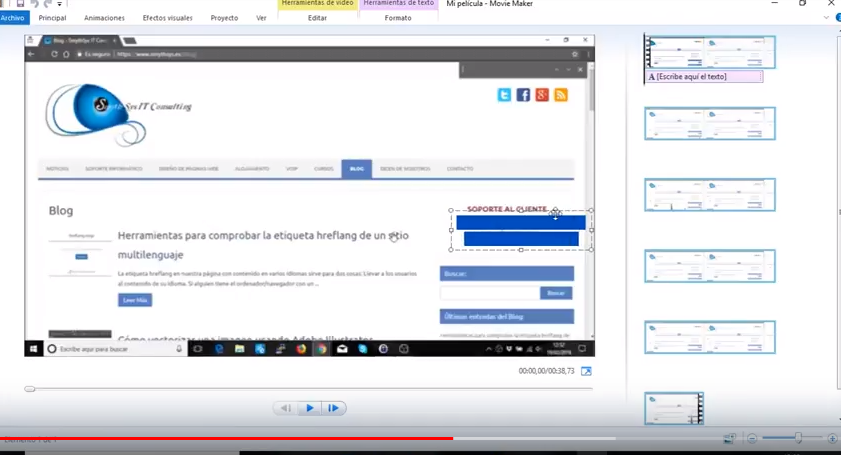
Hoy os enseñamos a aumentar el volumen y el brillo de un vídeo de manera sencilla, usando Windows Movie Maker. Muchas veces grabamos con un móvil y si nos queda el vídeo muy oscuro y/o el audio muy bajo. Aquí os damos una solución rápida que podéis hacer en cinco minutos. Movie Maker es un programa que antes todos teníamos en nuestro ordenador, pero que Windows ha retirado. Aún así muchos todavía lo tenemos, y hace unos días explicamos cómo instalarlo si no lo tienes. Otro día os enseñamos a hacer los mismo con alguna de las alternativas. Obviamente esto es una solución sencilla y rápida. Se puede hacer mejor con otros editores de vídeo más profesionales, o extrayendo la pista de audio y tratándola aparte con programas como Audacity. Pero con esto lo tienes en 5 minutos y vale si no quieres un resultado muy profesional. Podéis ver todo el método explicado en este vídeo:

Android, Mac, Smartphones, Trucos

Cómo evitar que WhatsApp descargue audio,fotos y vídeos en tu teléfono automáticamente.

Da igual el teléfono que tengas, da igual que sea de alta o baja gama, tu espacio es finito. Y si estás en grupos de WhatsApp y no paran de enviarte fotos y vídeos…llenarás la memoria de tu móvil. Te darás cuenta porque te avisará del poco espacio. Pero también llevarás unas semanas quejándote de lo mal que va, porque un móvil sin espacio rinde peor. Siempre podemos aumentar el espacio, en unos días os enseñamos a clonar una SD en otra de más tamaño. Pero siempre acabarás llenándola. Uno de los problemas es que WhatsApp guarda, por defecto, el contenido multimedia automáticamente en tu teléfono. No le veo mucho sentido. Todas esas chorradas que te envían no tienen que estar en tu teléfono. Es mejor elegir lo que quieres guardar. Y guardarlo es muy sencillo (un par de clicks). Hoy os enseñamos a desactivar esta opción (ya lo hicimos en otros artículos sobre otros temas, pero aquí lo tenéis de manera resumida y rápida. iOS. Tenéis que desactivar la opción de guardar el contenido en el carrete. Para ello: Ve a WhatsApp > Configuración > Datos y almacenamiento. Ahí tenéis la opción de elegir para que tipo de multimedia (fotos, audio,vídeo, documentos) y cuando (nunca, wifi,wifi y datos móviles) descargar el contenido. Vosotros elegís pero recomendamos nunca. Ve también a WhatsApp > Configuración > Chats  y desmarca la opción “Guardar en el carrete“. Una vez hecho esto, cuando os guste un vídeo o una foto lo descargáis pinchando en ella. Android. Muy similar: Ve a   WhatsApp > Ajustes > Datos y almacenamiento  y en Descarga Automática desactiva cuando quieres descargar: si conectado a Wifi, Datos o en Itinerancia. Pon todos en Ningún Archivo. Y de nuevo cuando quieras descargar algo lo haces a mano. Con esto ya veréis como tenéis más controlado el espacio de vuestro móvil.      

Scroll al inicio