Información Tecnica

Información Tecnica, Sistemas

Qué es un clúster de servidores y qué tipos de clusters hay.

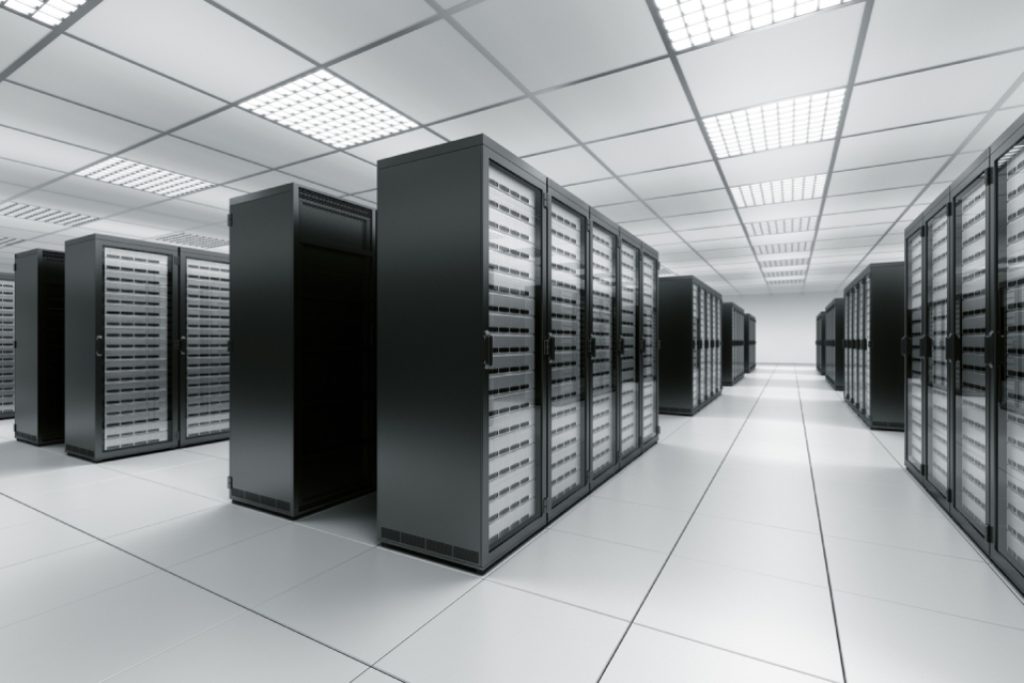
Ayer hablábamos del Cloud Computing. Uno de los conceptos que ha conseguido que tengamos esa tecnología es el de clúster de servidores. La idea es sencilla y similar a la de los RAID, que consiguieron que, conectando varios dispositivos de almacenamiento pudiéramos tener uno más grande, o más fiable. Un cluster de servidores es un conjunto de ordenadores conectados y funcionando en paralelo para realizar la misma tarea. Es decir los servidores individuales, nodos, comparten recursos de hardware y software para trabajar como si fueran un sólo sistema. Al igual que en el caso de los RAID, podemos estar buscando diferentes finalidades. alta disponibilidad, fiabilidad, balanceo de carga, ampliación de recursos…. Tipos de clúster de servidores. Según la tecnología usada: Clúster en la nube. Son rápidos y sencillos de configurar, pero menos adaptables. Clúster de servidores dedicados. Al ser clústers creados “a mano” con más adaptables al cliente, pero también conllevan más configuración. Según el servicio o funcionalidad que ofrecen: Clúster de alto rendimiento (HC o High Performance Computing Cluster). Creados para ofrecer gran potencia de cálculo o grandes cantidades de memoria. Clúster de alta disponibilidad (HA o High Availability). La idea es garantizar la disponibilidad del sistema, teniendo los recursos por duplicados y con software de detección y recuperación de errores. Clúster de alta eficiencia (HT o High Throughput): la finalidad de estos clústers es realizar la mayor cantidad de operaciones en el menor tiempo posible. Componentes de un clúster de servidores. Los clusters de servidores está formados por : Nodos: cada uno de los servidores del cluster. Sistema operativo: debe ser un sistema multiproceso y multiusuario. Conexiones de red: las conexiones entre los nodos, que pueden ser desde cables Ethernet a conexiones de fibra por Internet. Middleware: es el software que está entre el usuario y el clúster y que le hace pensar al usuario que está manejando una sola máquina. Permite detectar y añadir nuevos nodos al clúster y dispone de herramientas de mantenimiento, migración, balanceo… Almacenamiento: el almacenamiento en los clúster puede ser local, pero puede también ser externo. Ventajas de un clúster de servidores. Todas, siempre varios servidores van a ser mejor que uno…pasamos a resumirlas. Alta disponibilidad: Al tener varias máquinas con lo mismo, si se cae una, las otras aseguran que el sistema siga. Escalabilidad: siempre que se necesiten más recursos se pueden añadir más nodos en la red, haciendo que el clúster crezca según nuestras necesidades. Balanceo de carga. Otra de sus grandes ventajas, permite distribuir la carga entre los nodos, permitiendo así un mejor uso de los recursos. Resistencia a ciertos ataques con el DDOS. Al tener varios nodos, si uno es atacado el resto pueden seguir ofreciendo el servicio. Rendimiento: el sistema de clusters ofrece un mayor rendimiento que los servidores individuales. Entre otras cosas porque al repartir las cargas los nodos no se saturan. Conclusión: si la economía del proyecto lo permite, crear un clúster de servidores permite tener un balanceo, una mayor eficiencia y una tolerancia a fallos y ataques, además de una escalabilidad que son muy interesantes para cualquier proyecto TIC.

Información Tecnica, Internet, Sistemas

Diferencia entre Cloud Computing e Internet y servicios que ofrece el Cloud Computing.

Mucha gente, incluso gente dedicada a Internet, confunde Cloud Computing con Internet. Como a Internet se le solía llamar “la nube” y representarlo como una nube en los esquemas informáticos, para muchos el Cloud Computing no es mas que “tener las cosas en Internet”. Y no es exactamente así. El Cloud Computing es algo bastante más extenso e interesante. Muchos no conocen todos los servicios que ofrece y por qué está permitiendo a empresas (desde PYMES a grandes empresas) el uso de recursos informáticos más fiables, colaborativos, siempre disponibles y con ahorro de gastos. Diferencias entre Cloud Computing e Internet. Qué es Internet. Internet es una red informática. Es decir un conjunto de equipos informáticos (ordenadores personales, servidores etc) conectados entre sí con la finalidad de compartir recursos, datos y servicios. Las redes informáticas tienen diferentes dimensiones según su tamaño o la zona geográfica que abarcan (de menor a mayor: PAN, LAN, MAN, WAN). También existen redes cableadas y redes sin cables (WLAN). Internet es la WAN (Wide Area Network) más grande del mundo, y engloba a ordenadores de todo el mundo. En Internet se proveen diferentes servicios como el World Wide Web (el conjunto de páginas web), FTP, E-mail, VOIP, Televisión y radio, chats, bases de datos… Es decir Internet es el medio, formado por los recursos tanto de hardware como de software que permiten crear y mantener las conexiones entre ordenadores. Qué es Cloud Computing. La computación en la nube, o Cloud Computing, es una tecnología dedicada a ofrecer recursos (muchos de los cuales antes eran locales y otros estaban en Internet) como un servicio (y esta es la clave) a través de Internet. Veremos más adelante en el artículo los diferentes tipos de servicios y eso ayudará a entenderlo mejor. Pero el Cloud Computing es una tecnología que usa Internet como medio. Podría usarse en una red local, pero es en Internet donde adquiere todo su potencia y sentido ya que adquiere el ámbito global que necesita. En el CC existe una parte que entrega el servicio, el proveedor de servicio, y una parte que lo contrata, el suscriptor. Normalmente el pago se hace por uso. Ventajas del Cloud Computing. Os dejamos algunas ventajas de Cloud Computing. Escalabilidad. Permite crear proyectos del tamaño que se necesite, y crecer con sólo ampliar recursos. También escalar sólo en momentos puntuales y luego reducir recursos. Todo sin cortes de servicio. Alta Disponibilidad. la tecnología de virtualización permite a los proveedores ofrecer que el servicio no se detenga por fallos de hardware. Y el uso modular permite a la empresa que sus servicios estén siempre disponibles. Independiente de la localización. Se pueden tener recursos y servicios localizados en todo el mundo y que se pueden usar globalmente. Pago por uso: Los XaaS se pagan por uso. Si el servicio se apaga no se factura por él y esto es muy interesante. Ahorra tiempo y recursos. El proveedor es el encargado de la parte física y del hardware. El suscriptor sólo tiene que conectar, configurar y mantener. Esto permite ahorrar mucho tiempo en la construcción de proyectos y un ahorro en el mantenimiento de hardware y de espacio físico. Servicios de valor añadido. Los XaaS suelen ofrecer muchos logs, registros, informes, balanceo de cargas, caché, CDNs etc muy interesantes tanto desde el punto de vista técnico como el negocio. Tipos de Cloud Computing. Hemos dicho que el Cloud Computing ofrece servicios. Vamos a ver los diferentes tipos y ejemplos de cada uno. Con esto se entenderá mejor la potencia del CC. Veréis que todos se llaman siguiendo esta nomenclatura XaaS. Donde X es el servicio y aaS=as a Service. Infrastructure as a Service: IaaS. La Infraestructura como Servicio, IaaS, ofrece al suscriptor los recursos hardware (máquinas virtuales, dispositivos de almacenamiento, dispositivos de red virtualizados etc). De esta manera no tiene que tener un datacenter (o rack, servidor etc) en modo local. Eso si, el cliente tiene que instalarlos y configurarlos.Es la base de la pirámide de los Cloud Computing, pero requiere de personal técnico para su gestión y mantenimiento. Los proveedores de IaaS más famosos son Amazon Web Services (AWS con su EC2), Google Cloud con su Google Compute Engine o Microsoft Azure (VM). Storage as a Service: STaaS Espacio como servicio, en el que el proveedor provee de recursos de almacenamiento. Algunos proveedores son AWS S3, Google Cloud Storage , Azure Blog Storage, Zadara u Oracle Cloud Storage. Plafform as a Service: PaaS. Plataforma como servicio, en el que se le ofrece al suscriptor la posibilidad de desarrollar, ejecutar y mantener aplicaciones sin tener que preocuparse por la infraestructura. Ejemplos de proveedores: Google App Engine, CloudFoundry, Heroku, AWS (Beanstalk). DaaS: Data as a Service o Desktop as a Service. DaaS puede ser Data as a Service o Desktop as a Service. En el primero, Data as a Service, se entiende como un servicio que provee datos. Normalmente un conjunto de APIs. Ejemplos serían Facebook (su API) o Google Maps. Aquí tenéis más gratuitos. DaaS también e entiende como Desktop as a Service, es decir la virtualización de equipos de escritorio en la nube. Permite disponer de tu escritorio en Internet. Algunos proveedores serían: Amazon Workspaces, Citrix Virtual Desktops o Microsoft Virtual Desktop, Function as a Service: FaaS Permite ejecutar funciones en un código desde los proveedores Cloud. Proveedores: AWS (Lamda) o Google Cloud Function Software as a Service: SaaS. Los proveedores proporcionan software que se usa “bajo demanda”. Ejemplos son: Gmail, GSuite, Office 365, SAP, Salesforce, Dropbox…. Aquí tenéis la pirámide de Cloud Computing Services. Esperamos que esto os ayude a comprender lo que es el Cloud Computing y las opciones que proporciona a todos los negocios.

Diseño Web, Información Tecnica, Trucos

CSS: dar un margen a un enlace anchor para que no aparezca en la parte superior de la página.

Un “Anchor” (ancla) en HTML es un enlace que permite enlazar partes de un documento. La idea es sencilla, en el destino del enlace, el href, ponemos #etiqueta. Esa etiqueta tiene que es el id de una zona del documento a la que queremos enlazar. Por ejemplo, si ponemos: Estos enlaces son muy útiles, y permiten crear documentos muy cómodos para el lector. Por ejemplo un índice que me lleve a las secciones que queremos. Sin embargo, al llevarte a la sección a la que hemos enlazado, pone dicha sección al comienzo de la página. ¿Qué ocurre si tenemos elementos que cubran la parte superior, o si necesito un margen? Por ejemplo, ¿qué ocurre si tienes un “fixed header“, una cabecera fija? En ese caso, nuestro ancla quedaría debajo de nuestra cabecera. Y no podremos verlo. Hoy os enseñamos a poner un margen en el enlace, que podremos modificar, y así poder decidir nosotros a la altura que deba aparecer el ancla. Cómo dar un margen en un enlace ancla, para que aparezca a la altura que queramos de la página. El truco es muy curioso e ingenioso. Lo hemos probado en un cliente y funciona muy bien. Lo que vamos a hacer es poner un elemento (en el ejemplo ponemos un a pero podría ser cualquier cosa) oculto antes de donde queremos que apunte. Y a ese elemento oculto darle un margen. De esta manera, en un visionado normal de la página no aparecerá. Pero cuando el anchor link nos lleve a él, se activará el margen. Modifiquemos en ejemplo anterior (la clase y la etiqueta las ponemos nosotros). HTML Aquí el CSS: Y ya está. Como veis, ese elemento está justo antes del párrafo al que queremos llegar. Y oculto. Pero cuando pinchamos en el link, nos lleva a el con el margen que queremos (podemos ponerlo positivo o negativo.Nota: seguramente tendréis que hacer alguna “media query” para ajustarlo en móviles. En teoría hay una variante de este, donde en vez de un elemento ponemos un ::before con un contenido. Y ese lo ponemos oculto. Debería funcionar igual Podéis verlo aquí (no lo hemos probado).

Criptomoneda, Criptomonedas, Información Tecnica

La moneda digital china, DCEP, no es una criptomoneda. CBDC vs criptomonedas.

Algunos nos habéis preguntado diferentes cuestiones respecto a la nueva moneda digital china, la llamada DCEP.Como hemos visto que hay muchas dudas, hemos hecho un vídeo al respecto. Lo principal a destacar es que esta moneda digital NO es una criptomoneda. Es lo que se conoce como una CBDC, una versión digital de la moneda fiat normal, en este caso del Yuan. Puede parecer un detalle sin importancia, pero veréis en el vídeo como las diferencias son fundamentales. El segundo punto es que la moneda la emite el PBoC, el banco chino, y los intermediarios que han designado. Para usarse por ahora por chinos en China. NO se puede comprar. Por último existe una versión que puede llevar a engaño, el YCC (Yuan Cripto Coin). Esta NO es la moneda oficial china y, de hecho parece una de esas cientos de criptomonedas que, en mayor o menor tiempo, está destinada a desaparecer. Pero muchos pueden confundirse y comprarla pensando que es la oficial. Pero lo más importante para nosotros es que conozcáis la diferencia entre las criptomonedas y los CBDC. Os recordamos el vídeo que grabamos sobre la cadena de bloques (blockchain), base de las cripto (y de tanto más).

Correo, Información Tecnica, Soporte

Tamaño máximo recomendado para los pst de Outlook.

Outlook usa dos tipos principales de fichero: ost – que son una copia sincronizada del contenido en la nube de un buzón de correo (una caché) – y pst. Los psts son ficheros almacén que usa Outlook para guardar, en local, los correos. El protocolo POP3, usado antes de tener varios dispositivos, usa psts. Las cuentas de Exchange, e IMAP, a partir de Outlook 2016, usa osts (el 2013 y versiones anteriores usaban pst para IMAP). Los pst son muy útiles, sobre todo cuando el límite de nuestro buzón llega al máximo y tenemos que limpiarlo, sin perder esos correos, para liberar espacio. Pero, tanto el pst de los buzones, como el fichero pst de los almacenes locales de correo, tienen un máximo. Y mucha gente no se da cuenta de ello. ¿Qué pasa cuando un pst llega al máximo? Básicamente que se comporta de manera errática. Pudiendo llegar el caso en que no se puede abrir más el fichero (y corremos el riesgo de perder nuestros correos. Se vuelven más lentos y hacen Outlook lento. Esto es porque cuanta más información tiene que leer, más tarda en hacerlo. Dan errores del tipo : “ Error 0x8004060C El almacén de mensajes ha alcanzado su tamaño máximo. (…) “, “Error 0x80004005” o similares. Se cuelgan con frecuencia y no muestran correos. También puede que no se pueda copiar. No deja enviar o recibir correos en ese almacén. Y otros. Cuando esto ocurre podemos tener que reparar un pst. Pero siempre es recomendable compactar el pst cada cierto tiempo y vigilar para que no llegue a su tamaño máximo. ¿Cuáles son los tamaños recomendados para los psts en Outlook? Los tamaños recomendados son siempre menores a los límites teóricos. Pero no conviene acercarse demasiado a dichos tamaños, porque empezaremos a ver problemas, al menos de rendimiento. Los límites por defecto (no deja añadir más información pero su tamaño todavía puede crecer por procesos de Outlook) de los pst son los siguientes. También os dejamos los límites reales y los avisos, además de las claves de registro que permiten configurarlo aquí: Outlook 2003 y 2007 –> 20Gb Empieza a avisar del tamaño excesivo a los 19 GB. El límite del fichero es de 1.933 GB. Empieza a avisar que nos acercamos al máximo del fichero a los 1.816 GB. Outlook 2010, 2013, 2016 o 2019 –> 50Gb Empieza a avisar del tamaño excesivo a los 47.5 Gb. El límite del fichero es de 1.933 GB. Empieza a avisar que nos acercamos al máximo del fichero a los 1.816 GB. Así que recordad, no superéis los tamaños poder defecto de los psts. Es preferible tener varios pequeños que uno grande que de problemas. Sobe todo porque, si su utilidad máxima ahora es tener una copia de seguridad de los correos…y se puede dañar si supera esos límites…no tiene sentido.

Diseño Web, Información Tecnica, Internet, Opinión

Asegúrate de que el dominio de tu marca o proyecto digital está a tu nombre.

Cuando empiezas un proyecto digital, una de las cosas más importantes que necesitas es un dominio. Es lo que escribe la gente cuando va a ir a tu página web, y el final de tus direcciones de correo electrónico. Y suele coincidir con tu marca comercial. En demasiadas ocasiones nos encontramos que los clientes, cuando empezaron sus proyectos, dejaron que su proveedor informático, su amigo o su cuñado compraran el dominio. Por ignorancia o por prisas.Es decir, no está a su nombre. Y en casi el 100% de esos casos, llega un momento en que el amigo, el proveedor o lo que fuera, deja de estar accesible, interesado o en buenos términos con el cliente. Tenemos un problema. No es fácil recuperar la gestión de ese dominio. Aunque la otra parte colabore, al menos es tedioso. Por eso SIEMPRE aconsejamos a los clientes que compren ellos los dominios de sus proyectos digitales. Con asesoramiento nuestro si hace falta. Pero a su nombre. Luego pueden ceder la gestión del mismo a terceros, pero siempre debe estar a nombre del dueño verdadero. El coste es mínimo, son unos 15€ al año, y ahorra muchos problemas futuros. Al fin y al cabo, es vuestra marca, no deis vuestra marca a nadie.

Información Tecnica, Seguridad, Sistemas

Diferencia entre tap y tun en OpenVPN

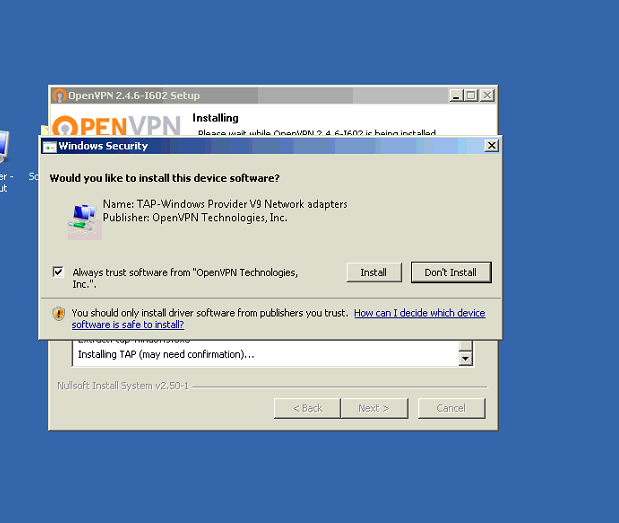
Cuando queremos crear una conexión de VPN, y elegimos como solución (buena) OpenVPN, tenemos una decisión que tomar: usar tap o tun. El problema es que no se explica bien estas opciones, ni las ventajas de cada una. Hoy os lo explicamos. ¿Qué diferencia hay entre una configuración tap o tun? TAP. Al elegir la configuración TAP, lo que se hace es crear una “interfaz virtual de Ethernet” . Esta es la interfaz que crea el programa de OpenVPN cuando lo instalas en tus interfaces de red y puedes ver porque pone TAP y se activa al conectarse la VPN. Es, por tanto, una VPN de nivel 2 en el modelo OSI, de la capa de enlace de datos. Esta VPN crea un bridge entre dos LANS, y funciona en parte como un switch. Tiene las mismas ventajas, mucha potencia, puedes hacer casi cualquier cosa…pero puede haber muchos problemas de rutas. TUN. Tun es un enlace punto a punto virtual por IP. Es, por lo tanto una VPN de nivel 3 en la capa OSI (nivel de red). El problema es que es un enlace punto a punto…es decir conecta dos máquinas y no dos redes. ¿Cuándo debe usarse Tap y Tun al configurar una VPN de OpenVPN? La decisión final es del técnico, pero os dejamos varios puntos para que podáis realizarla. Tun está pensado para conectarse a otra máquina, sólo a una. No a recursos de red. Si quieres conectarte a un servidor solamente es una buena decisión. Con Tun puedes acceder a otros recursos de red haciendo que parezca que están en el servidor, pero no es su función. Tap permite conectarse a otra red, incluidos todos los recursos de esa red (clientes, impresoras etc). Si necesitas acceder a varios recursos o servicios de la red remota, debes elegir tap. Tap introduce algo más de carga en la red porque incluye las rutas de cada red. En tun, como la conexión es punto a punto, no se necesita toda esa información. Tap depende mucho de las configuraciones y enrutado de red. Pueden surgir problemas de rutas que son difíciles de identificar y de resolver. Por ejemplo un error muy común en España es tener la red del servidor en la misma red (192.168.1.X) que la de los clientes de VPN (192.168.1.X). En tun esto no da tantos problemas. Si no te funciona bien uno, prueba otro. Nosotros configuramos una VPN por TAP y la interfaz tap estaba dando retardos al abrir y cerrar conexiones, y al levantarse. Fue cambiar a tun y ya no tuvimos ese problema y la VPN iba muy rápida (en comparación). Si quieres algo rápido y menos complejo, usa tun. Tap abre una LAN a la otra (dependiendo de tu configuración). Esto puede introducir fallos de seguridad. Esperemos que os sirva para decidir.

Información Tecnica, Sistemas

Qué tipos de RAID hay. Ventajas y desventajas.

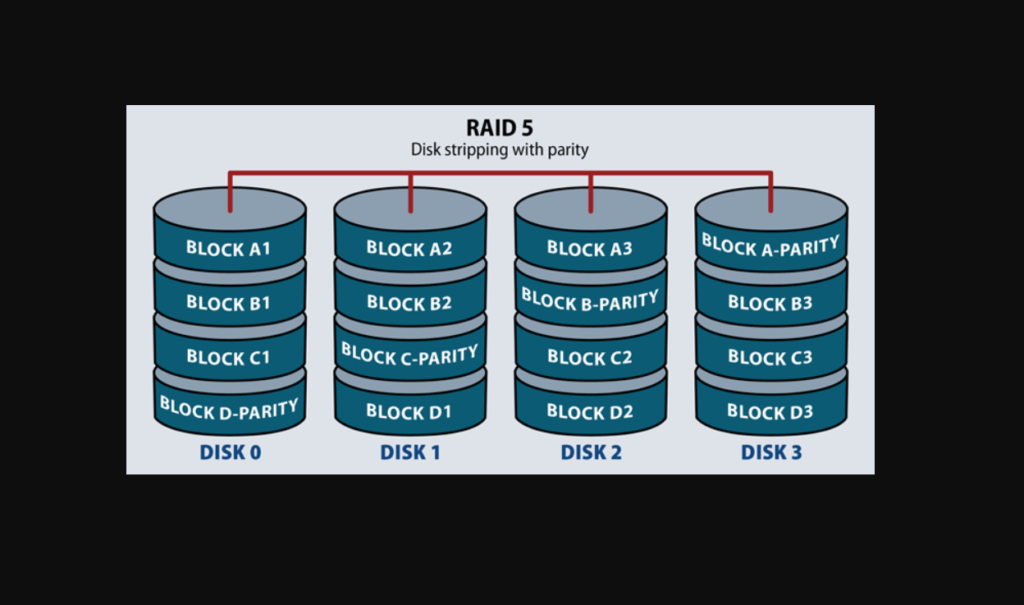
Este artículo lo creo para mí, porque nunca me acuerdo de los tipos de RAID y tengo que andar preguntando a mis técnicos sobre cada uno y sus ventajas. Así lo tengo para referencia futura. RAID (redundant array of independent disks) es combinar varios discos duros para proteger los datos. Algunos proporcionan redundancia, otros más velocidad, y otros ambos. Vamos a tener varios discos y crear un volumen virtual que combine a todos. De esta manera si uno falla físicamente, tenemos el resto para evitar que se pierdan los datos.En algunos RAID la información se escribe a la vez de manera asíncrona en todos (para repartir los datos en varios sitios), en otros RAID se escriben fragmentos de datos en varios discos (y así minimizamos riesgos y repartimos el trabajo). Para que tengamos un RAID, necesitamos una “controladora de RAID“, ya sea hardware o software. La mayoría de las BIOS de los ordenadores actuales incluyen controladoras de RAID por software. Así que las de hardware sólo se dan ya en entornos empresariales grandes. Adelanto que los más usados son RAID 0, RAID 1, RAID 5 y RAID 6. Veamos qué tipos hay. TIPOS DE RAID. RAID 0. En este RAID la información se escribe de manera alterna de un disco a otro (un bit en uno, otro bit en otro). Se crea por velocidad en entornos donde no importe la falta de tolerancia a fallos y prime el rendimiento. Por lo tanto: Ventajas: Velocidad (el doble de ancho de banda). Capacidad (el doble). Si tenías cada disco de 1Tb tienes un volumen de 2Tb. Desventajas: Carece de paridad Carece de redundancia Carece de tolerancia a fallos. Es decir, como la información se escribe en los dos discos, si perdemos uno se pierde la mitad de la información (y por lo tanto, realmente toda). RAID 1. El llamado RAID espejo. Guarda la información en ambos discos (la misma) de manera simultánea. Por lo tanto tiene duplicidad de datos y mejora la lectura (al poder leer de cualquiera de los dos discos). Ventajas: Los datos en duplicados. Si se estropea un disco, tenemos los datos en el otro). En caso de rotura de un disco, el RAID sigue funcionando con el otro y se reconstruye si se le añade uno de reemplazo. Desventajas: No mejora la capacidad. De hecho el RAID es tan grande como el menor de sus discos. No mejora en rendimiento de escritura, de hecho es peor al tener que escribirlo en los dos discos. Se usa mucho en entornos domésticos donde se necesite copia de seguridad y sólo tengamos dos discos (NAS por ejemplo). RAID 5. Se puede crear a partir de tres discos. La información se pone en todos menos uno, que se dedica a copia de seguridad.La información se distribuye a nivel de bloques por todos los discos, y la paridad también. Lo importante de este RAID, y la razón por la que es uno de los más usados en entornos con tres o más discos, es que permite que un disco se retire o se estropee sin afectar al RAID. Al reemplazar el dañado se recupera todo. Ventajas: La velocidad de lectura se multiplica por el número de discos menos uno. Si falla un disco no pasa nada. Se mejora la lectura por que se reparte entre todos los discos. Aunque no tanto como en el RAID 0 porque además de la información hay que añadir la paridad. Desventajas: Necesita al menos tres discos (mayor coste). Si fallan dos discos o más si que se pierde información. RAID 6. Es una mejora del RAID 5 desde el punto de vista de seguridad porque añade otro bloque de paridad (tiene dos). Es decir, pueden fallar dos discos y el RAID seguiría funcionando. La velocidad mejora en n-2 obviamente. Por lo tanto tiene las ventajas y desventajas del RAID 5, con algo más de seguridad. Poco o nada usados (pero los ponemos por cuestiones teóricas). RAID 2. No se ha usado casi. En teoría se repartía la información entre varios discos con un código de error (Hamming). En teoría se conseguían altas tasas de transferencia. Pero como los HDD suelen incluir códigos de errores, la complejidad del de Hamming hacía poco viable esta opción. RAID 3. Tampoco se ha usado casi. Dedicaba uno de los discos a paridad. La información se repartía, a nivel de bytes, entre el resto. Pero no añadía ventajas sustanciales y fue sustituido por el 5. RAID 4. No se ha usado casi. Dedicaba uno de los discos a paridad. La información se repartía, a nivel de bloques, entre el resto. Como el 3 fue sustituido por el 5.

Información Tecnica, Opinión

Google Nest Mini 2. Unboxing, instalación y comentarios.

Hace unos días he pedido un Google Nest Mini 2, para poder conectar la casa a diferentes aparatos y volverla lo más domótica posible. En las condiciones en que estamos (encerrados por una pandemia), no podemos pedir muchos dispositivos, pero he aprovechado para hacer un unboxing del producto, mostrar la instalación y sacar unas conclusiones tras tres o cuatro días de uso.La razón por la que he decidido hacer el unboxing es porque yo mismo compruebo esos vídeos antes de comprar un producto, así que me apetecía aportar mi granito de arena. Hasta ahora estoy contento con Google Nest. Uso la música, el altavoz es muy aceptable, lo tengo en dos idiomas, pido información y uso las alarmas y temporizadores.Siempre me ha resultado muy cómodo y natural usar los comandos por voz, así que encantado con esa parte. Espero que os guste.

Información Tecnica, Sistemas

Teletrabajo: cómo implementarlo y realizarlo en tu empresa.

Con esta situación de pandemia, en la que muchas empresas están teniendo que cerrar, u optar por mandar a sus trabajadores a hacer teleworking, muchos clientes nos han preguntado cómo pueden hacerlo ellos. Cómo pueden implementar el teletrabajo en sus empresas y cómo tienen que conectarse los trabajadores. Y es que parece mentira que haya tenido que ser un virus el que fuerce a las PYMES a implementar de verdad el teletrabajo. Al menos, cuando pase, tendremos todo ese trabajo informático hecho y estaremos más cerca de la conciliación laboral real. Aunque es un tema muy abierto, y depende mucho de cada empresa, os hemos querido resumir las formas de implementar el teletrabajo en las empresas. Como realizar teleworking en las empresas. Básicamente hay 4 formas: Soluciones Cloud (en la nube). Se trata de usar recursos en Internet de proveedores para guardar y sincronizar archivos con nuestros ordenadores. Los más famosos son Google Drive, Office 365, Dropbox…Requiere cierto grado de confianza al ceder la documentación importante a proveedores externo. Y en ocasiones (dependiendo de la cantidad de datos), implica un ligero coste.Pero tenemos una copia de seguridad en la nube, permite trabajo colaborativo (compartir documentos con los clientes y con compañeros) y sincronización desde la nube (sin tener que descargar los archivos en local).Básicamente es válido para guardar archivos, ni si tienes programas en un servidor. Conexiones VPN. Lo más habitual en las empresas medias/grandes es crear conexiones privadas cifradas entre los clientes remotos y la oficina. Esto hace que, una vez conectado, el trabajador pueda acceder a los recursos de la empresa como si estuviera en la oficina. Todo seguro y privado.Implica una implementación técnica inicial: – Configuración del servidor VPN y sus certificados. – Configuración de los clientes VPN y sus certificados. – Abrir puerdos en el router de la oficina. – Seguramente adquirir y configurar un dominio dinámico.Pero una vez implementado funciona y permite una forma de teletrabajo óptima.Si usas programas especiales en un servidor, esta es la solución más adecuada. Uso de escritorios remotos. En ciertos casos en los que se carezca de recursos se puede dejar un ordenador encendido en la empresa y conectarse con escritorios remotos como Teamviewer, AnyDesk o similar. No es la forma más recomendable, pero quizás la más rápida si no se dispone de los métodos anteriores. Sería algo temporal.A largo plazo yo la descartaría. Esperamos que os ayude para empezar a realizar un plan de implementación. Podéis contactarnos para ayudaros.

Scroll al inicio