Trucos

Diseño Web, Gestores de contenidos, Trucos

Plugins de Captcha que recomendamos para WordPress

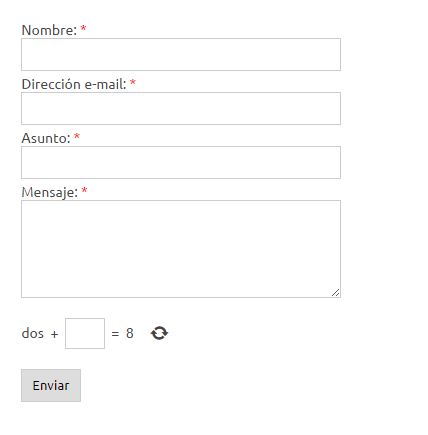
Ayer,  respondiendo a una pregunta de un cliente sobre spam en su web de WordPress, nos dimos cuenta que tenemos en el blog plugins de anti-spam, hemos comentado cómo manejar listas negras, pero no lo más sencillo: los Captcha.  Muchas veces publicamos lo complicado y nos olvidamos de lo simple. Así que hoy os hablamos de los Captcha y os recomendamos los plugins que usamos. ¿Qué son los Captcha? Son las imagenes que tenéis que identificar, o las operaciones que tenéis que resolver, o los puzzles que tenéis que montar antes de poner un comentario en una página web. ¿Por qué existen? Porque si no los administradores de páginas web tendríamos que estar borrando cientos de posts de spam al día. Hay robots en Internet que se dedican a plubicar en todos lados. Cuanto más gente lea tu web, más spam te llega. ¿Son eficaces 100%? No. Fueron uno de los métodos de intentar resolver el spam, pero los robots aprendieron a saltárselo. Cada vez que le pones una barrera a los hackers se deleitan en buscar maneras de saltársela. Pero si que es un primer filtro que quita una gran cantidad de publicaciones basura.   Así que recomendamos crear protecciones por capas. Es decir tener Captcha, tener listas negras, incluso tener pugins de anti-spam. Os dejamos los plugins que usamos normalmente con sus pros y sus contras. Captcha by BestWebSoft. Uno de los más usados y seguramente la primera opción si no queremos complicarnos. Permite texto, operaciones, configurar dónde tiene que aparecer y a quién etc. Google Captcha (reCaptcha) by BestWebSoft. Otro plugin de BestWebSoft, en este caso para implementar reCaptcha, el Captcha de Google. Personalmente me gusta mucho la versión de Google, que se puede implementar a mano, pero  siempre es más sencillo si te lo deja el plugin. Algunos plugins como Contact Form 7 se pueden integrar con reCaptcha. Captcha Code. Uno muy simple (con pocas opciones) para el que no quiera líos. Conditional Captcha. Un módulo “inteligente” que mira primero si la persona tiene un comentario aprobado, o según la puntuación de Askimet, y decide si presentar el Captcha o no. Math Captcha. Otra versión a probar.  
Noticias Informáticas, Sistemas, Trucos

Calculadora de Windows y el orden de las operaciones matemáticas

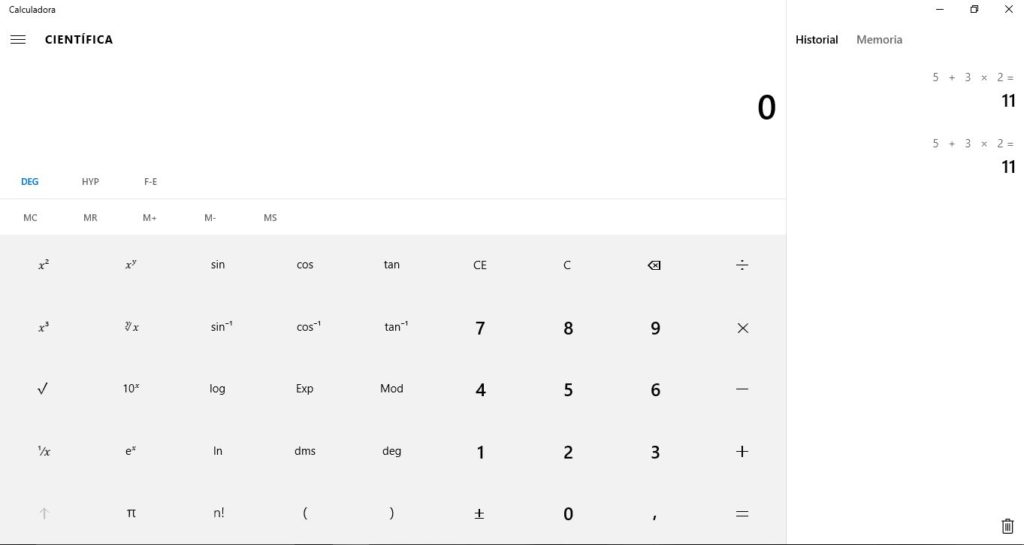
Os dejamos una curiosidad sobre el uso de la calculadora de Windows y la prioridad de las operaciones matemáticas. La calculadora de nuestro sistema operativo es algo que todos usamos, yo mucho, pero cuidado, porque debemos ser conscientes que, en modo estándar, no tiene en cuenta dicho orden de prioridad de operaciones. En modo científico sí. Aquí os lo mostramos, pero recomendamos que la pongáis siempre en modo científico. Aún así, en los próximos días os recomendaremos algunas alternativas mejores para tener en el ordenador. Porque otro de los fallos que tiene es a la hora de corregir errores en operaciones anteriores. Mirad en este vídeo el ejemplo sobre el orden de las operaciones:  

Compartir, Internet, Trucos, Video

Cómo poner un trailer en tu canal de Youtube

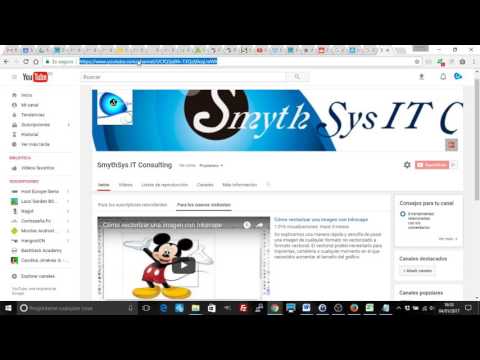
Hoy os enseñamos a personalizar un poco más vuestro canal de Youtube y cambiar el aspecto que pueden ver tanto los nuevos visitantes como los suscriptores que ya han entrado más veces. En el vídeo podréis ver cómo activar el modo de personalización de vuestro canal de Youtube para poder añadir un trailer para los nuevos visitantes, poner los últimos vídeos para suscriptores y añadir también otras filas a tu canal como listas de reproducción, canales de otra gente etc. Una buena manera de hacer tu canal más atractivo.

Buscadores, Diseño Web, Gestores de contenidos, Trucos

Mejorar la puntuación de PageSpeed Insights comprimiendo y cambiando tamaño de imágenes

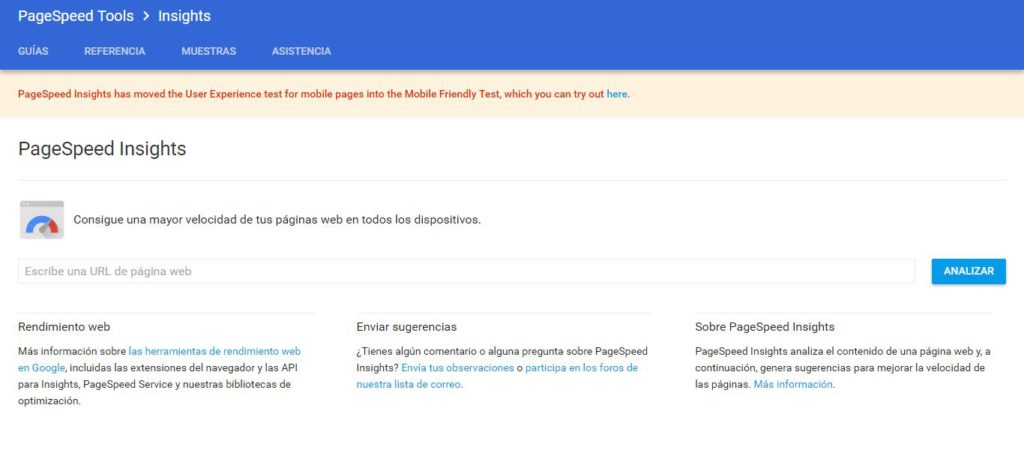
A todos los que tenemos páginas web nos debería preocupar el posicionamiento de las mismas en Google. Para mejorarlas tenemos muchos recursos y muchas herramientas, de las cuales iremos hablando. Pero es obvio que hay que tener la mejor puntuación que se pueda (dentro de las funcionalidades que queremos tener) en las herramientas que proporciona Google. Hoy os enseñamos cómo mejora la puntuación en Google PageSpeed Insights sólo por comprimir o cambiar de tamaño las imágenes que te indica esta herramienta. Este proceso conviene hacerlo tras haber instalado cachés en tu WordPress y usado plugins como Autoptimize. En los próximos días escribiremos sobre cómo optimizar estos plugins. También después de haber hecho una optimización “masiva” de imágenes con el plugin adecuado como EWWW Image Optimizer. Una vez realizados estos preliminares, conviene ir a PageSpeed y mirar qué cosas podemos optimizar, sobre todo las imágenes. Os dejamos un ejemplo real con nuestra web. En este caso la mejora en puntuación no fue enorme, pero hemos conseguido resultados excelentes en otros clientes sólo con este “truco”.  

Compartir, Redes Sociales, Trucos

Como limpiar el caché de compartir en Linkedin y en Twitter

Ya hemos compartido un artículo sobre cómo limpiar el caché de Facebook cuando compartimos un enlace. Esto es muy útil cuando cambiamos el título o la imagen destacada de un artículo después de publicado, por ejemplo tras darnos cuenta de un error. Si no vaciamos la caché, el cambio no se reflejará porque Facebook guarda una copia de la primera que comparte…y usa esa en su red social. Afortunadamente esta red social deja la herramienta antes mencionada para que limpiemos la caché a voluntad (y para ver otros errores). Hace unos días nos pasó lo mismo en Linkedin y Twitter: una publicación con error, que ya se había publicado, y teníamos que cambiar. ¿Cómo lo arreglamos? La solución es la misma en ambas redes y os la dejamos aquí. Linkedin y Twitter (que sepamos) no tienen una herramienta para vaciar caché. Pero si tienen caché. Para poder compartir de nuevo el enlace pero que se reflejen los cambios, debemos variar un poco el enlace (la url). Si podemos desde el servidor fantástico, es como si lo publicáramos de nuevo. Si no, podemos hacer un pequeño cambio que no afecte al enlace. Por ejemplo si es www.tudominio.com/articulo-lo-que-sea  podemos compartirlo como www.tudominio.com/articulo-lo-que-sea/?1. www.tudominio.com/articulo-lo-que-sea?1 también funciona (son el mismo enlace). Si lo probáis con una url esto os llevará al mismo sitio, pero como consideran que es un enlace diferente lo volverán a analizar. Así comparte los cambios.    

Android, Smartphones, Tablets, Trucos

Cómo desactivar la vibración y el sonido en el teclado de Google en Android

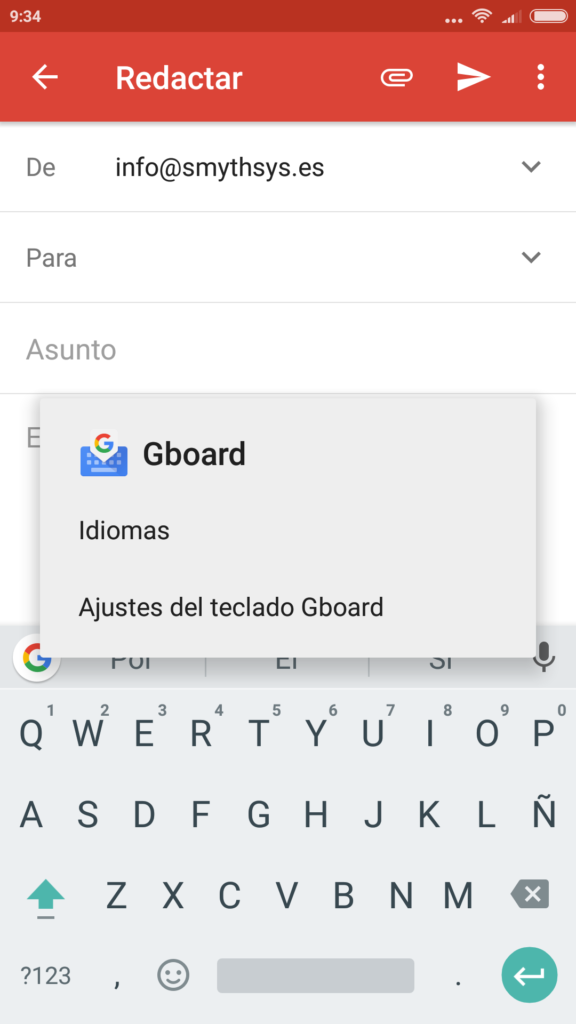
Me pone muy nervioso estar pulsando y que el teclado vibre o suene. Además, lo considero un gasto de batería innecesario. Así que, tras recibir un nuevo Xiaomi, y probarlo un tiempo, decidí desactivar esa función. En principio pensé que debía ser fácil, ir a Ajustes> Sonido y Vibración pero aquí puedes desactivar la respuesta táctil, melodías, tonos táctiles etc.  Pero no quitaba la vibración o el sonido al escribir en e-mails, redes sociales, mensajes etc. Esto es porque es el teclado de Google, y son sus preferencias las que hay que cambiar. Y no es tan fácil. Te indicamos cómo. Solución: Tienes que ir a algún elemento que active el teclado. Por ejemplo un mensaje o un e-mail. Mantén pulsada la tecla a la izquierda del espacio, al lado del emoji (normalmente una coma pero puede ser una arroba). Elije Ajustes del teclado Gboard. Ahí puedes desactivar Vibrar al pulsar tecla y Sonar al pulsar tecla. Y con eso ya deberías tenerlo en silencio.  

Diseño Web, Soporte, Trucos

Fallo “Allowed memory size exhausted” en WordPress al actualizar

Hace unos días actualizamos un WordPress a la nueva versión (4.7 en este caso). Todas las páginas en las que lo habíamos hecho funcionaron sin problemas, pero en esta en particular inmediatamente salió un pantallazo en blanco. Sin información. Siguiendo indicaciones de nuestro blog ( ya os hemos dicho que lo usamos nosotros mismos), pusimos WordPress en modo debug. El error que obteníamos era Allowed memory size exhausted Esto suele deberse a poca memoria en los parámetros del php.ini, pero sólo cuando instalamos. En una web que ya lleva tiempo en funcionamiento, salvo casos raros, no debería haber problemas si no ha avisado antes de fallo de memoria. Aún así lo comprobamos y tenía 512, suficiente. Al fijarnos más en la línea que daba el código, apuntaba a un subdirectorio de un módulo. Ya está, error encontrado. Es lo más común en las actualizaciones. Esta versión del plugin, en nuestro caso User Access Manager, daba error con la nueva versión de WordPress.  Siempre mirad los plugins antes de avisar….pero a veces no salen actualizaciones de los mismos (aunque haya). Tienes dos soluciones. Puedes ir la página del plugin. Si, como era nuestro caso, el desarrollador está activo seguramente habrá sacado una nueva versión. Entra en su página, descarga la nueva versión a mano y súbela por FTP. Si no sabes la versión que tenías puedes comprobarlo en el directorio del plugin, por FTP. El fichero Readme o similar suele decirte la versión. Al actualizarse debería resolverse el problema. Si no tienes una nueva versión, cambia el nombre al directorio del plugin que da error, o muévelo a tu ordenador directamente. Esto inhabilitará el plugin y podrás entrar en WordPress sin problemas. Una tontería…pero nos dejó la página tirada casi una hora. Así que aquí lo dejamos por si os sirve.

Diseño Web, Gestores de contenidos, Trucos

Cómo poner WordPress en modo debug. Arregla la pantalla blanca.

En ocasiones WordPress, y realmente todos los gestores de contenidos, tendrá un error que no produzca nada en pantalla. Sólo obtendrás una pantalla blanca. Puede ser al instalarlo, al ejecutarlo o al actualizarlo. En esas ocasiones debes poner WordPress en modo debug. Os lo hemos explicado antes para Prestashop , para Vtiger, y para Moodle. Con el módulo debug (desarrollador), aparecerán en pantalla errores que pueden darte una pista para encontrar el posible origen del error. Así puedes saber qué hacer para solucionarlo. Para poner WordPress en modo debug tienes que seguir los siguientes pasos: Tienes que acceder a los ficheros de tu web. Lo más común es por FTP, si no por ssh. Encuentra el fichero wp-config.php y ábrelo para editar. Tienes que encontrar la línea que pone define( ‘WP_DEBUG’, false ); Cambia la línea a (si no estaba por algún sentido añádela): define( ‘WP_DEBUG’, true ); Ahora refresca la página. Verás que aparecen errores en la página. Usa el buscador del blog y Google para encontrar la posible solución a ese error. Cuidado porque un mismo error puede ser debido a varias causas, todo lo que pruebes (y no te queda más remedio que probar) que puedas deshacerlo. Recuerda, una vez arreglado el problema, desactivar el modo debug poniendo la línea como estaba originalmente (en false). Más información aquí.  

Diseño Web, e-Learning, Gestores de contenidos, Trucos

Plugin Game en Moodle. Crucigramas, ahorcado, sudoku y mucho más

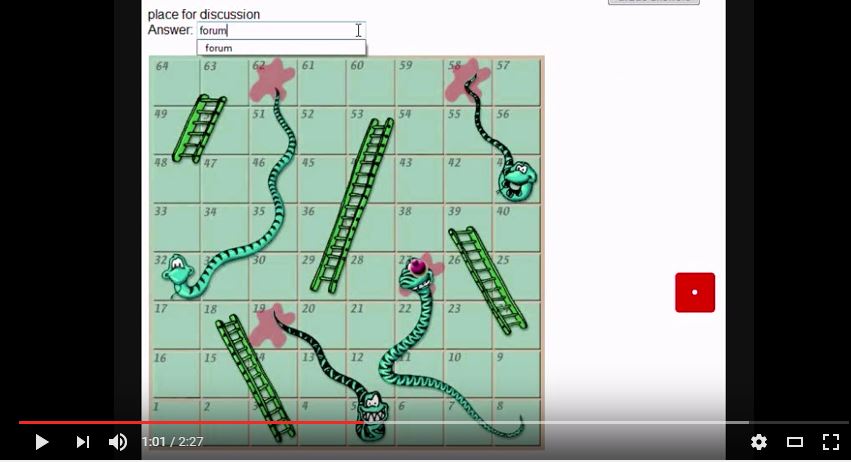
Si gestionas un Moodle que tenga cursos de palabras o definiciones (casi todos), te puede interesar introducir juegos en tu web. Los juegos son una manera divertida para que los alumnos practiquen sus conocimientos, las definiciones o aprendan de memoria palabras. ¿Quién no hace un crucigrama o sudoku de vez en cuando, o juega al Trivial? Moodle es capaz de integrar esto con el módulo Game que puedes descargarte del repositorio oficial de plugins de Moodle. Lleva mucho tiempo de desarrollo y está actualizado a las últimas versiones. El módulo tiene los siguientes juegos: Ahorcado Crucigrama Sopa de letras Millonario Sudoku La imagen oculta Serpientes y Escaleras Libro con preguntas Tenéis un manual con instrucciones en español y podéis descargaros la traducción del módulo. Sobre el uso del plugin, es muy sencillo. Sólo una nota, las palabras para los juegos los puede sacar o de preguntas del curso o (más fácil) de un Glosario. Puedes crear un glosario oculto al principio del curso (en añadir actividad), introducir ahí las definiciones, y que los juegos lo saquen de ahí. Obviamente cada juego tiene sus configuraciones…ahí que probar un poco.      

Diseño Web, Gestores de contenidos, Trucos

Menú oculto en WordPress: options.php

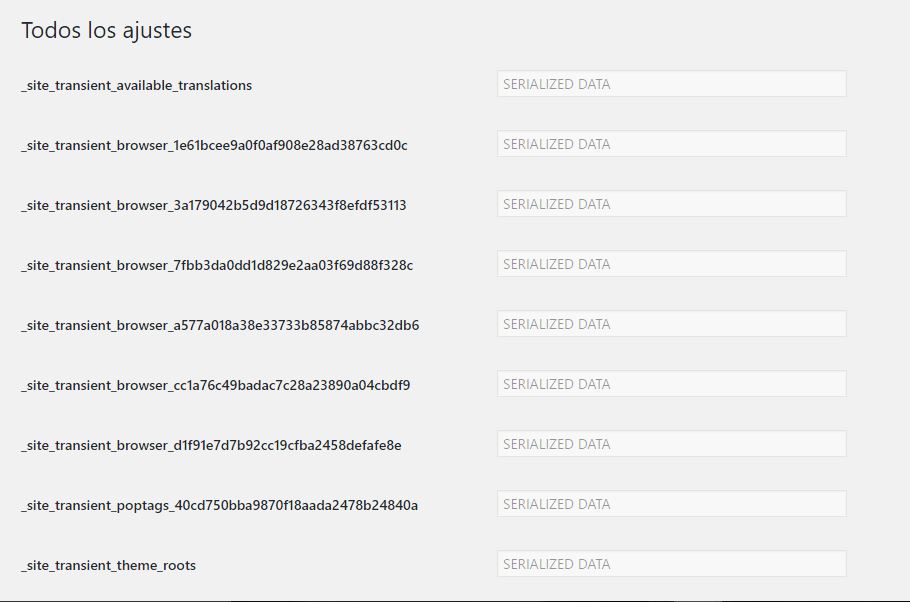
Mucha gente no sabe esto (quizás porque mucha gente no debería saberlo 😀 ), pero en WordPress existe un menú oculto desde el que puedes ver todos los parámetros guardados en la tabla wp_options. Para acceder a este menú, puedes ir (una vez hayas iniciado sesión como administrador en tu web) a www.tudominio.loquesea/wp-admin/options.php Verás que aparece una página llamada Todas las Opciones y ahí hay muchos parámetros, dependiendo de tu web. Yo tengo muchos parámetro de plugins como Instant Articles, Jetpack…, y otras opciones del core. Algunos podemos cambiarlos, algunos no (los que pone Serialized Data). Eso si, los que no podemos siempre podríamos ir a la base de datos y cambiarlos. ¡¡Si no sabes, no toques!! Esto no es para el usuario medio. Normalmente nunca deberías cambiar algo aquí. Pero parar desarrolladores es uua manera rápida de consultar estos parámetros incluso de cambiar alguno sin entrar en la base de datos. Obviamente, haz una copia de seguridad antes de cambiar nada.  

Scroll al inicio