Trucos

Mac, Sistemas, Soporte, Trucos

Error al intentar agregar una cuenta de Exchange de Office 365 en Mac.

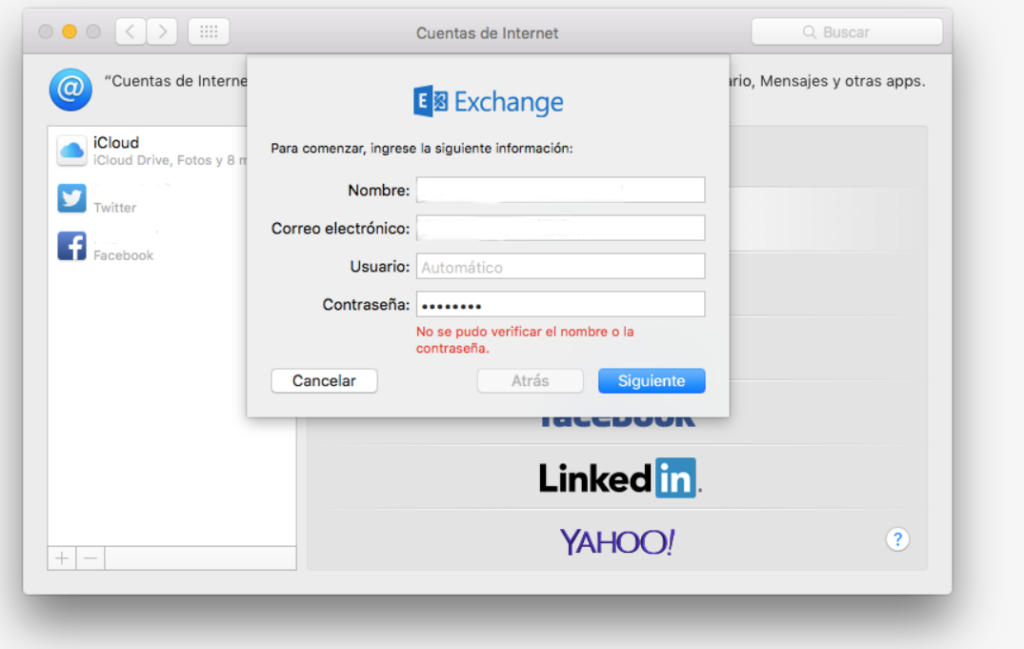
Hace unos días intentamos agregar una cuenta de Office 365 a la aplicación de calendario de Mac. Habíamos usado el truco para tener un calendario compartido usando Office 365 con tu cuenta de empresa. La única opción posible era Exchange, y la cuenta estaba bien, pero por más que introducíamos la cuenta correcta, salía un error: “No se pudo verificar el nombre o la contraseña“. Tras el error pedía una Url Interna y una Url Externa. Y claro…ni idea. Por más que probábamos entradas no funcionaba. Al final, buscando en Internet encontramos las urls que hay que introducir, y os las dejamos aquí por si lo necesitáis también. Si la cuenta es de Exchange de empresa obviamente estas urls os las tiene que dar vuestra empresa. Si la cuenta es de Office 365 hay que poner, tanto en Url Interna como en Url Externa: https://outlook.office365.com/EWS/Exchange.asmx Si la cuenta es de Outlook.com tienes que poner, tanto en la Url Interna, como en la Url Externa outlook.live.com


Diseño Web, e-Learning, Gestores de contenidos, Trucos

Cómo traducir el mensaje de “New Activity” en el formato de curso Grid de Moodle.

El plugin Grid Format de Moodle es un plugin muy usado para mostrar las secciones de cursos de una manera más estética. Básicamente el plugin organiza las secciones en formato rejilla (grid, de ahí su nombre) y permite poner una imagen en cada sección. Cada vez que se añade una actividad en una de las secciones, si tienes este módulo activado, se agrega a cada sección una imagen con el texto “New Activity”. Esta imagen aparece en inglés, y está traducida a francés, alemán e incluso al hebreo, pero no al español. Por lo tanto, si lo ponemos en un Moodle español, el mensaje sale en inglés. Hace unos días, un cliente nos pidió cambiarlo y hoy os enseñamos a hacerlo aquí. Cómo traducir el mensaje de “New Activity” en el formato Grid de Moodle. El quid de la cuestión es que es una imagen. Y dicha imagen hay que crearla para el formato español porque no viene en el módulo. Para ello tenemos que ir a nuestro servidor, por FTP, a la carpeta /course/format/grid/pix Ahí veremos unas imágenes llamadas new_activity_en.png (l a que aparece por defecto), new_activity_fr.png, new_activity_de.png etc. Veréis que no aparece la que acaba en _es. Esa es la que tenemos que crear. Descargamos la imagen new_activity_en.png y la editamos en un programa de edición de imagen como Photoshop o Gimp. Una vez la tenemos a nuestro gusto, la subiemos a la misma carpeta del sevidor con el nombre new_activity_es.png. Una vez hayamos hecho esto, veremos que, si tenemos en Moodle el idioma español, la imagen que nos saldrá será la nueva que hemos creado.

Sistemas, Trucos

Cómo averiguar la versión de Windows que tienes instalada, y si ésta es la última.

En ocasiones queremos saber qué versión y subversión (edición y versión) de Windows tenemos instalada. Para saber compatibilidades, o qué parche instalar.También puede interesarnos saber si esta versión es la última, o si necesitamos actualizar. Hoy os enseñamos a hacerlo. Cómo averiguar la versión de Windows que tenemos instalada. Para averiguar la versión de Windows que tenemos hay que ir a Configuración->Sistema->Acerca De y en esa ventana ir a la parte inferior, donde aparecerá un apartado llamado Especificaciones de Windows. En él podremos ver toda la información acerca de nuestro sistema operativo. En este vídeo lo explicamos: Cómo saber si nuestra versión de Windows es la última. Tenemos dos maneras rápidas. Una es navegando a esta página https://docs.microsoft.com/es-es/windows/release-health/ donde puedes ver las últimas “releases” del sistema operativo de Microsoft. Ahí puedes ver también problemas conocidos de cada subversión y cómo descargar la que necesites. Otra manera sencilla es descargando la herramienta de descarga y actualización de Windows 10. Esta herramienta evalúa la versión que tienes y, entre otras cosas, te deja actualizar a la versión superior, si la hay.

Diseño Web, Gestores de contenidos, Trucos

Cómo cambiar la dirección de correo electrónico de administración en WordPress.

La dirección de correo electrónico de administración en WordPress es una dirección que se configura en Ajustes-> Generales. Por defecto es la dirección del administrador que se crea al instalar WordPress. La cuenta la usa WordPress para notificaciones, alertas, avisos de actualizaciones, recordatorio de contraseña de administrador y mucho más. Pero en ocasiones queremos querer cambiarlo. En principio es sencillo, se cambia la dirección de correo desde el panel de aministrador, WordPress le manda una confirmación al nuevo correo y, si este lo confirma, se cambia la dirección. Hoy es explicamos qué podéis hacer si este proceso anterior no funciona. Cómo cambiar la dirección de correo electrónico de administración en WordPress. Os dejamos dos maneras. Por el panel oculto de opciones de WordPress. Como os comentamos, existe un panel “oculto” de opciones avanzadas en WordPress. En él se pueden comprobar varias variables de sistema, y cambiar directamente otras. Entre las que podéis cambiar está la dirección de administración. Sólo tenemos que buscar la opción admin_email , borrar la que hay y poner la nueva. Después vamos a la parte inferior de la página y pinchamos en Guardar. Con esto debería estar solucionado. Si no es así, prueba la opción que sigue. Por base de datos. Como casi todo en WordPress, los parámetros se guardan en la base de datos. Y ahí podemos cambiarlos también. La dirección de administración es una de ellas. Para ello debemos usar un editor tipo phpMyAdmin o similar y entrar en la base de datos. Ahí veremos la tabla xxx_options (normalmente wp_options salvo que hayáis cambiado el prefijo de la base de datos en la instalación). En esa tabla veréis el campo admin_email que se puede cambiar editando el campo y cambiando el valor de option_value por el correo que queremos. Guardamos el cambio y ya debería estar.

Android, Smartphones, Trucos

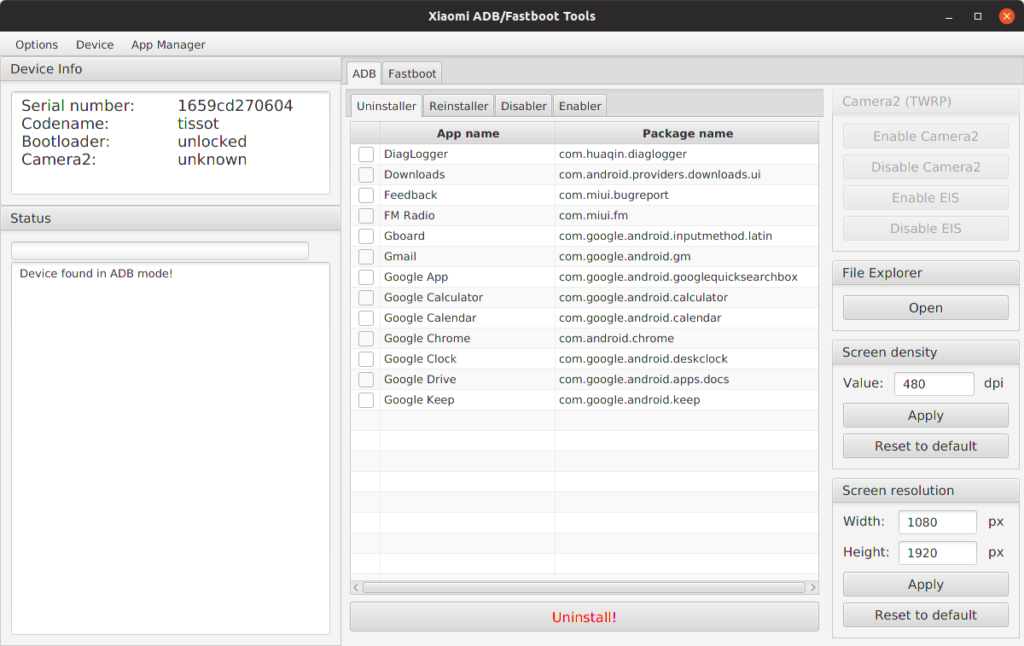
XiaomiADBFastbootTools: quitar aplicaciones preinstaladas en dispositivos Xiaomi.

Aunque Xiaomi es una gran marca de móviles y dispositivos, a unos precios muy competitivos, sigue siendo una marca China. Y, por alguna razón, tienen la costumbre de preinstalar aplicaciones de sistema que, en muchas ocasiones no queremos o no funcionan bien.Dichas aplicaciones de sistema no se pueden instalar como una aplicación normal. Pero con XiaomiADBFastbootTools si que podemos hacerlo, y hoy os dejamos esta aplicación. Administrar dispositivos Xiaomi desde el Escritorio del PC con XiaomiADBFastbootTools. Esta aplicación se instala en Windows y permite hacer varias tareas múy útiles desde el ordenador con el dispositivo Xiaomi conectado. Tiene los siguientes módulos App Manager – Desinstala, reinstala, deshabilita o habilita aplicaciones del sistema Camera2 – Activa Camera2 y EIS ( se necesita TWRP ) File Explorer – Transfiere ficheros entre el ordenador y el dispositivo usando ADB Screen density – Modifica la densidad de la pantalla cambiando el valor DPI Screen resolution – Modifica la resolución cambiando la anchura y altura. Device properties – Obtiene muchas estadísticas e información de tu dispositivo. Flasher  Wiper – Vacía la caché o haz un reseteo de fábrica. OEM Unlocker & Locker – Lock u unlock del bootloader en ciertos dispositivos. ROM Downloader – Descarga las últimas ROM de MIUI Fastboot . Rebooter – Opciones avanzadas de reinicio suando ADB/Fastboot Mucha gente usa este programa para desinstalar aplicaciones molestas preinstaladas, o para desinstalar las que vienen de fábrica e instalar las que se pueden encontrar en Google Play que funcionen mejor. Más información aquí.

Servidores, Sistemas, Trucos

Cómo transferir ficheros por SSH desde Windows por línea de comandos con SCP.

La situación que queremos abarcar hoy es la siguiente: tenemos un servidor Linux al que hemos hecho que sólo se pueda conectar con SSH por seguridad. Y queremos transmitir ficheros desde un ordenador Windows. ¿Cómo lo hacemos? Muchos de los que leeréis esto diréis, fácil, la mayoría de los clientes FTP permiten conexiones SFTP. Cierto, pero eso es en el caso sencillo de usuario y contraseña o archivo de claves. Cierto, y sencillo. Pero hoy vamos a ver el caso en que necesitemos usar la línea de comandos. O bien porque se quieren reealizar procesos batch, o porque queremos situaciones más complejas en que queremos especificar puertos, nombres de usuario etc distintos (por ejemplo), al del archivo de claves.Para que os hagáis una idea, el caso que nos hizo usar esto en vez de SFTP era uno en que teníamos que conectarnos a un servidor a través de otro por un túnel. El túnel requería una archivo de claves con un usuario y el segundo servidor otro usuario. Por lo tanto excede de las capacidades de los clientes de FTP. Cómo transferir ficheros por SSH desde Windows por terminal con SCP. Lo primero que tenemos que hacer es descargar PSCP, un programa de los creadores de Putty y Puttygen. Para ello vamos a https://www.chiark.greenend.org.uk/~sgtatham/putty/latest.html y descargamos la versión que PSCP que corresponda. El cliente de SCP (Secure Copy Protocol), PSCP, no requiere instalación, se ejecuta desde el terminal. El uso básico es muy sencillo: Copiar fichero a un servidor. pscp c:\rutaorigen\ficheroacopiar.xxx usuario@servidorourl.com:/rutadestino/nombredestino.xxx Y pedirá la contraseña del usuario. Copiar fichero de un servidor a mi ordenador. pscp usuario@servidorourl.com:/rutadestino/* esto copia todo el contenido de la carpeta rutadestino a la carpeta de mi PC desde la que ejecuto el programa. Vamos a ver algún ajuste que se puede hacer a esto: –P port : especifica el puerto. Por ejemplo pscp -P 2022 c:\rutaorigen\ficheroacopiar.xxx usuario@servidorourl.com:/rutadestino/nombredestino.xxx usaría el puerto 2022. – pw contraseña: especifica la contraseña. Por ejemplo pscp c:\rutaorigen\ficheroacopiar.xxx usuario@servidorourl.com:/rutadestino/nombredestino.xxx -pw 1234 conecta con la contraseña 1234. Recordad que no es nada recomendable poner contraseñas en los script. -l : especifica un usuario. Ver ejemplo de varios servidores debajo. -r: copia los directorios de manera recursiva. – i ficherodeclave: especifica un fichero de clave privada para identificarse. Por ejemplo pscp -i “c:\rutadetuficherodeclaves\fichero.ppk” c:\rutaorigen\ficheroacopiar.xxx usuario@servidorourl.com:/rutadestino/nombredestino.xxx – h: especifica el host desde un fichero. Útil para copiar ficheros a varios servidores (ver ejemplo debajo). Dos ejemplos curiosos combinando lo anterior. Conexión a través del puerto 8022 (por un túnel por eso por otro puerto y al 127.0.0.1) , con un fichero de claves a un servidor con un usuario diferente al del fichero de claves pscp.exe -P 8022 -i “C:\abucacionarchivodeclaves\arvhicodeclaves.ppk” C:\ubicacionfichero\fichero.txt usuarioremoto@127.0.0.1:/rutaremota  Copiar el mismo fichero a varios servidores que tienen el mismo usuario y contraseña Creamos un fichero, por ejemplo archivodeservidores.txt con los servidores destino puestos así: 192.168.0.5:22192.168.0.12:2280.53.22.1:22 Luego ejecutamos lo siguiente. pscp -h archivodeservidores.txt -l usuario fichero.tar.gz /directoriodestino/ Esperamos que con esto podáis jugar y copiar ficheros en varias situaciones por SCP.

Linux, Sistemas, Trucos

Cómo copiar el contenido de un fichero en Putty

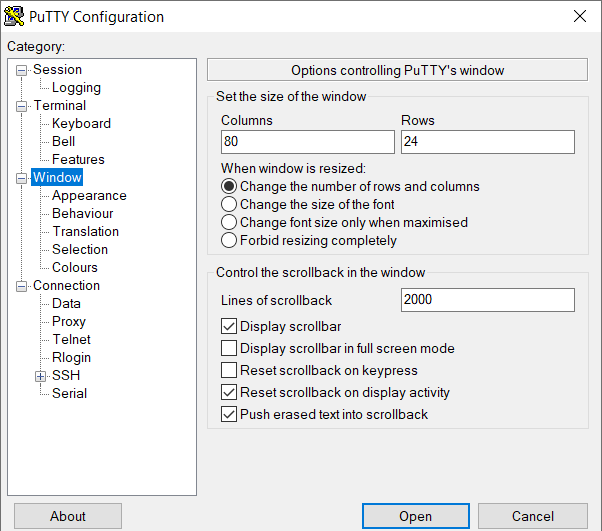
Si, como nosotros, gestionas servidores y conexiones a máquinas Linux, estarás acostumbrado a trabajar con terminales como Putty. Es un gran programa, con mucha potencia, pero tiene alguna peculiaridad. Por ejemplo en el momento de copiar contenido. Problema al copiar el contenido de un fichero en Putty. Nota: recordamos que para copiar en un terminal de Linux sólo hace falta seleccionar el contenido. Luego con que peguemos (tanto dentro del terminal con botón derecho, o fuera en Windows con pegar) se pega sin necesidad de copiar con Ctrl+V. El mayor problema que nos encontramos es cuando vamos a copiar contenido de un fichero que ocupe más de la pantalla. Y es que Putty, al ser un terminal, va a paginar el fichero y te lo va mostrando. Por lo tanto sólo puedes ir copiando el contenido que quepa en vertical en la pantalla. Pero además, si se desborda a lo ancho, tampoco vas a poder copiarlo bien.Y, para complicarlo aún más, tiene un “buffer” de memoria, un número de líneas que recuerda. Es decir no puedes “ir para atrás” infinitamente. Solución para copiar el contenido de un fichero. Os dejamos varios consejos: Si quieres aumentar ese buffer de memoria, para que guarde más líneas y puedas ir hacia atrás un mayor número de líneas, tienes que: – Abrir Putty. – Ir en la sesión a Window y donde pone Lines of scrollback cambiarlo del 2000 por defecto a lo que necesites. Usa el comando cat.El comando cat de Linux se usa para mostrar el contenido de un fichero o en pantalla, o a otra fichero o concatenando ficheros o texto.Por lo tanto podemos hacer cat nombredefixero.extension Esto mostrará el contenido en pantalla y ese contenido sólo tienes que seleccionarlo para luego copiarlo donde quieras.Si mandas un pipe puedes enviar el contenido a otro fichero. cat ficherooriginal.txt > ficheronuevo.txt

Diseño Web, Gestores de contenidos, Trucos

Cómo insertar listas de Youtube en WordPress sin vídeos relacionados de otros canales. 2021.

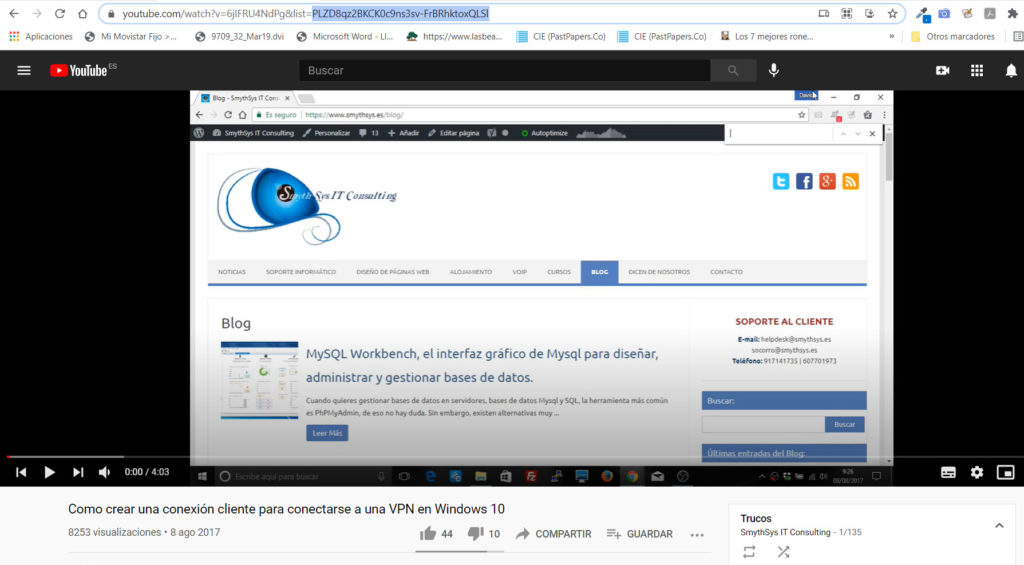
Hoy os dejamos un truco que hemos usado recientemente en un cliente. Quería insertar una lista de reproducción de Youtube pero, obviamente, no quería que cuando la gente pausara el vídeo, o en la transición entre uno y otro, aparecieran vídeos recomendados de otros canales. Lo que le interesaba es que los vídeos que se recomendaran fueran los de la propia lista (para eso la insertas). Obviamente este truco no me lo he inventado yo y, como “cuando bebas agua recuerda la fuente”, aquí os dejamos la fuente de este truco. Cómo recomienda Youtube insertar las listas. En esta página podéis ver cómo recomienda Youtube insertar vídeos y listas de reproducción. Como veis el proceso es sencillo: En un ordenador, ve al vídeo de YouTube que quieras insertar. Debajo del vídeo, haz clic en COMPARTIR . Haz clic en Insertar. En el cuadro de texto que aparece, copia el código HTML. Pega el código en el HTML de tu sitio web o blog. Esto nos permite (si el autor no ha prohibido la inserción), que la lista, o vídeo, se vea en nuestro WordPress. El código que obtenemos es algo como este de una de nuestras listas: Pero no es el más adecuado para lo que necesitamos. Vamos a cambiar el código que hemos puesto en rojo y ponerlo como mostramos aquí: El ID de la lista lo vamos a obtener de la url al pinchar en reproducir la lista: Recuerda que esto hay que insertarlo en un bloque de Html personalizado (en Gutenberg), en la pestaña de Html o similar. PERO, tenemos el problema que, al pausar el vídeo, o en las pausas entre uno y otro, no aparecen los siguientes vídeos de la lista…sino los recomendados de otros canales. Cómo evitar que se muestren vídeos de otros canales. Para hacer que los vídeos que se recomienden sean los de la propia lista, sólo hay que añadir &rel=0 detrás del ID de la lista. Por lo tanto el código anterior quedaría. El resultado sería el siguiente.

Diseño Web, Gestores de contenidos, Trucos

Usar el inspector para ver la versión de jquery que carga una web.

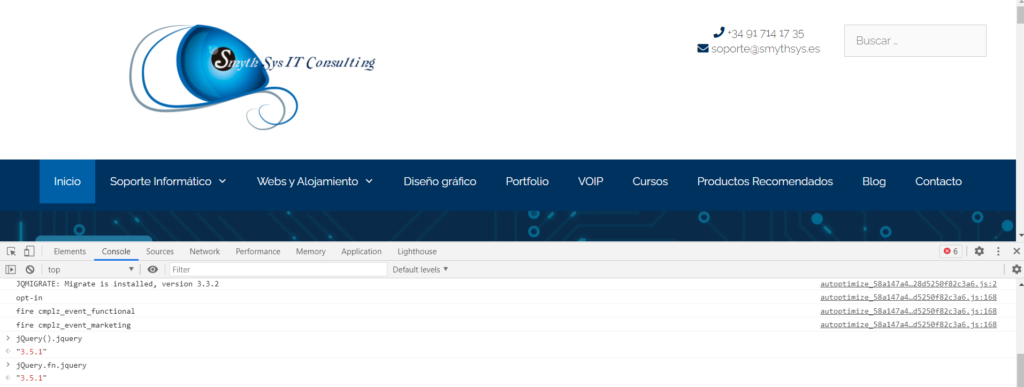
En ocasiones, cuando estás desarrollando o “arreglando” una web, necesitas saber qué versión de jquery se está cargando. Puede que hay conflictos, puede que haya varios scripts que puedan estar cargando jquery, y necesitas saber cuál es el que está en funcionamiento. La buena noticia es que es fácil de descubrir con el inspector del navegador. Funciona tanto en Chrome como en Firefox. Cómo encontrar la versión de jquery que está cargando una web con el inspector del navegador. Os lo mostramos en el vídeo debajo de estas líneas pero el resumen es: Abre el inspector (botón derecho encima de la web e Inspeccionar). Ve al apartado de consola. Escribe cualquier de estos dos comandos y pulsa Intro: – jQuery().jquery – jQuery.fn.jquery Cualquiera de los dos comandos devolverá la versión de jquery en uso. Puedes verlo en este vídeo:

Diseño Web, Gestores de contenidos, Trucos

Truco: cómo insertar (embed) archivos pdf en los cursos de Moodle.

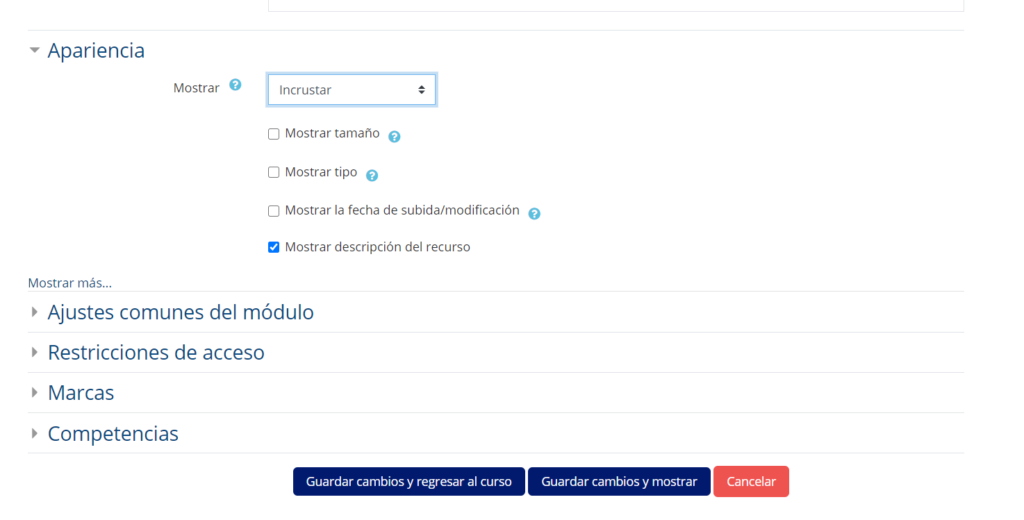
Llevamos tiempo trabajando con Moodle, tanto para nosotros como para clientes. Pero seguimos descubriendo trucos poco a poco. Hace un tiempo, uno de nuestros diseñadores nos enseño que podíamos arrastrar y soltar archivos a los cursos sin tener que subir con todo el proceso de agregar recursos de archivo, subirlo a la web etc. Y hace unos días hemos aprendido otro muy útil y que hace que los cursos queden mucho mejor. Os lo enseñamos aquí. Cómo insertar archivos pdf dentro de los cursos de Moodle. Hasta ahora los recursos pdf los subíamos como archivo. No estaba mal, pero el aspecto del curso no es el mismo si el cliente tiene que ver el documento fuera del mismo, y luego volver. Es mejor si el documento se “incrustara” en el curso y se pudiera ver dentro de él. Eso es lo que vamos a enseñaros hoy. Para ello tenemos que: Añadir el documento como fichero, de la manera que lo añadís normalmente. Como os he dicho, lo más sencillo es arrastrar y soltar, en modo edición, en la sección que queremos. Una vez se hasubido el documento, podemos ir a Editar->Editar Ajustes->Apariencia.Verás que el apartado Mostrar está en Automático. Hay que cambiarlo a Incrustar. Guarda los cambios. Con esto verás que ahora, cuando pinchas en el pdf, el fichero se ve dentro del contenido del curso, y no se abre en otra ventana.

Scroll al inicio