Software

Blog, Contabilidad, Información Tecnica, Noticias Informáticas, Software, Soporte

Si facturo con Excel y Word, ¿tengo que cumplir con Verifactu?

¿Sigues haciendo tus facturas en Excel o Word? Con la llegada de Verifactu, el nuevo sistema de control fiscal, muchos autónomos y pequeñas empresas se preguntan si están obligados a cambiar la forma en la que facturan. En este vídeo despejo todas esas dudas: qué exige exactamente Verifactu, a quién afecta y cómo adaptarte sin dolores de cabeza. Si quieres evitar sorpresas con Hacienda, este es tu momento.

Blog, Clientes, Diseño Web, Diseño Web, Gestores de contenidos, Noticias SmythSys, Opinión, Software, Soporte, Video, Webs, Wordpress

Transformando tu Página Web: ¡El Antes y Después que Sorprende! 

En este vídeo, te mostramos la impresionante transformación de una página web que realizamos para uno de nuestros clientes: yukibrows.com, desde el diseño original hasta el resultado final, podrás ver cómo mejoramos la funcionalidad, la estética y la experiencia del usuario. Descubre cómo una página optimizada puede marcar la diferencia en el éxito de un negocio en línea. ¡No te pierdas este antes y después que habla por sí solo!

Software, Soporte, Trucos

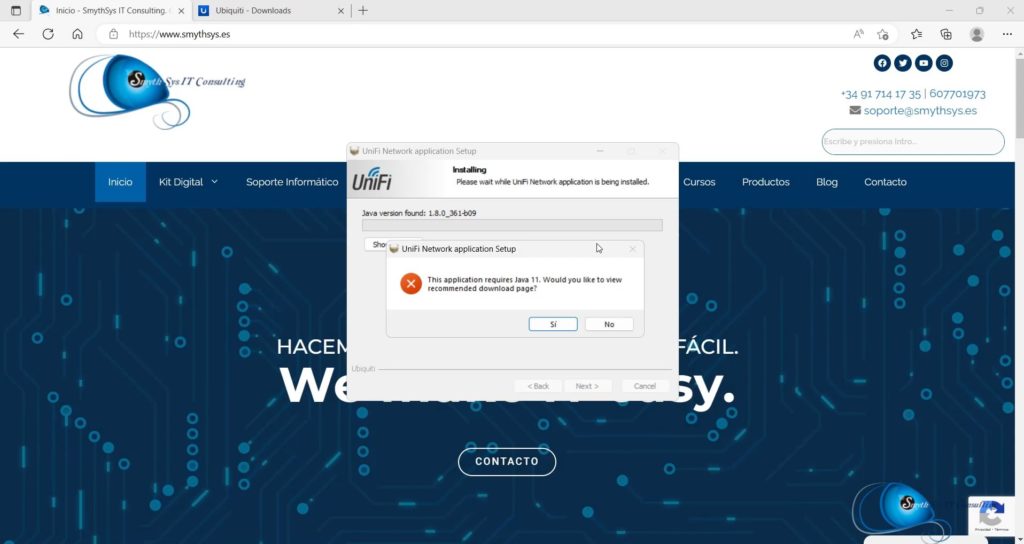
Error: “Esta aplicación requiere Java 11” en Unifi Network de Ubiquiti o en otros programas.

Hoy os dejamos la solución al error “Esta aplicación requiere ” que surge en las nuevas versiones de Unifi Network de Ubiquiti. Pero también puede surgir en cualquier software programado para usar esta versión de Java. La fuente del problema es que Oracle cambió el licenciamiento de su software Java, y empezaron a cobrarlo (omito detalles de Java para desarrolladores o java de escritorio por simplificar). Si un usuario va a la página de Java ve que la versión actual es Java 8. Y un aviso “La licencia de Oracle Java ha cambiado para las versiones publicadas a partir del 16 de abril de 2019.”. Por este cambio de licencia, han salido varios “fork” de código abierto, entre ellos el que recomienda Ubiquiti, Eclipse Temurin de Adoptium. Este es el que debéis bajaros e instalar para poder ejecutar el instalador o cualquier programa que requiera Java 11.NOTA: en el vídeo instalamos el JDK, se puede instalar el JRE. Puede surgir luego errores al iniciar los programas, porque tu Windows no tenga asociado los archivos de Java con este OpenJDK de Java. En el vídeo os enseñamos cómo asociarlo para que funcione. Tenéis, como siempre, toda la explicación en este vídeo.

Software, Soporte

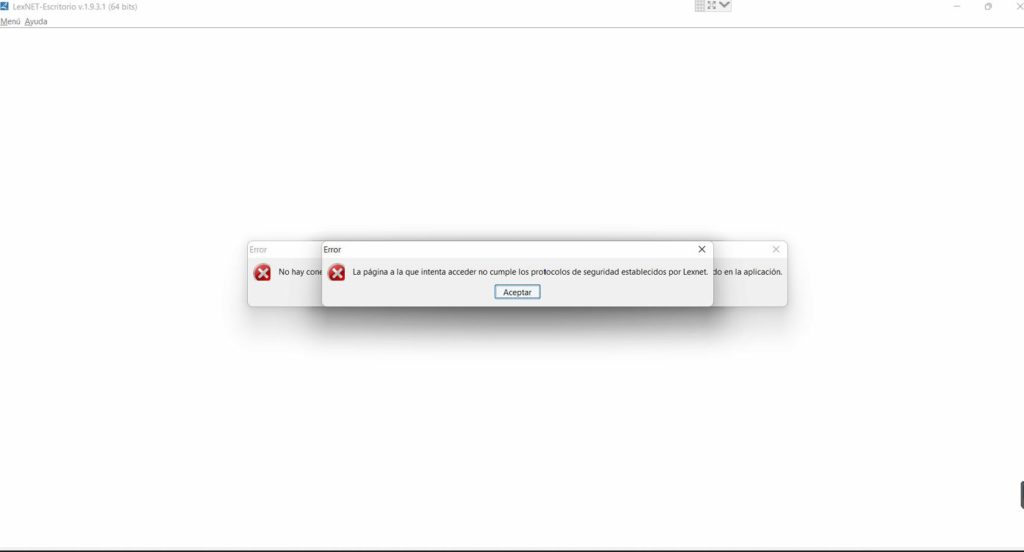
Solución: Error en Lexnet Escritorio: “la página que intenta acceder no cumple con los protocolos de seguridad…”.

Si trabajas en el mundo de la abogacía, Lexnet es una herramienta obligada. Puedes acceder desde la web (con mil problemas porque insisten en seguir usando Internet Explorer cuando este es un caso de muerte anunciada desde hace años), o Lexnet Escritorio. Desde ayer, las versiones antiguas de Lexnet Escritorio han estado dando un error: “la página que intenta acceder no cumple con los protocolos de seguridad establecidos por Lexnet”. Curioso….Lexnet no funciona porque no cumple con sus propios protocolos 😀 . Os dejamos la solución. Solución al error en Lexnet Escritorio. El error es el siguiente: La solución es sencilla, y llevan avisando en Twitter desde ayer. La solución es ir a la sección de descargas de Lexnet Escritorio y bajar la nueva versión. Dicha versión pide instalar unos nuevos certificados (decid que si) y detener java para la instalación. Algún cliente ha preguntado si descargar la versión de 32 o 64 bits. El 95% de los usuarios seréis 64 bits, pero podéis ver cómo comprobarlo aquí.

Sistemas, Software, Trucos

Qué es y cómo activar el TPM para poder instalar Windows 11.

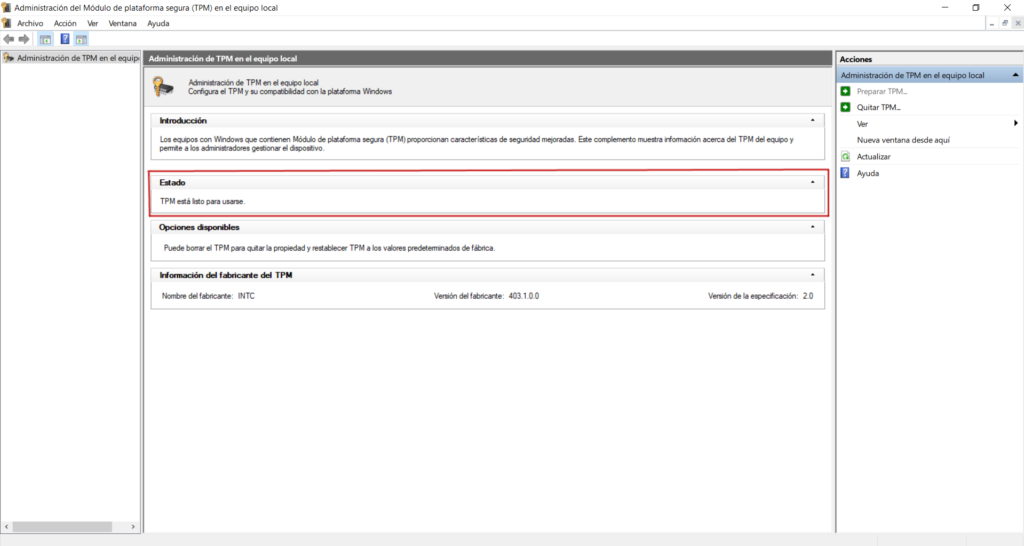
Estamos oyendo mucho acerca de Windows 11 y, como veremos mañana, uno de los requisitos es que tengamos activados en el ordenador un chip llamado TPM. De hecho el requisito imprescindible es TPM 2.0. Hoy vamos a ver qué es, cómo se activa y cómo se comprueba que lo está. Qué es el TPM. El TPM o Trusted Plataform Module, es un chip que tiene (si tu ordenador no es muy antiguo) que venir instalado en la placa base de tu ordenador. Este chip es un entorno basado en hardware, seguro, teóricamente no manipulable, para generar, guardar y proteger las claves de cifrado de Windows. Esto, por lo tanto, ayuda a proteger la privacidad de tus archivos. El chip sólo se comunica con el procesador del ordenador. Ningún otro componente puede “hablar” con él, así que si se instala un virus en tu disco duro, este no tendrá acceso al chip con las claves de cifrado. Este chip se empezó a instalar en su versión 2.0 (la que necesita Windows 11 y que, entre otras cosas, incluye poder almacenar datos biométricos) a partir del 2016. Pero no lo hicieron todos los fabricantes de placas base. Y hay todas las opciones. Desde que no venga, hasta que venga desactivado, pasando porque hayan dejado el hueco para instalarlo pero que no esté instalado. El chip viene desactivado de fábrica y debe activarse en la BIOS UEFI de tus ordenadores. Cómo saber si tengo TPM activado. Puedes hacer varias cosas. Mañana os dejaremos el programa para comprobar si tu ordenador es compatible con Windows 11. Este te dirá si tienes TPM. 2. una manera más rápida es abrir el componente tpm.msc escribiendo eso en el cuadro de búsqueda de Windows o en Ejecutar. Este componente, en su apartado de Estado, te dirá si está activo y listo para usarse, o no. 3. También podéis entrar en Adminsitrador de dispositivos (desde el menú de botón derecho en el símbolo de Windows en la barra de tareas) y desde ahí ir a Dispositivos de seguridad. Si está aparecerá el “Módulo de plataforma segura 2.0” (como se llama al TPM en español). 4. Puedes abrir PowerShell y ejecutar el comando get-tpm. Este te da información del chip. Si en TpmPresent aparece False es que no está en tu placa base. Cómo activar TPM. Lo primero es saber que es parte del Secure Boot. Si tienes desactivado Secure Boot en la BIOS ni te va a aparecer esta opción. Por lo tanto tienes que activar eso también si no lo tienes. Para activar el TPM tienes que entrar en la BIOS de tu ordenador. Puedes repasar cómo hacer esto aquí. Y desde ahí las opciones dependen de cada BIOS. Pero te dejamos el proceso en una American Megatrends. En otras es muy similar. Mira el vídeo y este te indica los pasos.

Sistemas, Software, Trucos

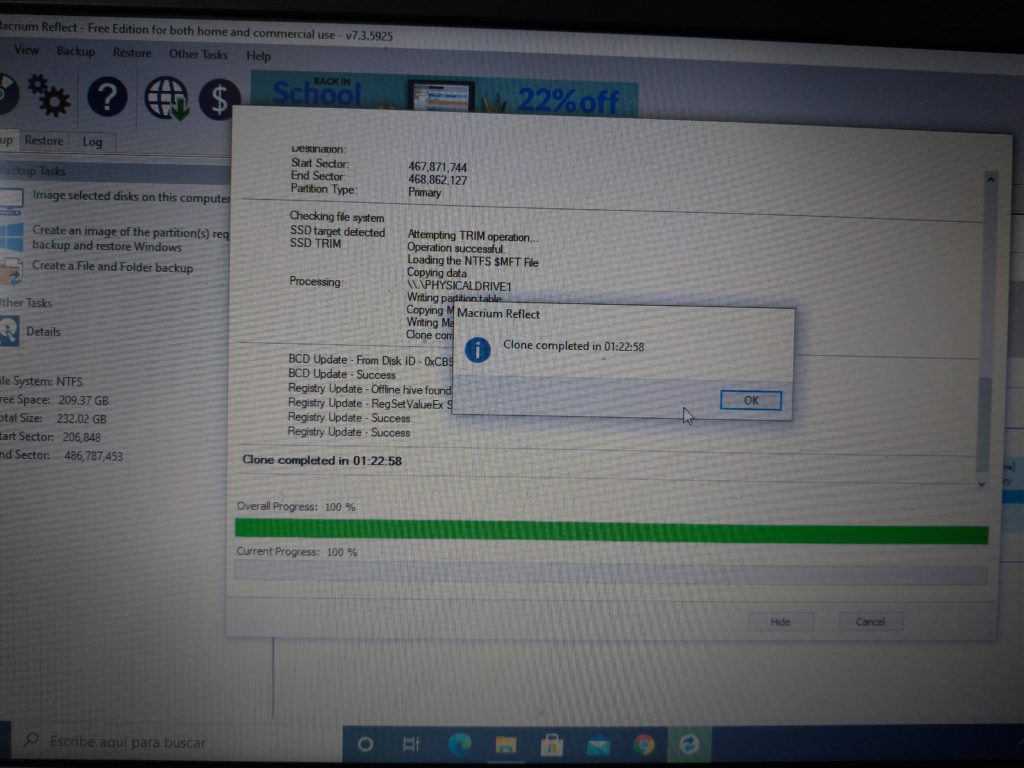
Macrium Reflect: clona discos independientemente del tamaño, gratis.

Llevo tiempo queriendo hablar de este programa gratuito, porque nos ha salvado en más de una ocasión. Nosotros lo hemos usado alguna vez para clonar discos, aunque también sirve para hacer copias de seguridad. El problema que resuelve es el siguiente. La mayoría de los programas gratuitos para clonar discos exigen que el tamaño del disco sea igual o mayor que el del disco destino. Pero claro, eso no te permite, por ejemplo, pasar de un disco HDD de 500Gb o de 1Tb a un SSD o M.2. de 256 o 512Gb (en el caso de 1Tb). Y es algo muy común montar un disco SSD o M.2. más pequeño para el sistema operativo y dejar el antiguo HDD, más grande, para datos. Pero Macrium Reflect te permite hacer esto y mucho más gratis. Clonar un disco de mayor tamaño a uno de menor, gratis con Macrium Reflect. Lo bueno de este programa es que te permite programar el clonado y cambiar el tamaño de las particiones. Como en el disco de mayor tamaño solemos tener una partición muy vacía, podemos elegir que clone sólo la parte que contiene datos. Es más, en un disco que teníamos muy justo, pudimos decirles hasta carpetas que no queríamos que incluyera en el clonado. Alucinante. Y todo esto lo haces tranquilo desde Windows. Una vez está todo elegido, el programa se pone a clonar, lo dejas funcionando y, tras un tiempo de más de 1 hora (depende del tamaño) acaba y tienes todo hecho. Una maravilla de programa gratis para uso no comercial pero gratis para uso comercial si te registras. De los mejores programas ahí fuera para esto. Nota: según creemos la versión free no permite poner como origen discos GPT, ´sólo MBR. Te lo mostramos en este vídeo.

Diseño Web, Programas, Sistemas, Software

Notepad++ Compare plugin: compara ficheros o textos desde Notepad++

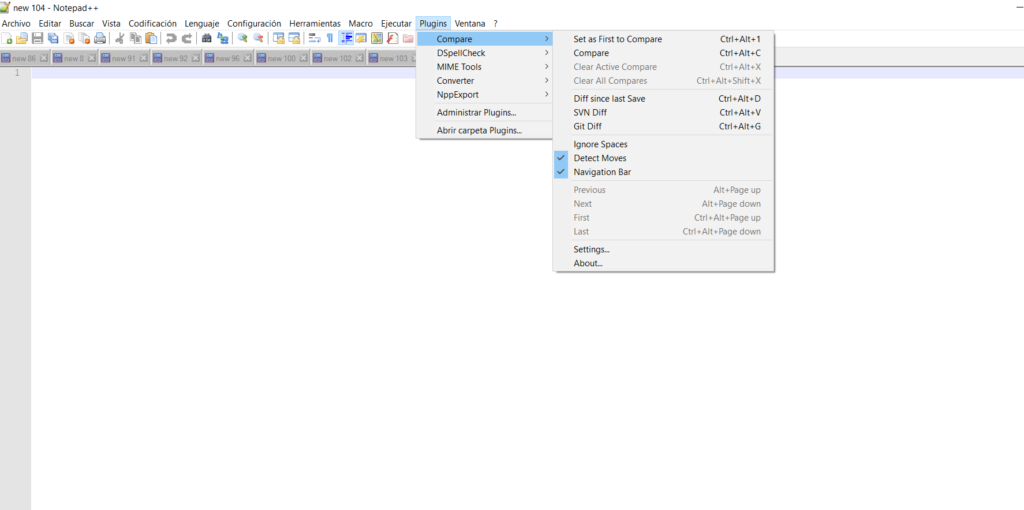
Ya hemos dicho en varias ocasiones que Notepad++ es uno de los programas que más usamos. Nos encanta que un programa “tan simple” como este tenga tantos usos. Lo usamos como editor de textos, para programar en varios idiomas, para apuntar notas, copiar y pegar textos….Hoy os vamos a hablar de un plugin que permite comparar textos desde este editor tan versátil. Cuando programas o editas, surge en muchas ocasiones la necesidad de comparar versiones para ver los posibles cambios. Esto se puede hacer de varias maneras: Con software en el ordenador: hace tiempo os hablamos de Meld. Pero también hay otros como WinMerge. Con herramientas online: útiles para sacarte de un apuro. Por ejemplo Diffchecker o Text-compare. O puedes usar programas que ya uses, como es este caso, simplemente añadiendo algún plugin. Notepad++ Compare plugin Notepad++ Compare plugin es una extensión que se instala y se agrega a este editor de textos. Para instalarlo tienes dos maneras. Desde el gestor de plugins en Notepad++. Puedes ir a Plugins-> Administrar Plugins buscas Compare, marcas la casilla y pinchas en Instalar. Descargando el plugin de su página. Descarga el fichero desde Sourceforge (enlace sobre estas líneas). Para saber qué formato descargar tienes que saber si tienes la versión de 32 o 64bits de Notepad++. Pulsa en Alt+F1 dentro del programa, y verás la versión.Descarga el plugin, extrae el contenido en una carpeta temporal y ve a Configuración->Importar->Importar Plugins y elige la carpeta.También puedes copiar la carpeta que has extraido directamente en la carpeta de plugins de Notepad++Si vas a Plugins->Abrir Carpeta de Plugins te dice cual es. Si no ve a :64bit: %programfiles%\Notepad++\plugins32bit: %programfiles(x86)%\Notepad++\plugins Una vez hayas hecho esto, deberías tener Compare en el menú de Plugins. Cómo comparar ficheros o textos. Es sencillo, una vez instalado el plugin verás unos botones de “Set as First to compare” y “Compare”. Puedes usarlos para elegir la primera pestaña a comparar y comparar cuando tengas la siguiente. También tienes las mismas opciones, y muchas más, en el menú Compare de Plugins. TIenes un código de colores para ver las líneas que se han borrado, que se han cambiado, se han añadido o se han movido. Dicho código puedes cambiarlo o comprobarlo desde Plugins->Compare-> Settings.

Servidores, Sistemas, Software

PhpMyAdmin el gestor web de MYSQL más usado.

Revisando los posts publicados, me he dado cuenta que no habíamos escrito sobre PhpMyAdmin. Y tenía que corregirlo. Más aún cuando hace unas semanas, dando apoyo IT a una empresa de creación web, no lo conocían (muy sorprendente). Así que, para rellenear ese hueco, aquí va mi mención a este programa. PhpMyAdmin es el gestor web de MYSQL más usado. PhpMyAdmin es una herramienta que se creó en php, para poder gestionar algo tan importante como las bases de datos de MYSQL (una de las más usadas). Los gurus de bases de datos usan la línea de comandos, pero como en todo, no es ni práctico ni fácil. PhpMyAdmin simplificó extremádamente tareas que antes eran muy complicadas, y que debemos hacer muy frecuentemente con nuestra base de datos. Con esta herramienta puedes (entre otras cosas y desde un nivel básico de usuario): Hacer copia de seguridad de tu base de datos (ya con esto merecería la pena). Importar bases de datos (de nuevo merecería la pena sólo con esto). Buscar en la base de datos o en tablas. Modificar campos en cualquier parte de la base de datos. Modificar la estructura de una base de datos o tabla (incluido algo tan importante como el cotejamiento). Y mucho más. Podéis ver una demo de este programa aquí. Está disponible en varios idiomas y podéis usarlo de varias maneras: Descargarlo y subirlo a una carpeta de vuestra web por SFTP. Después modificáis el fichero de configuración para apuntar a vuestra base de datos, y entráis en la misma.Acordaos de borrar dicha carpeta, o protegerla, una vez hayáis acabado, porque evidentemente es algo muy peligroso en malas manos. Si tenéis paneles para gestionar vuestro hosting, muchos de ellos incluyen PhpMyAdmin y podréis acceder a través de ellos. Os recomiendo en esos casos, si podéis, un truco para desactivar esta herramienta por ssh cuando no se use. Podéis instalarlo en vuestro ordenador, u otro servidor, y apuntar el fichero de configuración a la base de datos de vuestra web. Pero muchos servidores sólo permiten acceder a Mysql desde el mismo servidor (una medida de seguridad básica) y de ahí el punto 1. Eso si, otros muchos implementan la seguridad de una manera diferente y se puede. Por cierto, obviamente al llevar tanto tiempo funcionando, la información y ayuda online es ingente.


Programas, Sistemas, Software, Soporte

Tweaking.com – Windows Repair: uno de los mejores reparadores “todo en uno” de Windows.

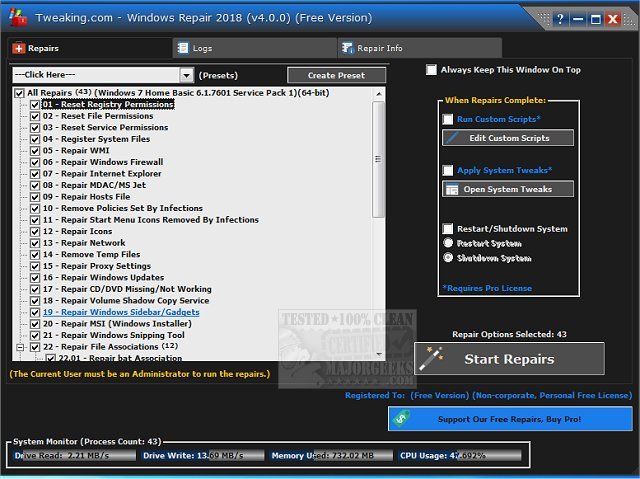
Después de tantos años, parece mentira que todavía quede algún software, de los que usamos frecuentemente, por mencionar en el blog. Pero alguno queda. Este es el caso de “Tweaking.com – Windows Repair “, un excelente “todo en uno” de Windows que llevamos usando desde el comienzo de la empresa. ¿Para qué sirve Tweaking.com – Windows Repair ? En SmythSys usamos Tweaking.com – Windows Repair cuando: ya no se nos ocurre qué puede pasar y “a ver si se repara con este programa”. cuando ya fallos de permisos de Windows, de servicios, de componentes (que no repare DISM) etc. Mejor dejarle a un programa que lo haga a hacerlo a mano. ¿Qué puede hacer Tweaking.com – Windows Repair ? Este es el típico caso donde tardaríamos menos en decir “qué no se puede hacer” que lo contrario. Os dejamos algunas de las reparaciones: Reset permsiso del registro Reset permisos de los ficheros Registrar ficheros del sistema Reparar WMI Reparar el Firewall de Windows Reparar Internet Explorer Reparar MDAC y MS Jet Repair el fichero hosts Quitar políticas que hayan puesto virus o malware. Reparar iconos Reparar el Winsock y la DNS Cache Borrar ficheros temporales Reparar la configuración de los proxy. Desocultar ficheros que no sean del sistema Reparar Windows Update. Y mucho más. Si os quedáis atascados reparando un Windows…probadlo.

Servidores, Sistemas, Software

MobaXterm: gestor de conexiones para Windows con cliente X server y mucho más.

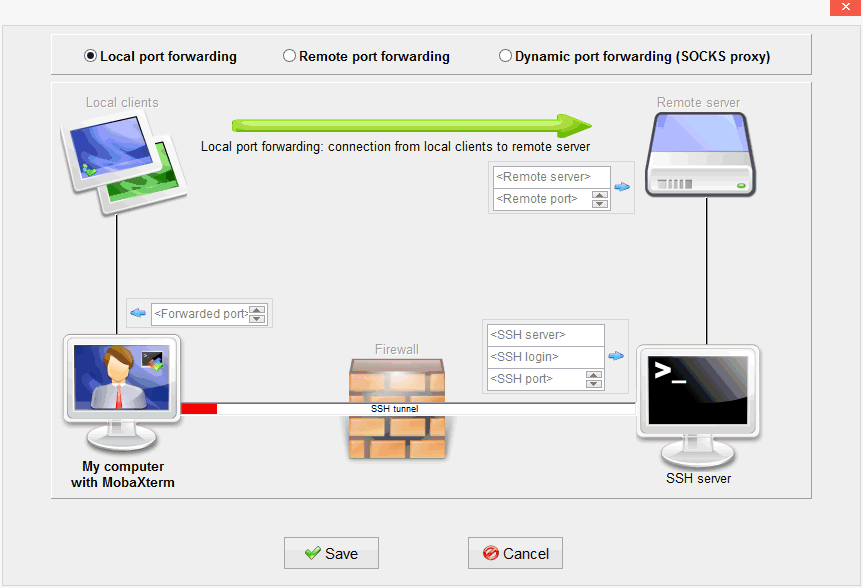
La gente que nos conectamos a servidores usamos unos clientes, normalmente varios dependiendo de la labor a realizar. Si quieremos conectarnos por comandos usamos un cliente SSH como Putty. Si queremos conectarnos por FTP o SFTP usamos clientes como Filezilla, etc… Pero de vez en cuando descubrimos herramientas que incluyen todo esto, y muchísimo más, en un mismo paquete. Este es el caso de MobaXterm. Estamos hablando de, entre otras funcionalidades. Cliente para conexiones: SH, Telnet, Rlogin, RDP, VNC, XDMCP, FTP, SFTP o Serial Navegador visual de conexiones SFTP. Servidor X11 incorporado : puedes ejecutar aplicaciones de la máquina remota en tu PC. Permite ejecutar el mismo comando en varios servidores al mismo tiempo. Permite ejecutar servidores de varios tipos para conectarte en remoto (crea demonios locales). Herramientas de red y de sistemas. Escritorio remoto de Unix XDMCP Conexiones RDP desde MobaXterm. Crear y gestionar túneles de SSH de manera muy sencilla y visual. Package manager que te permite instalar más herramientas de Unix. Editor de texto Soporta macros Gestor de contraseñas Subraya código en diferentes colores. Muchos plugins adicionales. Es como el gestor de conexiones todo en uno, que además tienes herramientas adicionales. Viene en versión portable (para llevarlo a cualquier instalación) y versión instalable. La única pega (razonable) es que es gratuito para versión Home, (uso no comercial y está limitado aunque es muy potente) y para empresas es de pago. Tienes una demo de alguna de sus funciones aquí, pero os recomiendo que lo probéis porque es mucho más potente de lo que se ve en la demo. Si gestionas o te conectas a máquinas o servidores remotos, pruébalo, te sorprenderá.

Scroll al inicio