Trucos

Información Tecnica, Sistemas, Trucos

¿Debes elegir partición MBR o GPT para tu disco SSD?

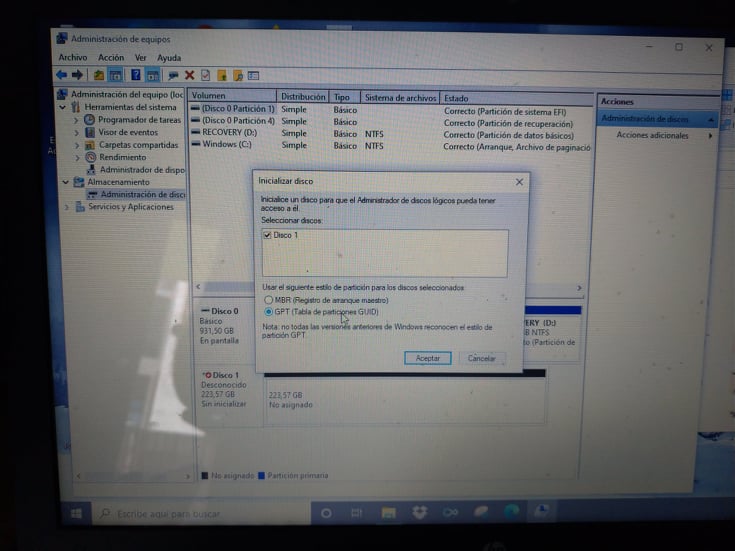
Cuando añades un disco SSD, ya sea de FF 2.5 o M.2., una de las primeras cosas que te va a preguntar Windows es qué tipo de partición quieres crear en dicho disco vacío. Y te da dos opciones MBR o GPT. Hoy te explicamos cual debes elegir. Qué tipo de partición debes elegir para un disco SSD, MBR o GPT. Si no quieres leer más, te ahorro el trabajo. La respuesta es GPT salvo en ordenadores Windows 7 y Vista de 32 bits (que no admiten GPT). El resto del artículo explica por qué. Ya hablamos de las características de las particiones MBR y GPT, y cómo convertir de uno a otro en este artículo. Pero os lo resumimos aquí: MBR permite crear 4 particiones en un disco. GPT hasta 128. MBR sólo permite particiones de hasta 2 TB de capacidad (por asignar 32 bits a los sectores lógicos). GPT usa 64 bits así que tiene un límite de  9,4 ZB. Como eso equivale a 9.4×10^9 Tb….por ahora vamos sobrados. MBR guarda partición y datos en el mismo lugar. Por lo tanto es más fácil que se dañe, y más difícil de recuperar. GPT tiene varias copias de los datos de arranque, tiene comprobación de errores y se intenta autoreparar. Con esto esperamos que la duda esté resuelta. GPT por capacidad, seguridad y particionamiento. Es la opción más moderna. Aquí tienes cómo convertir de MBR a GPT.
Correo, Seguridad, Trucos

3 consejos para saber si un email es falso o no.

Ya hemos explicado, de manera teórica, lo que es la suplantación de identidad (e-mail spoofing) y los envíos que tratan de hacer que pinches en algún enlace peligroso (phishing). Pero los hemos explicado de manera teórica. Aún así, seguimos recibiendo correos de clientes que nos reenvían emails, preguntando si son verdaderos o falsos. Hoy queremos mostraros este vídeo con tres consejos rápidos y útiles para identificar si un email es verdadero o falso. Cómo saber si un email es verdadero o falso. En este vídeo os dejamos tres sencillos consejos para que podáis identificar los emails fraudulentos de manera rápida y segura. Como resumen: Mira la dirección del remitente para ver si es sospechosa (tanto la dirección como el dominio). Pasa el ratón por encima de los enlaces para ver a dónde apuntan (sin hacer clic). Ahí veréis si donde apunta tiene sentido o no. Como medida de seguridad adicional yo no pincho en enlaces de correos, si creo que algo es cierto, entro en el portal de remitente y lo compruebo ahí, no a través del email.

Niños, Smartphones, Trucos

Control parental en dispositivos Huawei. Balance Digital.

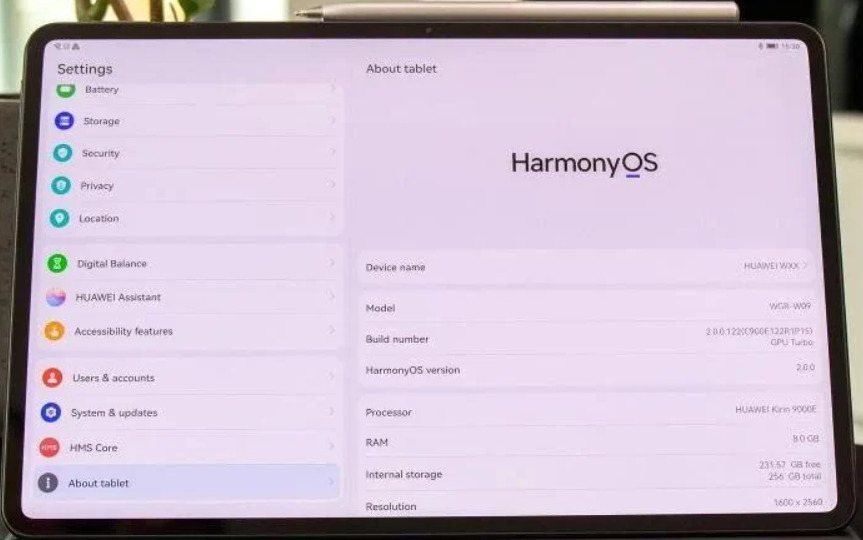
Otro artículo para los que tenemos niños con dispositivos tipo tablet o smartphones. En este caso para los dispositivos de la marca Huawei que, como sabéis, no tienen Android sino el sistema HarmonyOS. Este sistema tiene un control parental muy interesante y funcional, en el propio sistema operativo (no se por qué otros no lo incluyen). Se llama Balance Digital. Hoy os lo explicamos. Balance Digital, el control parental de Huawei. Si nos vamos a Ajustes->Balance Digital, veréis que tenéis una opción para activarlo. Al hacerlo, os pide: Un número PIN para que nadie pueda desactivarlo. La confirmación del PIN. Una pregunta (entre unas sugeridas) y una respuesta por si se te olvida el PIN. En este control parental podemos elegir casi todo lo que necesitamos: Restricciones generales de uso por tiempo. Que sólo pueda usar el dispositivo x horas. Restricciones de tiempo por aplicación. Bloquear ciertas páginas web. Os explicamos cómo usarlo aquí.

Sistemas, Trucos

Conectarse por Teamviewer usando usuario y contraseña de Windows.

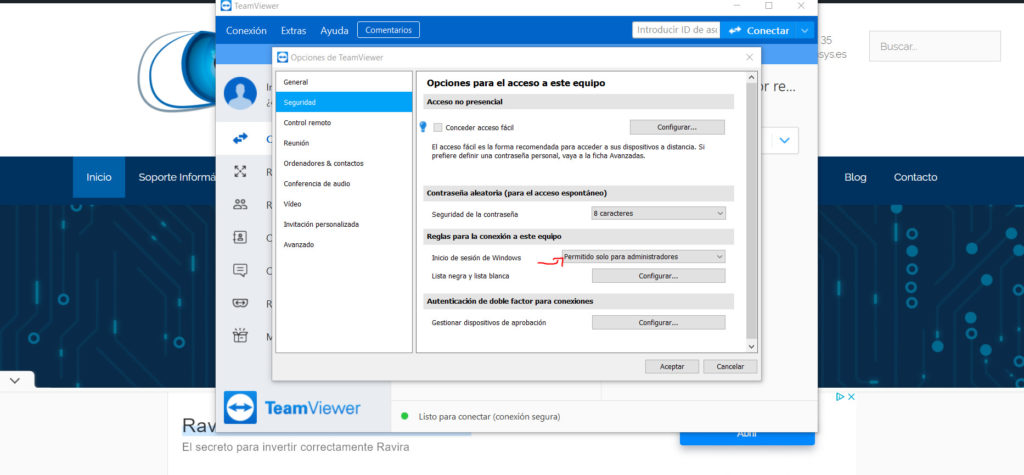
Mucha gente usa Teamviewer, el famoso programa de conexión remota, para gestionar equipos a distancia. Desde empresas a particulares. Sólo necesitas ejecutar o instalar el programa (ambas opciones son posibles) en los dos ordenadores (cliente y el que va a conectarse) y proporcionar el id y contraseña del cliente para que la otra persona tome las riendas del equipo cliente. Permite muchas opciones como reiniciar equipos (incluso en modo seguro), transferencia de ficheros, cambiar el orden de la conexión y mucho más. Nota: Teamviewer, a nivel empresarial, requiere una licencia. El id de conexión no suele cambiar en los equipos (salvo cambios de dirección mac o de interfaz). Así que lo que cambia es la contraseña. Y si bien podemos poner contraseñas fijas a cada equipo, no todo el mundo sabe que podemos usar las credenciales de Windows. Cómo usar el usuario y contraseña de Windows para conectarse con Teamviewer. Podemos acceder a un equipo con Teamviewer usando las credenciales de Windows. Esto es muy útil para no tener que crear diferentes accesos al equipo, y no tener que apuntar 200 contraseñas. En empresas, podemos limitar el acceso a los usuario del dominio (por ejemplo). Para ello tenemos que: En el equipo cliente abrir Teamviewer e ir a Extras-> Opciones -> Seguridad. Cambiar Inicio de sesión de Windows a lo que queramos. Está desactivado por defecto, sugerimos la opción de administradores. Cuando vayamos a conectarnos con el otro equipo, tras introducir el id, veremos un botón de Avanzado y podremos seleccionar las credenciales de Windows. Lo mostramos en el siguiente vídeo:

Diseño Web, Gestores de contenidos, Plugins Wordpress, Trucos

User Menus: plugin para mostrar u ocultar menús según el tipo de usuario.

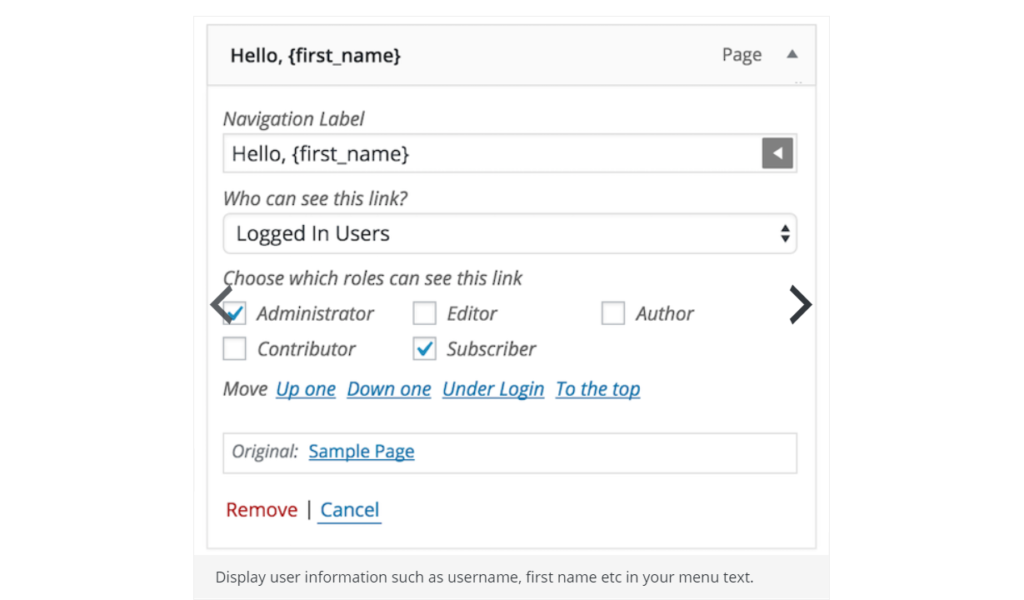
Si tienes una web con usuarios que inician sesión, este plugin es muy útil. User Menus permite personalizar el contenido de los menús según el tipo de usuarios. Y con esto queremos decir según si el usuario ha iniciado sesión o no, según el rol del usuario etc. Os explicamos cómo funciona y qué se puede hacer con este plugin. Un plugin realmente potente, de los creadores de Popup Maker (nuestra elección para mostrar popups en WordPress). User Menus – Nav Menu Visibility. Con este plugin podemos: Mostrar u ocultar elementos del menú sólo para usuarios registrados. Mostrar u ocultar elementos del menú para usuarios no registrados. Mostrar elementos del menú sólo para usuarios con cierto rol. Mostrar elementos del usuario en un elemento del menú. Elementos como el avatar, nombre de usuario, email, nombre, apellido… Añadir un enlace de inicio de sesión en el menú, con redirección a una página si queremos. Añadir un enlace de cierre de sesión en el menú, con redirección a una página si queremos. Añadir un enlace de registro en el menú, con redirección a una página si queremos. Como veis, aunque os hemos enseñado a usar css para usuarios registrados, y cómo ocultar elementos, este plugin lo hace de manera muy sencilla. Además añade extras muy interesantes, como poder añadir el nombre del usuario, su avatar etc. Es, por lo tanto, una elección muy interesante cuando estamos creando una web con usuarios. Nos resuelve el problema de menú de usuario, inicio y cierre de sesión de manera sencilla y rápida.

Internet, Sistemas, Trucos

Aplicaciones para escoger el mejor DNS para tu conexión.

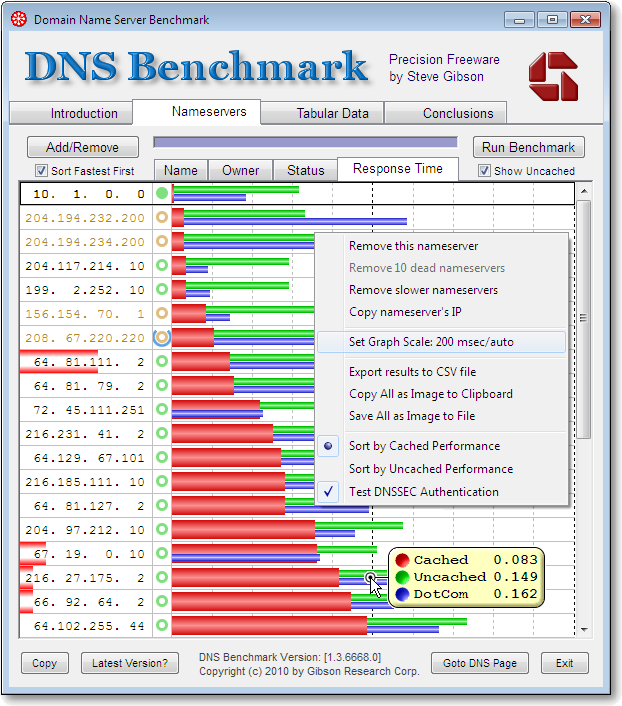
Ya hemos explicado lo que son los DNS, y cómo cambiarlos en Windows 10 y en el router. Incluso os hemos proporcionado listas de los principales DNS gratuitos, en el primer enlace. Pero, ¿ cómo escogemos el mejor DNS para nuestra conexión? En Windows disponemos de programas que nos pueden ayudar, realizando las pruebas necesarias y mostrándonoslo en gráficos sencillos de entender. Aplicaciones para escoger el mejor DNS. Os dejamos el listado aquí: DNS Jumper. Ya os hablamos de este programa. Muy sencillo y rápido de usar. DNS Perf. Aplicación web, no necesitas instalarte nada. DNS Benchmark. Excelente programa que nos muestra mucha información y es muy sencillo de usar. Chris PC DNS switch. Curioso y potente programa que, no sólo permite decirnos qué DNS es el más rápido, sino configurar DNSs personalizados, bloqueand páginas y realizar los cambios de DNS rápidamente desde el programa. Tiene versión free y versión pro (diferencias). Con estos programas ya no tienes excusa para tener los DNSs más optimizados.

Sistemas, Trucos

Cómo cambiar los DNS en un equipo Windows o para toda la red en un router (Movistar).

Ya hemos explicado en otros artículos lo que son los DNS y por qué puede ser una buena idea cambiarlos. A modo de resumen: Para acelerar tu navegación por Internet. Cuanto más rápido se llegue a las páginas, más rápido se navega. Por seguridad. Muchos DNS bloquean sitios que se saben que tiene malware. Por control parental. Hay servicios como este que te permiten bloquear webs para que tus hijos no puedan entrar…además de todas las inseguras. Para evitar censuras. En ciertos sitios los operadores bloquean ciertos servicios por DNS. Cambiarlos puede evitar estas censuras. Pero ¿ cómo cambiar los DNS? Tenéis dos opciones. Equipo por equipo. Fácil si son ordenadores, pero no es tan fácil si son móviles o tablets. Para toda la red. Esto debe hacerse en el router, y cada router es diferente. Pero el modo de hacerlo es más o menos el mismo. Hoy lo hacemos para un router de Movistar. En este vídeo mostramos cómo cambiar los DNS para un PC con Windows, y para un router de Movistar.

Android, Compartir, Niños, Smartphones, Tablets, Trucos

Control Parental en Google Play. Configurar tablets y móviles para niños.

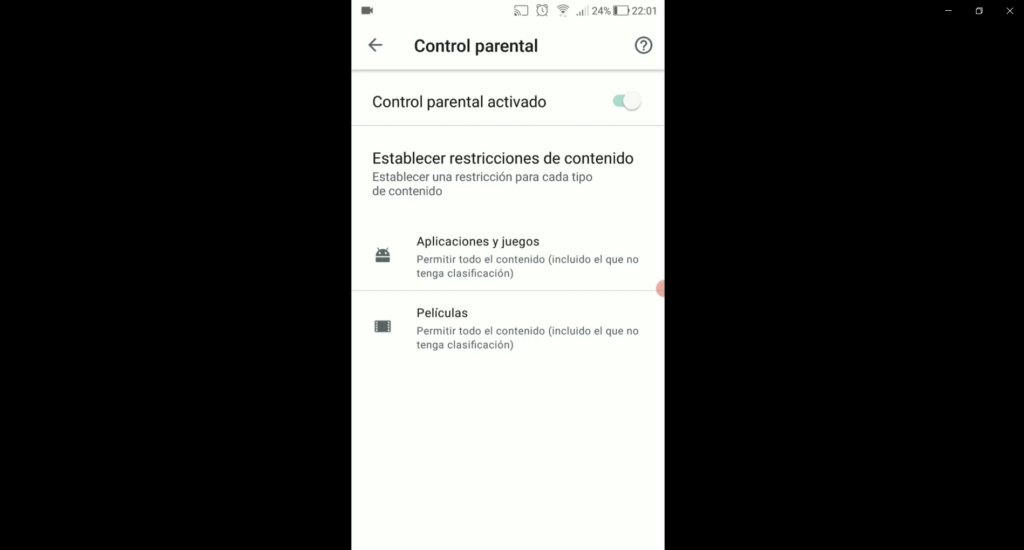
Hace unos días un seguidor nos preguntó sobre maneras de configurar una tablet para niños. Y la pregunta es muy buena. Siendo padre, lo entiendo totalmente. Hay muchas maneras de hacerlo: Puedes comprar una app de pago. Puedes usar apps gratuitos que suelen venir con anuncios y no tener todas las funcionalidades. Puedes realizar varias acciones, como la del artículo de hoy, para hacer lo anterior por capas. Vamos a ir escribiendo artículos sobre cada punto en concreto, y luego vamos a resumirlos todos en otro artículo global. Básicamente queremos controlar: Controlar las aplicaciones y juegos que pueden instalarse. El artículo de hoy trata de eso. Controlar por dónde puede navegar y qué páginas pueden abrirse (por las aplicaciones, por error o por pop-ups). Controlar los anuncios que se abran en el dispositivo. Control Parental en Google Play. Controlar las aplicaciones y juegos que se pueden instalar. Google Play tiene un Control Parental que viene desactivado por defecto. Para activarlo vamos a Ir a Play Store (Google Play), Ajustes Familia Activamos el Control Parental. Nos va a pedir un PIN 2 veces. Es el número que vamos a necesitar para desactivarlo en el futuro. Pinchamos en Aplicaciones y juegos. Seleccionamos la edad (PEGI) máxima de las aplicaciones que queremos que el niño pueda instalar. Pinchamos en Guardar Si queremos podemos configurar también el apartado de películas (las que se pueden ver en Google Play). Aquí os mostramos cómo se hace.

Diseño Web, Gestores de contenidos, Trucos

Cómo crear tu propio shortcode en WordPress.

Los shortcodes de WordPress para poder poner contenido dinámico personalizado de manera rápida y sencilla. Seguramente habrás usado alguno para poner galerías o poner algún contenido de algún plugin. Hay dos tipos de shortcodes. Self-closing shortcodes. Son shortcodes que no necesitan cerrarse. Tienen esta forma [nombredelshortcode] Enclosing shortcodes: tiene un contenido en medio y necesitan apertura y cierre. Tiene esta forma: [nombreldeshortcode]Contenido que quieras poner[/nombredelshortcode] ¿Por qué son necesarios los shortcodes? Por varios motivos: WordPress deja insertar HTML en las páginas y posts. Pero no php, por motivos de seguridad. Si quieres añadir tu código dentro de un post, tienes que usar un shortcode. Un shortcode sustituye a un código más o menos complejo, contenido en una función. Pero los usuarios no sabrían poner esa función, o sería una lata copiar todo el contenido. El shortcode sustituye todo este código por una palabra sencilla. De esta manera, usuarios que no saben programar pueden insertar contenido de manera rápida y sin riesgo. ¿Cómo se crea un shortcode? Vamos a explicar la base de crear un shortcode. Obviamente esto puede llegar a ser muy complejo, pero la idea del artículo es mostraros cómo empezar. Luego, tu imaginación (y capacidad de programar) pone el límite. Lo primero es que puedes crear el shortcode en el fichero functions.php de tu tema hijo o, como solemos hacer en este blog, en un snippet. Después el shortcode tiene la siguiente estructura: ¡Y ya está! Sólo tienes que usar el shortcode donde quieras que se ejecute la función que has programado. El shortcode sería: Si no quieres complicarte, puedes usar un plugin como Shortcoder. ¿Donde se insertan los shortcodes? Los shortcodes se pueden usar en páginas, posts y tipos de posts personalizados. Se pueden poner escribir en un área de texto o de html, y en widgets de texto. Gutenberg, y otros editores, tiene también un bloque para shortcodes. Muchos editores te permiten registrar tus shortcodes y tenerlos como opciones para el propio editor. Pero además podemos usar la función do_shortcode para insertar el shortcode en cualquier lugar como pie, cabecera o dentro de otras funciones. Por ejemplo para el fichero footer.php o header. php: Os dejamos algunas ideas para crear shortcodes. Poner un bloque de anuncio de Adsense donde se quiera Usar un shortcode para poner una imagen en varios sitios. Mostrar contenido personalizado . Por ejemplo los últimos 5 posts o la descripción de un producto. Crear un botón personalizado, por ejemplo de donación de paypal Y mucho más…

Diseño Web, Gestores de contenidos, Prestashop, Trucos

Deshabilitar el formulario de contacto de Prestashop

Muchos de nuestros clientes se han quejado que les llega mucho spam por el formulario de contacto (el de atención al cliente) de Prestashop. La versión 1.6 es un coladero (y todavía muchos tienen tiendas en esa versión porque el cambio es caro). En la versión 1.7 se ha mejorado algo , pero todavía, por más que se pongan Captchas o bloqueos entra spam. Como ahora existen muchos otros métodos de contactar a un negocio ( Whatsapp, e-mail, redes sociales etc), y si añadimos posibles problemas de adecuaciones a la RGPD, algunos clientes optan por desactivarlo totalmente y crear un CMS con todas las opciones de contacto.Hoy os contamos cómo deshabilitar esta página. Cómo desactivar el formulario de contacto de Prestashop. Lo sencillo sería ir a Módulos y desactivar el módulo de formulario que tengas al respecto (si lo tienes). Pero eso no es suficiente. Lo que tienes que hacer es quitar la url que tienen los robots de spam para que no vayan a encontrarla. Para eso ve a: Prestashop 1.6: Preferencias ->SEO+URLs Prestashop 1.7: Parámetros de la Tienda -> Tráfico y SEO. Ahí encontraréis la página o CMS del formulario de contacto. Si elimináis esa página, los robots no podrán ir al formulario (les dará un 404) y no podrán mandarte más spam.

Scroll al inicio