Trucos

Sistemas, Soporte, Trucos

Dos herramientas de Ubuntu para rescatar discos dañados

Si tienes un disco dañado, del que quieres recuperar cosas, puedes hacerlo con muchas herramientas. El problema es que la mayoría suelen ser de pago, y la mayoría en Windows no sirven para nada. Lo más recomendable cuando se te estropea un disco es NO TOCAR más. Cualquier cosa que hagas sobre el puede empeorarlo. Por eso lo primero que recomendamos es hacer un clonado, si quieres con una herramienta de Windows. Aunque tarda suele funcionar, de hecho el nuevo disco suele 100% funcional con los datos del antiguo. Pero a veces no es suficiente. También podéis probar con algo como Clonezilla. Si no funciona, entonces os recomiendo usar estas dos herramientas de Linux. Cuidado, ambas TARDAN. Y recordad que si os equivocáis podéis fastidiar el disco definitivamente. dd copy. Es la primera que se sacó y lleva usándose AÑOS. Curiosamente dd responde a disk destroy, es raro que ahora se use para recuperar. El uso es muy sencillo ( dd if=origen of=destino) sudo dd if=/dev/sda1 of=/dev/sdb1 . Una de las grandes ventajas que tiene es que no sólo podéis usarlo para clonar un disco (poniendo como destino un disco nuevo) sino que podéis usarlo para crear una imagen de un disco, poniendo como disco un fichero. Obviamente el destino tiene que ser igual de grande que el origen o mayor. El gran problema de dd copy es que si encuentra un error para. Pero esto se puede evitar con noerror: dd if=/dev/sda of=/dev/sdb bs=4096 conv=notrunc,noerror Eso si, hemos tenido casos donde bajo muchos errores no podía. Por eso usamos ddrescue. ddrescue: Una maravilla. Obviamente tendréis que instalarlo y eso depende de vuestro sistema linux (sudo apt-get install ddrescue o con yumi etc. Eso si, la gran ventaja es que si encuentra errores sigue con el rescate. De hecho si se corta puede comenzar de nuevo donde acabó. Una vez acabe de clonar todo, podemos decirle que siga intentando sólo en los sectores defectuosos, tantas veces como queramos…y en cada vez saca algo más de información. Podemos incluso decirle que repita infinito y cortarle cuando queramos, porque te va indicando el porcentaje de inforación que rescata. Podéis ver su uso aquí. Por ejemplo podemos crear una imagen: sudo dd_rescue /dev/sda1 /dev/sda2/backup.img Para clonar un disco y dejar un log: ddrescue –force /dev/sda /dev/sdb logfile.ddrescue Si  corot y vuelvo a poner este comando empezará donde lo dejó. Si quiero que pruebe 3 veces con los errores que ha encontrado: ddrescue –force –direct –max-retries=3 /dev/sda /dev/sdb logfile.ddrescue ddrescue -d -f -r3 /dev/sda /dev/sdb /media/PNY_usb/rescue.logfile Con esto podréis recuperar el disco entero o casi entero.  
Sistemas, Soporte, Trucos

Como actualizar Windows 8 a Windows 8.1

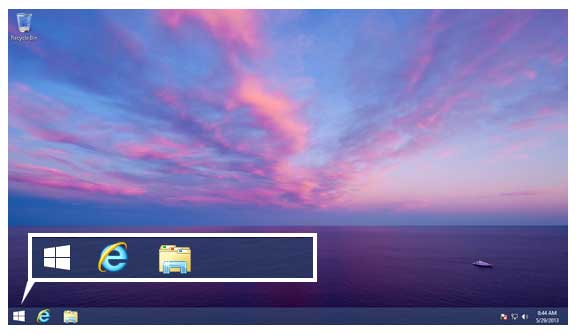
Aunque supongo que no tardando mucho lo harán obligatorio, ahora mismo aquellos que tengáis Windows 8 no os actualiza a Windows 8.1, tenéis que hacerlo manualmente. De hecho deberíais porque Windows 8.1 va a tener el update 1 en primavera. ¿Y por qué actualizar? Bueno entre otras cosas 8.1 tiene muchas mejoras, sobre todo de cosas que han ido quejándose los usuarios en su experiencia con Windows 8. Para mi lo que más me gusta son dos cosas. 1) Pone un botón de Windows abajo en la barra, que te permite usarlo como mini menú.  De hecho si dais botón derecho encima veréis que hay más opciones (parecido al truco de Winkey+ X en el Windows 8, pero ahora más fácil) Además, se puede configurar para tener una experiencia casi parecida a la de los “menús antiguos”. Todo esto de todas formas parece que también “mejorará” con el update 1 que, entre otras cosas, hará que el acceso por defecto no sea metro sino el escritorio.   2) Más opciones de personalización como temas o iconos en Metro. ¿Cómo actualizar? Si eres usuario de Windows 8 es fácil. Vete a la tienda (Windows Store) y verás que puedes pinchar en descargar la actualización de manera gratuita. Si tienes una versión anterior puedes comprar una licencia desde aquí: http://windows.microsoft.com/es-es/windows/download-shop

Seguridad, Sistemas, Soporte, Trucos

Offline NT Password & Registry Editor: resetear la contraseña de Windows

Si “no te acuerdas” de tu contraseña de Windows, o la contraseña de uno de los usuarios de tu ordenador, no hace falta que formatees. Hay muchas soluciones y una de ellas es usar: http://pogostick.net/~pnh/ntpasswd/ Lo que hace este programa, que puede descargarse como CD o USB bootable no es encontrarte la contraseña que tenías, sino permitirte directamente cambiarla por otra o resetearla. Hace poco ha sido actualizado y funciona desde Windows  NT3.5 a Win8.1, tambien en versiones 64 bit y también en veriosnes Server  (como 2003, 2008, 2012). Eso si, cuidado, no funciona para cuentas de Active directory. Y si el usuario había encriptado los ficheros, cambiar la contraseña hace no sean accesibles de nuevo.  

Sistemas, Soporte, Trucos

Actualizamos Windows….y se reinicia sin parar.

Este error lo hemos reparado bastantes veces. En algunos sistemas (normalmente Windows Vista o 7), al actualizarlos, algo va mal en la actualización, el sistema se reinicia, empieza configurando actualizaciones (a veces dice 3 de 3 0%)….y se reinicia, entrando así en un bucle sin parar. Os dejamos cómo arreglarlo. Primero tenéis que conseguir entrar en el ordenador. Para ello tenéis dos maneras, o entrar con Hiren Boot CD, con el Mini Windows XP y abrir el terminal. También podéis arrancar y en  F8 y elegir “Opciones de recuperación del sistema” y después “Símbolo del sistema“,  o “Reparar inicio de Windows”, cancelar la reparación de inicio y “Mostrar opciones para reparación avanzada“, escogiendo como administrador el terminal. Una vez estás en el disco con un terminal, tenéis que ir a C:\Windows\winsxs  y borrar o renombrar (prefiero esto) el fichoero pending.xml  para que no se configuren las cosas pendientes. Por ejemplo ren pending.xml pendingold.xml Con esto debería estar el problema resuelto. Entramos en windows, actualizamos y todo debería funcionar. Si no es así, a lo anterior (renombrar de nuevo el pending.xml)  hay que añadir entrar en C:\Windows\SoftwareDistribution\Download  y borrar todo su contenido. Después reiniciar.  

Sistemas, Trucos

Orden de prioridad en los interfaces de red

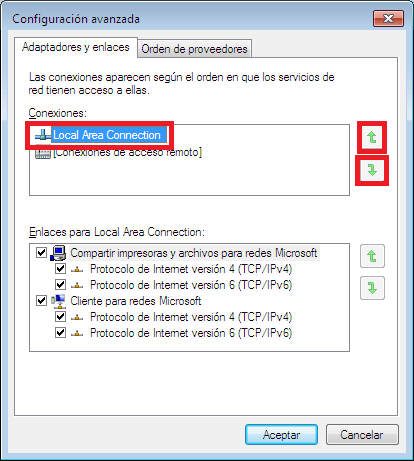
Esto es algo que no suele pasar, pero que nos ha pasado en algún cliente: que tenga varios interfaces de red (varias tarjetas LAN o LAN y wifi) conectados a redes distintas…y queremos hacer que una tarjeta sea prioritaria a otra. En Windows 7 y Windows 8 esto es fácil de cambiar. Tienes que ir a Inicio, Ver conexiones de Red (o a centro de recursos compartidos y cambiar adaptadores de red. Ahí, donde ves las interfaces, tienes que pulsar la tecla Alt (saldrá un menú) y elegir Opciones avanzadas y, a continuación, en Configuración avanzada. En esa pantalla, la primera ventana te dejará cambiar el orden de los interfaces. Recordad que para las wifi podéis cambiar el orden desde  Centro de redes y recursos compartidos, Administrar redes inalámbricas. Fuente.

Diseño Web, Gestores de contenidos, Trucos, Webs

Tests de compresión Gzip

Ya mencionamos el otro día que compartiríamos estas páginas cuando hablamos de cómo habilitar la compresión Gzip tanto en Prestashop como en WordPress (y válido para cualquier página web). ¿Qué es la compresión Gzip? Sencillo, comprime mucho del contenido que te da una página web cuando entras a leerla consiguiendo así varias cosas: rapidez para verla, disminución del uso del ancho de banda y de la transferencia. Esto también afecta al SEO porque cuanto mejor esté tu página y mejor rendimiento, más puntúa. ¿Cómo saber si mi web usa esta compresión? Desde estas páginas: http://www.whatsmyip.org/http-compression-test/ http://www.gidnetwork.com/tools/gzip-test.php    

Trucos, Webs

Herramienta de conversión de cuenta de banco a IBAN

Obedeciendo el reglamento Europeo, y haciendo los cambios impuestos por SEPA (zona única de pagos en euros), y sabréis que todos los que tenemos que hacer transferencias, domiciliaciones o remesas tenemos que hacerlo pidiendo el IBAN (en ocasiones también el SWIFT) a la otra persona. Lo que más me fastidia es que entidades como Paypal, Amazon etc haga el proceso como el cliente, y las empresas españolas y los usuarios de los bancos tengamos que gestionar con nuestros bancos estos cambios. Los bancos españoles como empresa dan un servicio deplorable. Por si, como yo, tenéis demasiadas cosas que hacer como para perder horas en una sucursal haciendo csas innecesarias, ss dejo una herramienta que os puede ser de utilidad: cómo pasar de CCC a IBAN. Entrad en http://www.sepaesp.es/sepa/es/ y a la derecha veréis un formulario para poner el código de cuenta cliente, y obtener el IBAN, o el BIC.

Diseño Web, Gestores de contenidos, Trucos

Activar compresión Gzip en WordPress

Ayer estábamos probando esto en un cliente, que tiene una tasa de transferencia demasiado grande para lo que su proveedor le alquila. Buscando en Google, vimos que hay muchas opciones: plugins de caché, cambiar el htaccess, cambiar la opción en la página options.php etc etc. NINGUNA nos funcionó y muchas, por configuración del proveedor, hacían que la página se cayera. Y digo que no funcionaron porque los detectores online de páginas con Gzip, mañana pondremos algun0, no lo detectaban. ¿Cual funcionó al final? Me alegra decir que una de nuestro blog. Usamos este código sacado de este artículo que hicimos un día para prestashop. Al hacerlo genérico nos valió para WordPress también. <?php     if (substr_count($_SERVER[‘HTTP_ACCEPT_ENCODING’], ‘gzip’))         ob_start(“ob_gzhandler”);     else         ob_start(); ?> El problema principal fue ponerlo en un sitio que nos lo aceptara. Por alguna razón nuestro primer intento (el header.php) no lo asimilaba bien wordpress. Al final la solución fue ponerlo (a través de Apariencia, Editor) en el index,php, al principio, y en cada plantilla de página que se usa. De esta manera se carga con cada página que se carga.

Diseño Web, Sistemas, Trucos

Entrar en un WAMP por localhost y por 127.0.0.1

Usamos mucho los WAMP (windows, apache, MySQL y PHP) server. Especialmente el wampserver. ¿Por qué? Para tener copias de seguridad de las web en nuestro ordenador, y para hacer los cambios primero en ellas antes que en Internet. Pero muchas veces ocurre un error, que o te deja entrar por la dirección 127.0.0.1 o por localhost, pero no por ambas. Aquí os dejo cómo cambiarlo en Wampserver. Tenéis que ir al fichero C:/wamp/alias/phpmyadmin.conf  , editarlo y donde pone: Order deny,allow Deny from all Allow from 127.0.0.1 Order allow,deny Allow from all Con esto a nosotros nos funcionó (hay que reinciar el Wamp server). Pero puede que no sea suficiente. Entonces tenemos  que editar: C:\wamp\bin\apache\Apache2.2.21\conf AllowOverride None Order deny,allow Deny from all por este otro: AllowOverride All Order allow,deny Allow from all

Programas, Seguridad, Sistemas, Trucos, Webs

Filepuma: Detecta y actualiza tus programas desactualizados

Hoy en día, tener los programas actualizados es casi imprescindible para evitar agujeros de seguridad por los que puedan entrar virus. Especialmente acrobat reader, flash, java, el SO y el antivirus. Pero también el resto de programas. Obviamente, el tener las nuevas versiones también te permite aprovecharte de mejoras. Pero ir a las páginas web para ver si hay una versión nueva es una lata. Por eso está muy bien por ejemplo la opción de software updater del antivirus Avast (reconocen que es una medida de seguridad). Para el que no lo tenga podéis usar algo como PSI o esta web: Filepuma de Glarysoft, los mismos que los de Glary Utilities. http://www.filepuma.com/ La web no sólo muestra una lista de programas por categorías mostrando sus últimas versiones, sino que además tiene un detector de software que te puedes bajar para que analice tu ordenador y te indique lo que está desactualizado. http://www.filepuma.com/updatedetector/ Una vez instalado es tan fácil como descargar la versión nueva de cada programa que te indique. Aunque también tiene opciones de configuración más avanzadas para personalizar esto.    

Scroll al inicio