
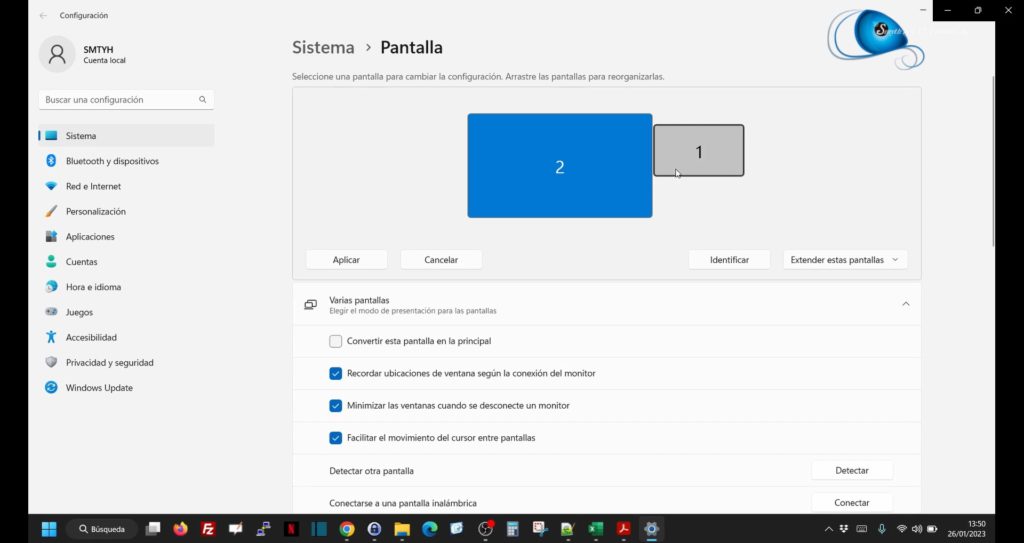
Cómo configurar varias pantallas en Windows.
A veces nos preguntan los clientes cómo configurar varias pantallas en Windows. En concreto: Para ello, como siempre, hemos grabado un vídeo explicándolo y te lo mostramos,
A veces nos preguntan los clientes cómo configurar varias pantallas en Windows. En concreto: Para ello, como siempre, hemos grabado un vídeo explicándolo y te lo mostramos,
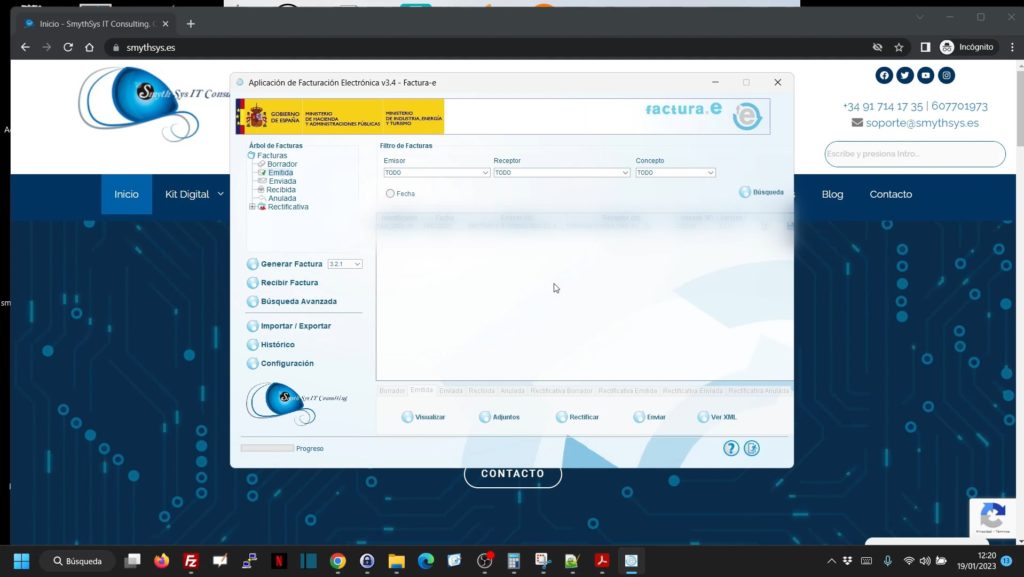
Puede que, como nosotros, hayáis probado el programa de escritorio, Facturae, que proporciona el Ministerio de Hacienda para realizar facturas electrónicas en los diferentes formatos de Factura-e. Y puede que, al igual que nosotros, hayáis cometido un error durante la realización de alguna factura. En nuestro caso hicimos una factura, con todos los datos, lo firmamos y, después, nos dimos cuenta que nos habíamos equivocado en la numeración de la misma. El programa no permite modificar facturas (por razones obvias). Ni ante errores básicos. Pero me parece absurdo hacer una factura rectificativa para cambiar la numeración. Así que investigamos, y hoy os enseñamos cómo eliminar una factura del programa o, como hicimos nosotros, cómo volver a pasarla a borrador para poder editarla y firmarla de nuevo. Explicamos todo en el siguiente vídeo:
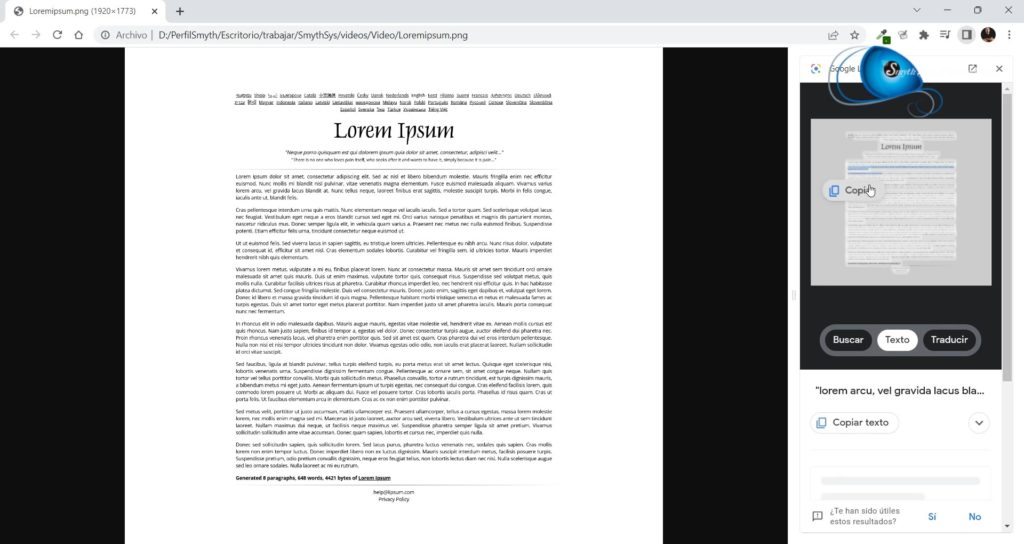
Desde hace unas versiones, Chrome incluye Google Lens, con todas sus funcionalidades como el OCR (reconocimiento de caracteres), búsqueda de imágenes similares o lectura de texto. Hoy os enseñamos a usar ese OCR de Google Lens en Chrome para convertir de imagen a texto, y poder pegar un texto de una imagen en un documento de un editor de texto, para su posterior manejo. Convertir de imagen a texto con Chrome. Para convertir de imagen a texto debemos. Algo muy útil, rápido y sencillo. Como siempre, os lo mostramos en este vídeo.
Ayer os mostramos cómo obtener, por línea de comandos, la contraseña de cualquier Wifi a la que nos hemos conectado en un ordenador Windows. Pero obviamente hay una manera más sencilla de descubrir la contraseña de la Wifi a la que estamos conectados, en ese ordenador Windows, sin usar línea de comandos. Puede que este método no dure mucho, porque usamos el panel de control, que Windows no tardará en retirar, pero por ahora funciona. Os enseñamos cómo hacerlo en este vídeo.
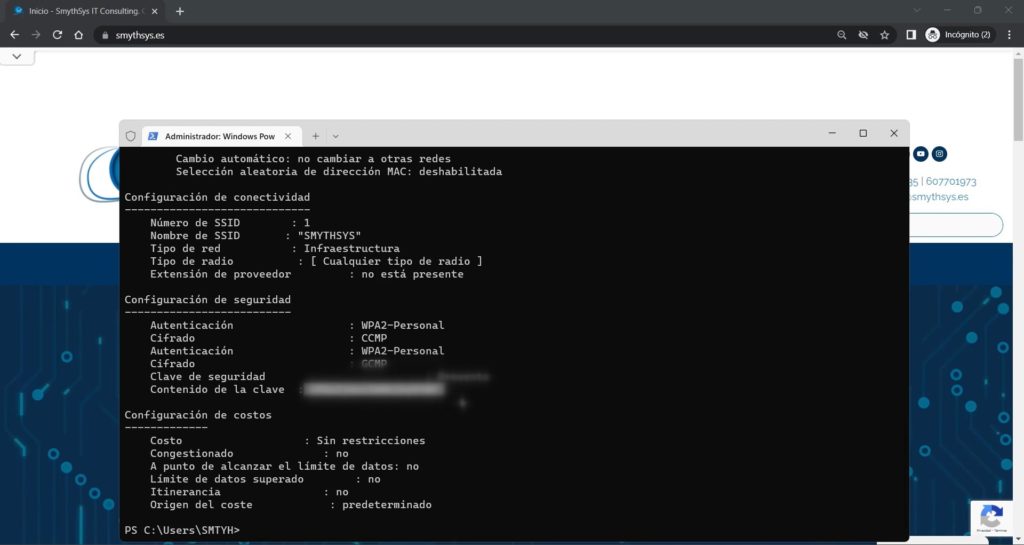
Hace unos días estábamos en la oficina de un cliente montando nuevos ordenadores, y no nos había dejado la contraseña de Wifi. Como era más rápido que tratar de contactar con el cliente, sacamos la contraseña de uno de los otros ordenadores con Windows de la oficina que se había conectado a esa Wifi. En este caso lo hicimos por línea de comandos (terminal cmd o Powershell), que tiene la ventaja de poder mostrar la contraseña de cualquier wifi a la que se haya conectado ese ordenador, esté o no conectado a esa red en ese momento. Otro día os mostramos cómo hacerlo desde Windows directamente. Estos son los pasos que seguimos para obtener la contraseña. Obtener la contraseña de un Wifi guardada en un ordenador Windows por CMD. Donde vamos a sustituir Wi-Fi name por el nombre del perfil que hemos apuntado en el comando anterior. Veremos que nos aparece una pantalla con un campo llamado Contenido de la clave que contiene la clave de dicha Wifi. ´Como veis es MUY sencillo. Y además es otra razón para no dejar nuestro ordenador portátil desprotegido. Cualquiera puede obtener rápidamente cualquier contraseña de wifi almacenada en nuestro ordenador. Os lo mostramos en este vídeo:

Ya hemos hablado de cómo limpiar caché y datos de navegación tanto en Chrome de manera rápida, como de Chrome y Firefox con el inspector. Antes, en Firefox, no había manera más rápida que la del inspector, pero recientemente lo ha hecho más sencillo y os lo mostramos. ¿Para qué podemos necesitar esto? Es muy frecuente que, si tengo un error, veo mal la página o no vea cambios recientes, tenga que limpiar caché. Pero no quiero limpiar caché de todas las webs. En esos casos, necesito una manera de limpiarla sólo para una página web. Limpiar caché y cookies sólo de una página web en Firefox. Es sencillo: Te lo mostramos en este vídeo.
Entre los clientes que tienen tiendas de Prestashop en la península, es muy común pedir que no se pueda realizar pedidos desde las Islas Canarias (ni desde Ceuta o Melilla). Por el papeleo y costes extras que esto. Es una verdadera lata para los habitantes de Canarias, pero no es culpa de las tiendas, sino de una administración excesivamente compleja. Hoy os enseñamos a evitar que se puedan realizar pedidos a ciertas provincias en un Prestashop de la versión 1.7 adelante. Excluir provincias del envío en Prestahsop. En teoría debería ser sencillo. Para que se pueda realizar un pedido a cierta zona (provincia, país, continente….) se debe cumplir lo siguiente (vamos a ver el caso de una provincia): Si se cumplen estas cosas, al cliente le aparecerá un método de envío. Si no, la tienda dirá “no hay transportista asignado“. Así que, en teoría, la solución es sencilla, desactivamos la provincia, o la asignamos a una zona que no tenga transportista, y ya está. NO…no es tan sencillo. Prestashop, por defecto, no tiene el campo Provincia en el formulario de pedido. Sólo cuidad y país. Así que la gente puede meter el nombre de la provincia en la ciudad o en la dirección y realizar el pedido sin problemas. Por lo tanto, el truco es ir al país, editarlo, y ahí se pueden cambiar los campos del formulario del pedido. Tenemos que añadir ese campo (State name) en el formulario (y tener desactivada la provincia). Así, al elegir el pedido, no le dejará elegir la provincia y no podrá realizar el pedido. Os lo mostramos en este vídeo.

Lo que mucha gente no sabe, es que cuando compartes vídeos o fotos por las redes sociales como Whatsapp, la manera más cómoda de hacerlo, estos bajan de calidad. Si, por ejemplo, tienes un vídeo familiar, al compartirlo la persona recibe un vídeo pero (pero suficiente para verlo en redes). Si lo que quieres es conservar la calidad, no debes enviarlo de esa manera. Puedes usar servicios como (no es el único) el que proporciona Android desde su versión 6.0, Nearby. Hoy te enseñamos a hacerlo. Cómo usar Nearby para compartir ficheros. Para usar Nearby puedes hacerlo desde el botón compartir que hay en los vídeos o fotos. TIenes que tener en cuenta que: Te lo mostramos en este vídeo.
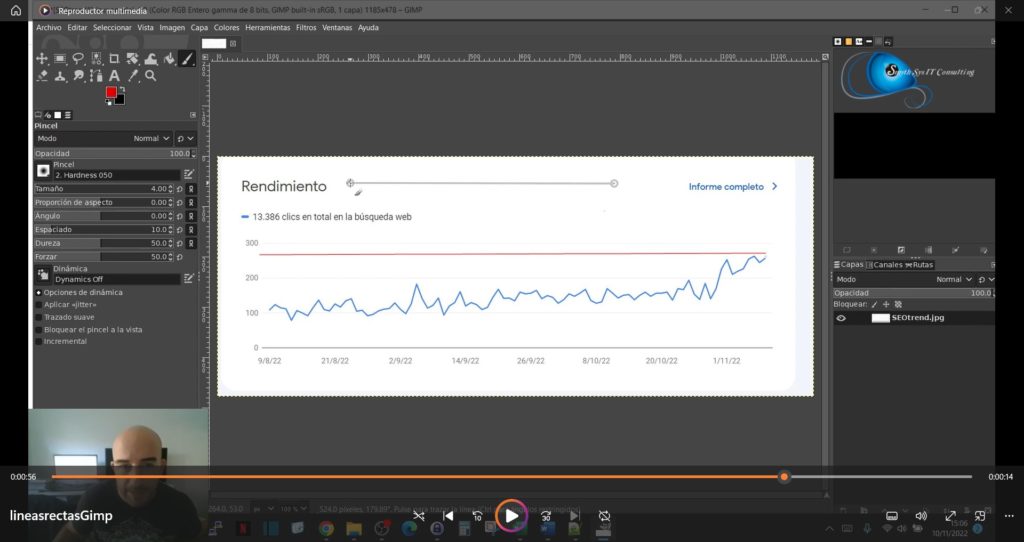
GIMP es la alternativa gratuita a Photoshop. Con este programa podemos retocar fotografías a nivel profesional. Pero a veces no es muy intuitivo. Por eso, a veces os compartimos algún truco básico, nivel usuario, con él. Porque nadie nació sabiendo, y la red está llena de trucos complicados….pero a veces obvian lo más fácil. Y eso es lo que te quita tiempo. En otras ocasiones hemos compartido: Y otras… El truco de hoy es algo muy sencillo. Cómo dibujar líneas rectas en GIMP. y si, debería ser sencillo, pero no hay pincel ni herramientas para hacerlo. Se hace con una combinación de teclas. El proceso es el siguiente: Os lo mostramos en este vídeo.
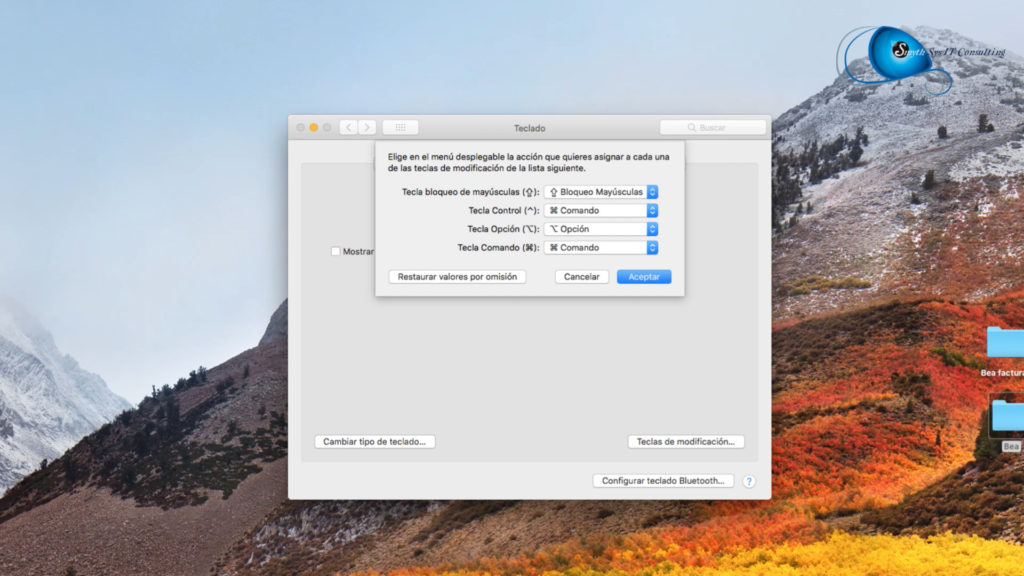
En la oficina tenemos un Mac, rehabilitado de un cliente que no lo quería. Pero no teníamos el teclado oficial, así que usamos un teclado Windows. El problema es que, muchas de las acciones de OSX se realizan con la tecla CMD, y ese teclado no la tiene. Hoy os enseñamos a realizar las acciones de copiar, pegar, cortar y deshacer mediante la tecla Control+C,+V+Z etc. O directamente hacer que la tecla de Ctrl se la tecla CMD. Usar los atajos de teclado con Ctrl en Mac OSX. Tenemos dos opciones: Os lo mostramos en este vídeo: