Blog

Correo, Trucos

Configurar las opciones anti-spam en Thunderbird

Los que leéis este blog asíduamente (alguien habrá,aunque sea por error), sabréis que nosotros somos partidarios de usar correo web, como Gmail para recibir varias cuentas de correo. Pero que sí que tienes que usar un cliente de correo, salvo restricciones corporativas, preferimos Thunderbird. Hoy vamos a enseñaros cómo configurar las opciones anti-spam de este cliente, lo que reduce mucho el correo basura en nuestra bandeja de entrada. Pasos: Abre Thunderbird y ve al menú, Opciones, Configuración de cuenta. En la cuenta que quieras, ve a la opción Correo no deseado. Si no está marcado, marcar la opción Activar controles adaptativos de correo no deseado para esta cuenta. A mi me gusta que esté marcada la opción de no marcar automáticamente mensajes… para los correos de la  Libreta de direcciones personal. Marcar Confiar en las cabeceras de correo no deseado enviadas por: y elegir SpamAssasin. Esto es opción personal, pero a mi me gusta marcar Mover nuevos mensajes de correo no deseado a:  y escoger la Carpeta de correo no deseado. en tu cuenta o en las carpetas locales (como prefieras) Si no la tienes, créala. Con esto ya tienes una base para que buena parte del correo se vaya a esa carpeta. Obviamente puede haber errores, pero entonces sólo tienes que ir a la carpeta de correo no deseado y borrarlo. Nota: Es importante ir enseñando al filtro. Por lo tanto, si recibes correo basura en la bandeja de entrada, márcalo con el botón derecho, Marcar, Como correo no deseado. Con esto tu filtro irá mejorando y aprendiendo. Pronto casi no tendrás correo basura en tu bandeja de entrada.        

Compartir, Trucos, Video, Webs

Trakt.tv guarda automáticamente las películas y capítulos de series que veas

Hace unos días comentamos que la función principal que diferencia a Pordede de otras páginas es que lleva un registro de los capítulos de series y las películas que has visto. Algo que me parece muy útil. Escribimos un artículo sobre una manera de hacer esto con Kodi y las bibliotecas de pelisalacarta, pero seguimos teniendo que marcarlo de manera manual. Aunque a mi no me causa mayor trastorno. Eso sí, ¿se puede hacer automático? Si, se puede usando los servicios denominados de scrobbling, como Trakt.tv, TVShow Time, ShareThe.TV y MyEpisodes. El más famoso, sin duda, es Trakt.tv. Trakt.tv es el scrobbler más famoso,  y las funcionalidades básicas son gratis. Tiene aplicaciones compatibles en todos los dispositivos, y se puede sincronizar con Kodi, Netflix, Plex, Mediportal, Emby, Infuse o Vlc. Sólo tienes que crear una cuenta, e instalar la app. o programa requerido en tu dispositivo. Si no, puedes entrar vía web e ir añadiendo las series. Además, tiene un calendario de capítulos de tus series (cuando salen), te hace recomendaciones, proporciona información sobre lo que quieres ver etc etc. Pero lo realmente potente es cuando lo conectas a tu media center, y te marca como vistos los episodios o películas de manera automática en su base de datos. Para KODI: Ir  a Sistema > Addons o Sistema >Ajustes > Addons. Ahí dale a Buscar y busca trakt.tv.  En los resultados elije script- trakt y dale a Instalar. Cuando acabe de instalar  ve a Programas, elije Trakt y dale botón derecho y a Configurar, e introduce tu usuario y contraseña de trakt.tv en General. En Sincronizar marca la opción Sync collection on library update or cleaning.

Diseño Web, Gestores de contenidos, Trucos

Hacer una copia local de tu Prestashop para poder trabajar con él sin estar en producción

Ayer nos hizo una petición un amigo, cómo hacer una copia de un Prestashop activo para poder trabajar con él. Porque si, lo puedes poner en mantenimiento, pero entonces los clientes dejan de verlo y, si va a tardar (por ejemplo un cambio de plantilla) o no estás seguro si lo que vas a hacer funcionará, no es buena idea. Consejo: No hagáis cambios en producción (y menos en viernes). Nosotros solemos trabajar sobre copias de las webs, en nuestros servidores o en otros directorios del hosting del cliente. Este método sirve para ambos casos.  También para mover tu web a otro hosting. Si no tenéis otro servidor, y vuestro hosting está limitado de espacio u otros recursos (los Prestashop “tiran” mucho de recursos) podéis instalar un WAMP en vuestro ordenador y seguir estos pasos. Eso si, entonces no podréis trabajar desde varios ordenadores o mostrarlo fácilmente al cliente al ser una instalación local. Pasos: Haz una copia de los ficheros (por FTP) y de la base de datos (por phpMyAdmin o lo que te deje el hosting). No sólo porque vas a necesitarla, sino que siempre es una buena costumbre antes de modificar nada. Nosotros SIEMPRE hacemos una copia de seguridad antes. Así puedes volver atrás sin problemas. Si gestionas otro servidor puedes crear otro hosting con un subdominio (por ejemplo prueba.tudominio.com) y subir ahí los ficheros. Si quieres hacerlo en tu hosting actual, crea otro subdirectorio en la raíz y llámalo, por ejemplo DesarrolloX8rTL. Los dígitos del final son una manía de informáticos por hacer un poco más difícil que entre “gente no deseada”. Sube los ficheros a ese directorio o al nuevo hosting. Crear en el hosting que estés usando (el nuevo o el actual) una nueva base de datos. Llámala como quieras desarrollo_web por ejemplo. Importa la base de datos que salvaste, la copia de seguridad, a esta nueva base de datos. Ya tienes una copia de la información de la web en otra base de datos. Ahora CUIDADO. Si entras en la web de desarrollo (tudominio.com/desarrollo_web) está apuntando a la base de datos antigua. Esto es un fallo que hemos cometido todos. Te pones a trabajar haciendo cambios y se hacen en la web original, porque la copia está apuntando a la base de datos original. Repito CUIDADO. Para solucionar esto tienes que ir al directorio config de la copia y editar el fichero settings.inc.php. Ahí verás un campo que pone define(‘_DB_NAME_’, ‘XXX’) . Cambia ese XXX por el nombre de tu nueva base de datos, la de desarrollo. Si has creado la base de datos en otro servidor tendrás que modificar el Server también…pero eso depende de cada caso. En principio sólo el DB_NAME. Guarda los cambios. Ahora si intentas entrar en la web no funcionará, pero si podrás (seguramente) entrar en el backend (tudominio.com/adminXXXX donde XXXX son unos caracteres que cambian en cada instalación). Esto es porque hay que decirle a Prestashop que tiene otro directorio. Entra en el backend con el usuario y contraseña originales (ten en cuenta que todo eso es igual al ser una copia). Ve a Preferencias>Seo+URLs y baja hasta el apartado donde pone Dominio de la tienda y Directorio raíz. Ahora los cambios dependen del procedimiento usado para hacer la copia: -Cambia Dominio de la tienda si has creado otro hosting, por ejemplo el prueba.tudominio.com de antes. Si estás en el mismo hosting (en un subdirectorio) no lo toques. -En Directorio raíz tienes que poner el directorio de la copia. Si  lo has puesto en el raíz de otro dominio no lo cambies. Si lo has creado en el mismo hosting pero en un subdirectorio, pon el subdirectorio (por ejemplo /desarrollo_web/). Guarda los cambios (pero no salgas del backend). Prueba a entrar en el frontend de la copia. Por ejemplo http://prueba.tudominio.com o http://tudominio.com/desarrollo_web). Debería entrar. Si no entra vuelve al backend y limpia caché. Ahora para verificarlo, pon la copia en mantenimiento y vete a la original. Si la original no ha cambiado está todo bien, estás en una copia y puedes actualizar, modificar o hacer lo que quieras. Si no revisa los pasos. Con esto ya debería estar. Si no puedes hacer el paso 7 porque no entras en el backend, tendrás que cambiar las url en la base de datos. Eso lo explicaremos en otro artículo. Esperamos que os sea útil.    

Diseño Web, Seguridad

Por qué debes mantener tu página Web en WordPress actualizada. Si no puedes, contrata soporte.

Si tienes una página web, hay una gran posibilidad que la tengas en WordPress. Según estadísticas de W3techs, WordPress es el motor del 26,6% de las páginas web que existen, y es el gestor elegido en un 59,4% de las páginas que usan un gestor de contenidos. Es por eso por lo que es también uno de los sistemas más atacados y con más riesgo de que se vean comprometidos. ¿Por qué querría nadie atacar mi web? Hay muchas razones por las que alguien querría atacar tu web, por poco importante que creas que sea. Las enumeramos rápidamente: Dinero: La razón más importante y más común. A grandes rasgos hay dos maneras de ganar dinero con el ataque. 1)Por un lado pueden introducir código en tu página que haga que los usuarios que la vean se descarguen programas tipo viruso (ransomware, spyware, pharming….). De esa manera eres un foco de infección y, cuando se descargan el programa, este les roba datos de cuentas bancarias etc. 2) Por otro lado pueden insertar código en tu web que redirija a los usuarios a sus páginas o a anuncios de las mismas, de manera que les proporcione dinero por clic. Y pueden ganar mucho así. Por ver si pueden: hay mucha gente aburrida, o probando cosas en Internet….y muchas veces el reto de “ver si puedo entrar en esta web”, es suficiente para atacar y destruir tu página. Uso de recursos: tu web puede hackearse para usarla para otras actividades. Como hacer que forme parte de una botnet, para hacer ataques de denagación de servicio o de fuerza bruta a otros servidores o para enviar spam.  Cuantos más servidores tengan en estos grupos atacados, mejor (y antes) realizan esas actividades ilícitas. Se calcula que hay más o menos medio millón de ataques por minuto en el ciberespacio, y más de 30.000 webs son hackeadas al día. ¿Qué puede pasar si tu web es hackeada? Por un lado se pueden estar realizando actividades delictivas desde ella. Puede ser un foco de virus. Imagínate la imagen si alguien se infecta por un virus o le roban la cuenta por entrar en tu web. En ambos casos anteriores, limpiar la web puede ser más caro que un mantenimiento mensual o trimestral. Directamente te puede afectar porque, en el ataque menos dañino, la web “se caiga”. Esto, si tienes copia de seguridad, no conlleva mas que volver a subirla (tiempo o dinero). ¿Pero la tienes? Muchos no. Los buscadores como Google ahora muestran mensajes de alerta MUY llamativos cuando detectan que tu web tiene código malicioso. Esto da una imagen horrible a tu marca. Obviamente puede penalizarte en el SEO y ser muy difícil recuperarse (y caro). Google pone el aviso en seguida, y luego puede eliminarte del buscador (no se si es mejor aparecer con el aviso o que te quite). Si te elimina del buscador, puedes tardar meses de mucho trabajo en recuperarlo. Tu dominio puede aparecer en listas negras (una o varias) lo que afecta, no sólo al SEO, sino también a correos (más opciones de aparecer en la carpeta de spam o  de ser devueltos). En el caso que tratamos, una página de WordPress, ¿cuales son los métodos de ataque más comunes? Lo podéis ver en la imagen de la derecha. Esta imagen refleja claramente que, si haces una labor preventiva de mantenimiento y actualización de los plugins de tu página, del core (el propio Wordpress), así como un control  o políticas de control de la fortaleza de las contraseñas, reduces en más de un 70% el riesgo de ataques a tu página. Por lo tanto, Razones para actualizar un WordPress: Seguridad. Obvio. Cada actualización de los componentes tapa agujeros de seguridad. Correcciones. Tanto de la funcionalidad de WordPress, como del tema y plugins. Nuevas funcionalidades. Del core. WordPress está mejorando cada día. Compatibilidad de los componentes. Cuanto más actualices, más compatible será. Aunque si no actualizas otros componentes…puede que tengas problemas por actualizar. Si no puedes, o no sabes, realizar tu este mantenimiento, puedes contratar empresas que, como la nuestra, lo hagan cada cierto tiempo. Prevenir, siempre es más barato que lamentarse y curar después.

Compartir, Trucos, Webs

Crear una biblioteca de series que sigues o has visto en Kodi

Hace unos días se cayó Pordede. Esto no afecta a ver contenido online, porque hay miles de portales, pero mucha gente guarda ahí las series que sigue, y los capítulos que ha visto. Y, como pasó con series.ly en su día, de repente no te acordabas por dónde ibas en una serie. Esto reflejaba una necesidad y, como somos muy fan de Kodi, buscamos la manera de hacerlo ahí. De esta forma, podemos tener una biblioteca de series y películas que sigues, marcando los episodios que has visto. Todo desde un mismo lugar y pudiendo sacar contenido de varios portales. No veo necesidad de usar pordede ahora salvo a través de Kodi y como fuente de enlaces. En el vídeo os enseñamos cómo hacerlo. Por cierto la fuente de los vídeos que comentamos es: special://home/userdata/addon_data/plugi­n.video.pelisalacarta/library  

Compartir, Información Tecnica, Redes Sociales, Trucos

Artículos Instantáneos (Instant Articles) de Facebook. Qué son y por que pueden beneficiar a tu blog

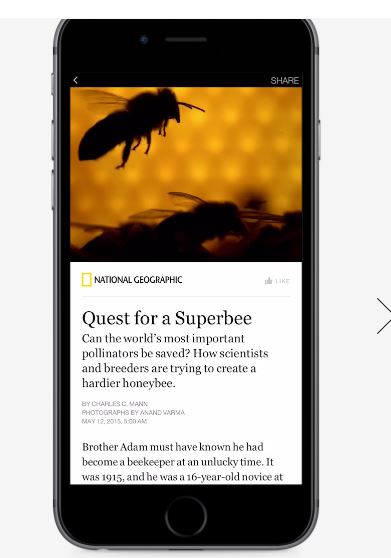
Hace unos días me enteré de esta opción (tarde, al igual que con el Pulse de Linkedin), los artículos instantáneos de Facebook. Por mi cuenta y gracias al especialista en Análisis Web Damupi (que nos ha aclarado algunos puntos importantes). Le hemos dedicado un tiempo de investigación e iremos publicando las conclusiones. Hoy qué son los Instant Articles y por qué pueden beneficiar a nuestro blog. ¿Qué son y para qué sirven? Sobre qué son os ponemos la definición de la documentación de Facebook: “Un artículo instantáneo es un documento HTML5 que se carga muy rápidamente en Facebook. Los artículos instantáneos te ofrecen la capacidad de mostrar historias atractivas en un formato de artículo personalizable y de marca que se carga rápidamente en los celulares” Es decir, son una manera de presentar tus artículos en Facebook como parte de la red social, sin tener que hacer que el usuario de Facebook salga de la misma para leer tu blog. Así será más cómodo, fácil, atractivo y rápido para el usuario, y (en teoría) repercutirá también en accesos a tu web. Pero además, este formato es más amigable para móviles, ya que permiten al lector leer directamente desde Facebook, sin tener que salir y abrir el navegador (un rollo en los móviles). Por lo tanto más rápido para ellos lo que llevará a que los lectores se animen a leer más nuestros artículos. Una de las cosas que me preocupaban era que si no iba a la página, el SEO se quedaba en Facebook..y no contaba. Pero Damupi me aclaró que parece ser que cuenta como si lo lees en tu web. Porque en el tema de análisis y seguimiento: “En el caso de los códigos de seguimiento JavaScript, a partir de Facebook para iOS v52 y de Facebook para Android v69, Facebook establecerá automáticamente que el origen de los documentos de rastreadores sea la URL resuelta utilizada para publicar o compartir el artículo instantáneo. En el caso de los códigos de seguimiento HTML, Facebook seguirá estableciendo automáticamente la URL“ Podéis leer más acerca del análisis de los artículos instantáneos aquí. Otro tema preocupante es el de los anuncios. Muchos portales ganan dinero por los anuncios..¿lo perdemos? No, podemos seguir poniendo anuncios en los Instant Articles. Si lo gestionamos nosotros (con código, iframes etc) nos levamos el 100% de los ingresos. Si usamos la plataforma de anuncios de Facebook, Audience Network, como ellos llevan la gestión nos llevamos un 70% de los ingresos. Ventajas de su uso: Para el usuario de Facebook: Los artículos se cargan y leen más rápido. Para móviles es mucho más ligero. El formato es más amigable dentro de la red social. No tienen que salir de la red y abrir el navegador. Evitan riesgos de pinchar en publicidad de página, redirecciones, pop ups etc al quedarse en Facebook. Obviamente es más sencillo compartir, dar me gusta y todos los servicios de Facebook. Para la web o blog: Ganamos en presencia, rapidez y usabilidad en la red social. La experiencia del usuario es mejor. Por lo tanto aprovechamos mejor toda la audiencia de Facebook (enorme). Además, aunque Facebook dice que no, parece ser, por los resultados que los instant articles tienen cierta “preferencia”. Nos quitamos de un tirón el problema de carga para los móviles haciendo que se pueda leer el artículo perfectamente y rápidamente. Los anuncios siguen activos, e incluso podemos usar la plataforma de Facebook y olvidarnos de la gestión. Los artículos deberían poder compartirse mejor y por lo tanto llegar a más audiencia. Mejor Facebook Page Reach. Desventajas: No se ven la barras laterales de los artículos (y por lo tanto menús u opciones que tuviéramos ahí) Facebook limita el número de imágenes o vídeos del artículo. No aparecen los shortcodes ni los campos personalizados. La publicidad se puede usar pero la limitan. Es importante saber que Instant Articles no implica que Facebook publique nuestro anuncio. Seguimos teniendo que publicarlo o a mano o de la manera automática que usáramos antes. Eso si, cuando pinchen en el artículo, los lectores lo verán en su formato Instant Article en vez de en formato web. Este formato ya lo usan medios como The New York Times, BuzzFeed, National Geographic, NBC ,The Atlantic , The Guardian , The Huffington Post, Mashable, MTV, CBS Interactive , ABC o EL PAÍS. En los próximos días os diremos cómo implementar este formato en vuestras web. Requiere algo de conocimiento informático o ayuda técnica.      

Sistemas, Trucos

Todavía se puede actualizar gratis a Windows 10… con este truco

La fecha final de la actualización gratuita a Windows 10 era el 29 de Julio, como avisamos en este artículo. A partir de entonces, en teoría, si quieres este sistema operativo tienes que pagar. ¿Que no lo quieres? Recuerda que Microsoft no se anda con chiquitas, deja de dar soporte a los anteriores pronto, con lo que tenemos un gran riesgo de virus (y con el ransomware no está la cosa como para jugar) y los fabricantes dejan de hacer programas para versiones anteriores. PERO, a día de hoy, todavía es posible hacer la actualización gratuita con este truco. Y no hay fecha todavía para el fin de este método. Dicen que ellos avisarán antes del fin de la oferta: “We have not announced an end date of the free upgrade offer for customers using assistive technology. We will make a public announcement prior to ending the offer.” El método está pensado para la gente que usa “assistive technologies“, es decir las herramientas de accesibilidad (teclado en pantalla, reconocimiento de voz etc).  Pero como todos los ordenadores lo tienen, y la actualización no hace ninguna verificación posterior, vale para cualquier ordenador. Para conseguir la actualización gratuita hay que ir a este enlace.  Después descargar la actualización y ejecutar el programa. Si, por alguna razón, no has podido actualizar antes este método puede servirte. Si acaba el plazo esta vez, y todavía no has actualizado…te mereces pagar 😀

Compartir, Trucos, Video

Cómo hacer un screencast (grabación de pantalla) en Windows con OBS Studio

Como sabéis tenemos un canal de vídeos en Youtube, porque la gente nos pedía soluciones que, en muchos casos,  se explicaban mejor en vídeo. Al principio grabábamos con un móvil, pero claro, la calidad no era muy buena (perdón), y no es fácil explicar las cosas en el ordenador, grabarlo, teclear y mover al ratón a la vez. Eso si, nos sirvieron para empezar y ver si merecía la pena eso del canal y los vídeos. Obviamente, poco a poco había que mejorar eso, así que recurrimos a un programa, gratuito, del que ya habíamos hablado antes: OBS, Open Broadcaster Software. Disponible para Windows, Mac y Linux. Pero es que además funciona muy bien y es muy sencillo. Podéis también emitir en directo, por Internet, lo que mostréis en pantalla (otro día enseñamos eso). Os enseñamos cómo hacer screencast (grabaciones de pantalla) para vuestros tutoriales. Lo primero que tenéis que hacer es descargar e instalar el programa. Después, una vez abierto, id a la parte inferior, a Fuentes, y, con el botón derecho, pulsad en Agregar>Captura de Pantalla. Si necesitáis grabar de un micrófono, podéis agregar también una Captura de entrada de audio. Veréis que también tenéis para grabar sólo juegos, ventanas o vídeo. Lo siguiente es aseguraros que tenéis bien configuradas las preferencias de guardado etc. Vamos a revisarlas por encima, porque tenéis muchas opciones avanzadas de configuración de vídeo, audio y demás. Tenéis que ir a Configuración (esquina inferior derecha). Ahí podéis ir a Salida y Grabando, y comprobar la ruta de grabación (la que queráis), y la calidad y formato de grabación (por ejemplo mp4). Podéis luego cambiar las opciones de Audio o Vídeo, según preferencias. Yo las dejé por defecto (mientras tenga como mínimo 30 fps). Una de las cosas que aconsejo es ir a Atajos y poner algún atajo (el que quieras) para Iniciar Grabación y Detener Grabación. Para grabar sólo tenéis que ir a la pantalla principal y, o pulsar en Iniciar grabación, o pulsar el atajo definido en el paso anterior. Para detenerlo lo mismo. El vídeo debería estar en la ruta que has definido en Salida. Nota: En la pantalla principal podéis ver una preview. Pero también podéis arrastrarlo para grabar sólo parte de la pantalla, reducirla de tamaño y lo que necesitéis. Algo fácil, sin coste algún y que nos permitirá crear tutoriales de calidad para nuestros lectores.

Gráficos y Fotografía, Noticias Informáticas

PanaVue Image Assembler 3 Enterprise Edition ahora gratis.

PanaVue Image Assembler es un programa para unir fotografías y así crear panoramas. Tu Cows lo votó con 5 “vacas” por su eficacia y simpleza. Esto ha sido, durante años, la única manera de hacer fotografías en 180º o más grados. Tomar muchas fotos y luego unirlas. Ahora, con los dispositivos móviles y sus aplicaciones con fotos de 360º, con las Go Pro (y variantes) y sus “ojos de pez” , y con las tecnologías desarrolladas por Facebook etc, cada día va siendo necesario menos este software. Pero aún así, es interesante jugar con ello,  y puede ser un buen programa para tener y hacer efectos con las fotos de las vacaciones. No he probado a hacerlo y subirlo luego a Facebook…pero si lo acepta es una manera de usar la tecnología de 360º. Puedes ver ejemplos de los resultados en las galerías de su web. La buena noticia es que ahora han sacado gratis la versión más potente de este programa, la Enterprise Edition. Se puede descargar y conseguir así toda la funcionalidad que permite Panavue Image Assembler. Así que si os gusta la fotografía, descargar este programa.  

Scroll al inicio