Ofimatica

Ofimatica, PDF, Trucos

Cómo reducir el tamaño (comprimir) de un pdf gratis.

Como todo se está moviendo online, necesitamos ahora subir los recursos a nuestros servidores. Muchos documentos están en pdf, un formato creado para que se vean mejor, pero que no optimiza el tamaño. En muchas ocasiones son demasiado grandes para nuestros sitios web (por limitaciones de los mismos, o de los servidores, o porque queramos ocupar el mínimo espacio posible). Hoy os enseñamos cómo reducir el tamaño de un pdf. Programas para reducir el tamaño de un pdf. Vamos a mencionar algunos de los programas gratuitos que existen para reducir los archivos en formato pdf. 4Dots. Un programa freeware muy sencillo que te permite comprimir ficheros individuales, varios ficheros o carpetas enteras. Puedes seleccionar los ficheros o hacer un “drag and drop” (arrastrar y soltar). Podemos cambiar la calidad de las imágenes (prueba pero la calidad por defecto está bien), y elegir la carpeta de salid. Una vez tenemos todo sólo hay que pinchar en el botón “Compress” y ya lo tenemos. Nota: recientemente los antivirus alertan que tiene Malware. PDF Wiz. Otro compresor instalable gratuito. Tiene varias opciones pero también la de comprimir. Y permite “drag and drop”. Nota: pone una marca de agua. Free PDF Compressor. Más antiguo pero también útil para Windows. Simplemente elige el tipo de compresión, el fichero de entrada y de salida y dale a Compress. Herramientas Online. Os dejamos herramientas online para comprimir pdfs. Smallpdf. Formatpdf también permite hacerlo de una manera rápida y gratis. Comprimir pdf desde Word. Truco. También hay una manera de comprimir pdfs usando Word. Inicialmente está pensado para guardar los documentos de Word (docx) en formato más comprimido. Pero, como ya sabemos que podemos también abrir y editar pdfs desde ese programa, también nos sirve para comprimir pdfs. La idea es que Word, por defecto, guarda en formato pdf en modo “éstandar”. No se preocupa del tamaño y, de hecho, sus conversiones a pdf ocupan bastante.Pero tiene una opción para guardar en modo “tamaño mínimo” que resulta en pdfs bastante más comprimidos. Os mostramos cómo:

Ofimatica, Seguridad, Trucos

Cómo firmar digitalmente un documento pdf con el programa Autofirma. Firma con certificado.

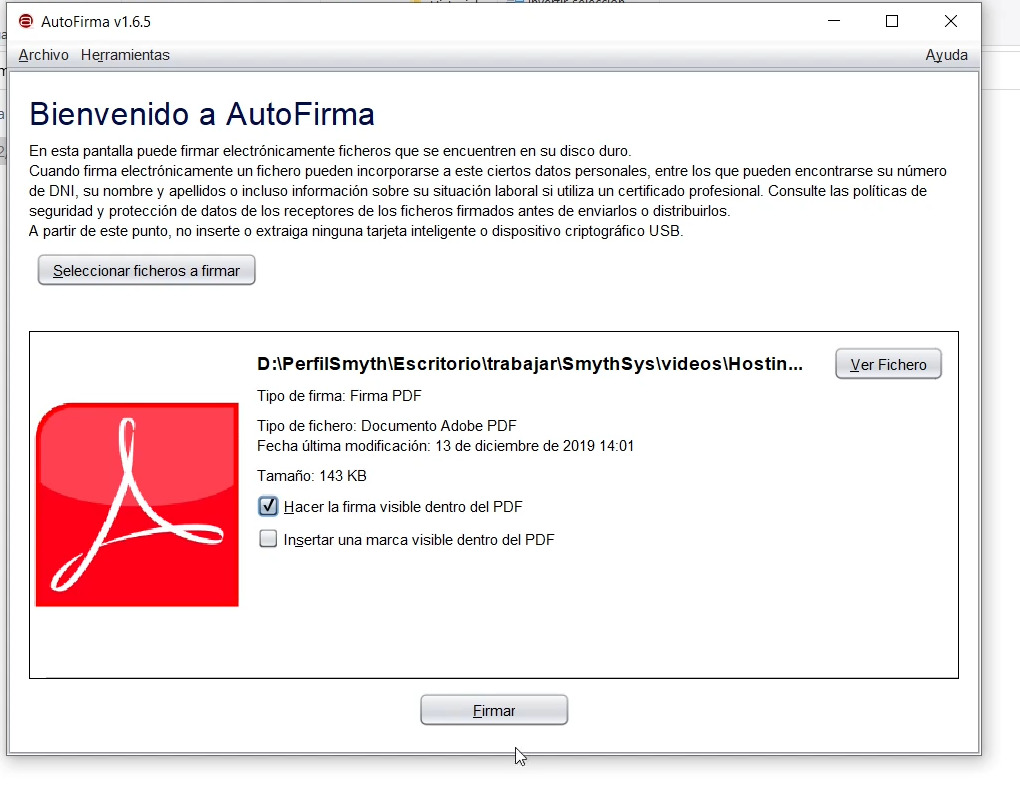
Por petición de algún lector, tras ver nuestro vídeo de añadir firmas (normales) en documentos pdf, decidimos grabar otro mostrando cómo firmar digitalmente documentos de pdf con Acrobat Reader. Ese método permite a cualquier persona, si tiene un certificado digital, formar el documento de manera legal. Las firmas digitales son reconocidas y aceptadas por las administraciones y entidades en todo el mundo. Elegimos el primer método porque Acrobat Reader es un programa gratuito que todos tienen o pueden descargar. Hoy os dejamos lo mismo con un programa que tenemos muchos. Básicamente aquellos que tenemos que mandar o recibir notificaciones de la administración española. El programa Autofirma. Si quieres probar con este programa, puedes descargarlo y es muy sencillo de usar, básicamente sólo hay que arrastrar y soltar el documento. Además, permite añadir a la firma digital una imagen (logo o imagen de tu firma real). Es, quizás, más sencillo de usar que el anterior.También es más recomendado cuando tenemos que firmar varios documentos porque el proceso es muy rápido. Os dejamos el vídeo de cómo hacerlo:
Internet, Legalidad, Ofimatica, Trucos

Cómo firmar digitalmente un documento en pdf con Acrobat Reader (gratis).

Hace tiempo compartimos un vídeo sobre cómo insertar una firma en un documento pdf. Muchas veces nos preguntaban si tenía validez legal. Y no, eso sólo añade una imagen, pero no certifica digitalmente la identidad del firmante. Para hacer eso, hay que firmar con un certificado digital (único elemento digital que asegura la identidad). Que puede ser un archivo (certificado de la FMT), o el certificado (por ejemplo) del DNI electrónico. Además, no es necesario nada especial. Se puede hacer de varias maneras y con diferentes programas. Hoy os vamos a enseñar cómo firmar un documento digitalmente con un certificado digital con Acrobat Reader (programa gratuito).En sucesivos vídeos os mostraremos cómo hacerlo con otros programas.Nota: aunque usamos la palabra firma, y en la imagen mostramos una firma, la firma digital no es una “rúbrica”, sino un añadido digital al archivo. Sólo lo veréis como una información de texto en el lugar elegido, no veis ninguna “firma”. Cómo firmar digitalmente un documento en PDF con Acrobat Reader. En el siguiente vídeo os dejamos los pasos para firmar digitalmente el documento. Es muy sencillo y se tarda 5 minutos.

Internet, Ofimatica, Sistemas, Soporte

La Búsqueda de Contenido en Office 365 no muestra resultados. Solución.

Hace unos días estábamos intentando usar la Búsqueda de Contenido para Office 365, con el fin de encontrar correos entrantes y salientes en una organización y poder evaluar un posible ataque de spoofing. Pero por más que creábamos búsquedas no mostraban resultado. Y lo hacíamos con en usuario administrador.Os dejamos la solución. Cómo dar permisos a un usuario para obtener resultados en la Búsqueda de Contenido de Office 365. La causa del problema es que, por alguna razón extraña, el usuario administrador de Office 365 no tiene, por defecto, permisos para mostrar resultados en dicha búsqueda. Hay que asignárselos. Para ello: ve a https://protection.office.com/. En la barra de la izquierda elige Permisos. Escoge eDiscovery Manager Se te abrirá una ventana con la descripción de ese rol y, debajo, dos subroles Podéis elegir o Supervisor de eDiscovery (Un supervisor de eDiscovery solo puede ver y editar casos para los que tenga acceso.) o Administrador de eDiscovery (Un administrador de eDiscovery puede ver y editar todos los casos, independientemente de los permisos.) Pinchamos en el rol de Administrador de eDiscover en Editar y otra vez en Editar. Seleccionamos la cuenta de Administrador y le damos a Listo Cerramos la ventana. Tenemos que salir de Office 365 y volver a entrar para que coja los permisos. Con esto ya podremos realizar las búsquedas de contenido en Office 365 y ya mostrarán resultados.

Ofimatica, Trucos

Cómo crear etiquetas personalizables con texto e imágenes en Word.

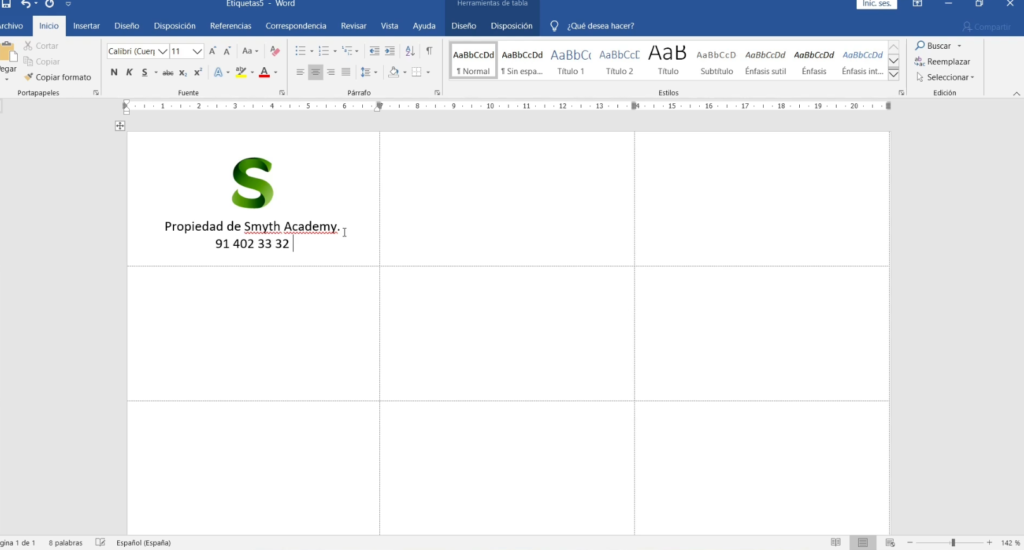
En ocasiones queremos crear etiquetas en Word. No es algo directo, así que hoy os vamos a enseñar a hacerlo hoy. Nota: el artículo de hoy no es para etiquetas para correspondencia, sino una página en word con el diseño y tamaño de las etiquetas para poder personalizar a tu gusto. Crear página de etiquetas en Word. En el vídeo os lo explicamos, pero es sencillo. Ve a Correspondencia. Después pincha en Etiquetas. En Opciones, elije la marca de tus etiquetas y el modelo y pincha en Aceptar. Después pincha en Nuevo Documento y ya lo tienes, listo para personalizar.

Correo, Ofimatica, Soporte, Trucos

Crear y gestionar perfiles de Outlook.

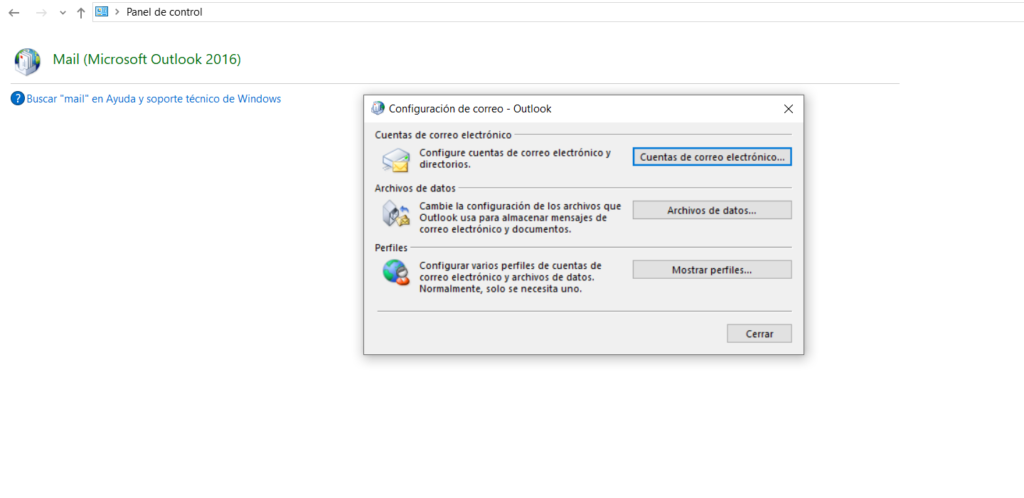
Cuando tienes un problema en Outlook, que no puedes arreglar reparando el pst, o limpiando cache, lo más fácil de probar es crear un nuevo perfil de correo. Porque que se dañe el perfil es algo relativamente frecuente.También en el caso en que se quiera diferenciar en Outlook los perfiles ya sea porque sea 2 personas o dos empresas diferentes. Cómo crear y gestionar un perfil en Outlook. Para poder gestionar los perfiles tenemos que abrir el menú adecuado. Hay tres maneras de hacerlo: Desde el antiguo Panel de Control de Windows. Si buscamos en el cuadro de búsqueda Panel de Control, aparecerá esta opción. Lo abrimos y tenemos que buscar o “Correo” o “Mail” . Pinchamos en el que de un resultado y aparecerá el menú que buscamos. Podemos hacerlo desde Outlook entrando en Archivo>Configuración de la cuenta>Administración de Perfiles. La última opción es arrancando el administrador por comando. En el cuadro de Búsqueda de Windows o en Inicio>Ejecutar ponemos outlook.exe /manageprofiles Una vez tengamos el menú, pinchamos en Mostrar Perfiles y ahí podemos Añadir Perfil.El perfil necesita tener una cuenta de correo. La añadimos (la antigua si estamos reparando o una nueva si es para diferenciar), y tendremos un nuevo perfil creado.Justo debajo está la opción para configurar qué perfil coge Outlook a arrancar. Podemos pedir que pregunte, y entonces antes de arrancar Outlook solicitará con cual queremos iniciar, o poner uno por defecto. Aquí explicamos todo un poco con más detalle.

Ofimatica, PDF, Trucos

Cómo eliminar o cambiar el orden de las páginas en un documento pdf con Acrobat Reader

En ocasiones queremos cambiar el orden de las páginas, o eliminar alguna página en un documento pdf. Y no tenemos Acrobat Writer (el Acrobat versión Pro). Ya os comentamos que con las nuevas versiones de Office los pdf ahora se editan fácilmente. Pero si no tienes esas versiones, o tienes problema os dejamos un truco usando Acrobat Reader. Eliminar o cambiar el orden de páginas pdf con Acrobat Reader. En el vídeo os enseñamos el truco. Se trata de imprimir el documento de nuevo en una impresora pdf (Microsoft tiene una o las tienes gratuitas en Internet) con el orden de páginas deseado o eliminando la que no queremos. Nota: si tienes las páginas numeradas esto no funciona bien porque la numeración permanece.

Ofimatica, PDF, Trucos

Cómo añadir una firma a un documento pdf con Acrobat Reader. Gratis

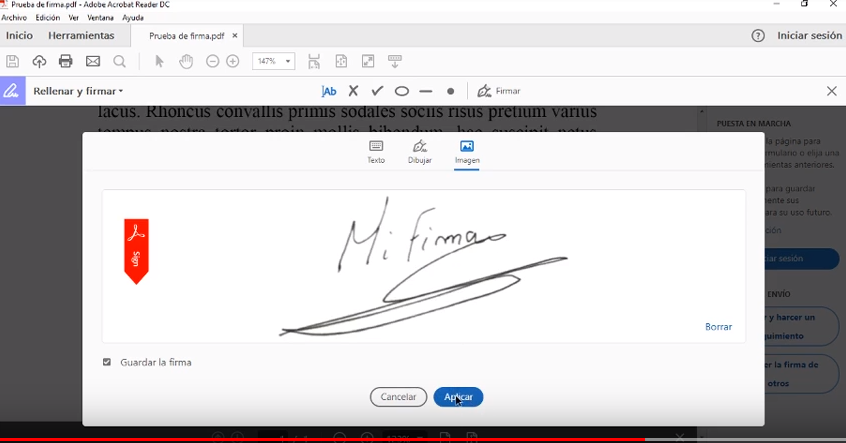
En ocasiones tenemos un documento pdf que queremos firmar. Ya sea para enviar a clientes o por temas legales. Hay gente que edita el pdf, o lo firma y lo escanea de nuevo. Es más fácil porque Acrobat Reader permite esta funcionalidad de manera gratuita. Esto también permite añadir una imagen. Cómo añadir una firma a un documento pdf con Acrobat Reader gratis. Para añadir la firma a un documento pdf sólo tienes que abrirlo con Acrobat Reader y, en el panel de la derecha, escoger la opción de Rellenar y Firmar. Desde esa opción sólo tenemos que escoger la foto (nosotros la hemos descargado de una foto de móvil) y añadirlo en el sitio y con el tamaño que queramos. Aquí os dejamos el proceso.

Ofimatica, Trucos

Quitar las líneas discontinuas alrededor del texto en Word para Mac

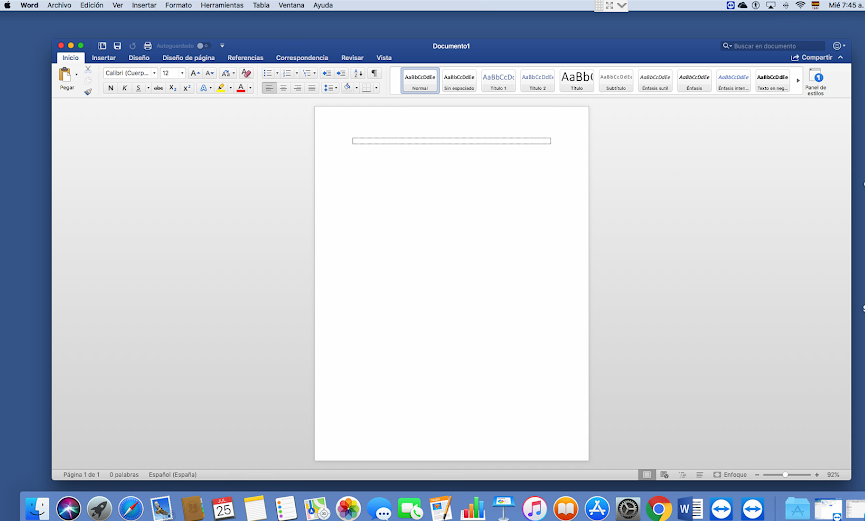
Otra “cosa rara” que le ha aparecido a un cliente. ¿Cómo es posible que los clientes que menos saben, consigan hacer cosas que nosotros, que trabajamos en esto todos los días, ignorábamos que se podían hacer? En el caso de hoy, una cliente con Mac nos llama porque le aparecen líneas discontinuas alrededor del texto en Word. Al abrir un documento nuevo o documentos antiguos. Y no puede quitarlas. Os dejamos una imagen de ejemplo. Cómo quitar esas líneas de puntos alrededor del texto en Word para Mac. Parece ser que es una opción que está activa. Tienes que ir a la barra de menú, Word > Preferencias > Vista y ahí, en la columna de la derecha, verás una opción marcada que pone Límites de Texto. Desmárcala y ya lo tienes solucionado. Fácil…pero te puedes pasar horas buscando y probando.

Ofimatica, Trucos

Truco en Word. Escribir en cualquier parte del documento con sólo dos clics.

Hoy os dejamos un truco muy simple, pero seguramente, tras verlo, os pasará como a nosotros, que diréis ¿así de fácil? Cuando creáis un documento de Word y escribís algo, seguro que para luego moveros a otra parte del documento creáis espacios o dais al Enter. Con este truco no es necesario. Cómo escribir en cualquier parte de un documento de Word con sólo dos clics. Pues eso, con sólo dos clics. Si hacéis doble clic en cualquier parte de un documento de Word, podréis escribir en dicha parte. Sin orden necesario. Word os coloca el cursor ahí y os deja escribir. Y tranquilos, nosotros también estamos pensando en la de horas que hemos estado dando a la tecla de espacio para movernos por un documento. ¿Por qué no nos dicen estas cosas antes?  

Scroll al inicio