Información Tecnica

Información Tecnica, Seguridad, Sistemas

Backdoor CryptoPHP que afecta a webs con WordPress, Drupal y Joomla

Hace unos días os hablábamos de un virus para PC que estaba afectando a varios usuarios, el CryptoLocker. Hoy os hablamos de uno con nombre parecido que afecta a páginas web creadas con WordPress (un montón), Joomla y Drupal: CryptoPHP. Parece ser que este backdoor se llama así porque encripta los comandos que ejecuta antes de mandarlos al servidor. Y ha estado afectando a servidores durante Noviembre y Diciembre. El mayor problema es que se han detectado plugins infectados, por lo que primer consejo de seguridad descargad sólo de fuentes conocidas. Si queréis una información exhaustiva acerca de este backdoor podéis leeros el “whitepaper” de Foxit Security aquí. Más exhaustivo que eso imposible. Vamos directos al grano: ¿Cómo ver si tu servidor o web están infectados? Para detectar la presencia de este backdoor tenéis dos scripts creados por Foxit que podéis encontrar en Github: https://github.com/fox-it/cryptophp/tree/master/scripts Recomiendo analizar vuestros servidores (nosotros lo estamos haciendo con nuestros clientes). Si estás en un servidor compartido y crees que puedes estar infectado dile a tus administradores que lo analicen. Los dos scripts sirven para lo siguiente: check_filesystem.py. Analiza los ficheros de un servidor para detectar si están infectados. check_url.py . Analiza una url para ver si la web está infectada. Útil si estas en uno compartido y no sabes qué dominio está infectado. ¿Cómo limpiar un sistema infectado? Foxit recomienda los siguientes pasos: Remove the “include” of the backdoor. For example, find the script that contains: “<?php include(‘images/social.png’); ?>”. Note that this path can vary. Remove the backdoor (social*.png) itself by deleting it. Check your database to see if any extra administrator accounts were added and remove them Reset the credentials of your own CMS account and other administrators (they were most likely compromised) También recomienda que reinstales el CMS (WordPress, Joomla o Drupal) y traspases la información al nuevo por si el sistema anterior ha sido afectado por algo más después de la infección. Esperamos os sirva esta información.

Compartir, Información Tecnica, Redes Sociales, Seguridad

El bulo de Facebook de la privacidad desmenuzado

Ya avisamos el otro día que con el cambio de condiciones de Facebook aparecerían muchísimas publicaciones en los muros con el falso “aviso a Facebook” (que es como si un particular “avisa a Microsoft” mientras usa Office). He visto publicaciones todo el fin de semana, tanto en inglés como en español. No me extraña porque hay una gran cantidad de borregos (no respeto esa actitud porque extiende rumores falsos y aumenta la desinformación) que copia y pega sin comprobar. Lo curioso es que gente a la que tengo aprecio (y no hay muchas de esas), han razonado “la validez” de dicho argumento “legal”. A mi me asombra, porque me parece bastante obvio, pero vamos a dar razones punto por punto para gente como ellos (y darle algo de humor a esto porque veréis que es divertido). Nota: no soy ningún abogado ni experto en leyes. Sólo me gusta informarme, uso la lógica y compruebo lo que publico. Puede que esté equivocado….leedlo y juzgáis. Nota2: Facebook ya tiene que cumplir, como Google, Twitter etc, con las leyes de PI de cada país e internacionales, y de hecho lo cumple. Ya les han castigado por temas como el borrado de fotos al borrar el perfil. Publiques o no notas tu estás protegido por dichas leyes también….faltaría más. Por cierto…destaco una premisa principal. Facebook es una red social para compartir cosas. Nadie te obliga a usarla ni a subir contenido a ella. Si la subes ya se supone que quieres compartirlo con alguien. Esto no es tu “sitio privado” es una red social y estas dando permiso para compartir las cosas…porque si no no tendría sentido esta red social. Primero aconsejo leer el artículo del otro día porque ahí tiene enlaces a todas las condiciones de privacidad, preguntas frecuentes, lo que hace Facebook con tus datos etc etc.  Para eso lo pusimos, para los interesados en informarse. El texto es algo así (hay varias versiones), lo voy analizando en fragmentos: Debido al hecho de que Facebook ha optado por incluir el software que permitirá el uso de mi información personal, yo declaro lo siguiente: ¿Software? Así en general. Primera noticia que Facebook ha incluido “software”. Esto ya es un desconocimiento de la propia red social. De hecho la última notificación de Facebook tiene como finalidad (copiado de la misma): “presentamos funciones y controles nuevos para que puedas sacar un mayor provecho de Facebook, y también escuchamos a las personas que nos pedían una explicación más clara del modo en que obtenemos y usamos la información“. Vamos que el aviso es para explicar los nuevos controles y funciones que tiene el usuario (precisamente para controlar lo que se comparte) y detallar de lo que hacen con la información. Nada de incluir software. Vamos que por informar ya salta la gente. Destaco la línea: “que permitirá el uso de mi información personal”.  Sólo hace falta leerse los términos legales para ver cómo se usa esa información y cito: “Eres el propietario de todo el contenido y la información que publicas en Facebook y puedes controlar cómo se comparte a través de la configuración de la privacidad y de lasaplicaciones.” Facebook no te quita la propiedad de nada. Sobre el tema de los anuncios hablamos más adelante. “En el día de hoy,xxxx, en respuesta a las nuevas directrices de Facebook y en los artículos L.111, 112 y 113 del código de la propiedad intelectual”,  Llama la atención que las partes legales se copien exactamente de un país a otro. Aquí no tenemos código de propiedad intelectual sino la Ley de Propiedad Intelectual española. Mirando por encima por lo que veo es que el artículo 111 de dicha ley (española), por ejemplo, permite a los artistas designar un representante colectivo (????). De hecho parece, por lo que he leído por ahí, que la ley a la que se refiere  el texto es francesa (???). “…declaro que mis derechos están unidos a todos mis datos personales, dibujos, pinturas, fotografías, textos, etc … publicados en mi perfil. Para el uso comercial de lo anterior se requiere mi consentimiento por escrito en cualquier momento. Lo mismo se aplica a todas las páginas de las que soy responsable.   FALSO. Cuando entras en Facebook das tu consentimiento a sus condiciones de uso que dicen clarísimamente lo siguiente: En el caso de contenido protegido por derechos de propiedad intelectual, como fotos y videos (“contenido de PI”), nos concedes específicamente el siguiente permiso, de acuerdo con la configuración de la privacidad y de las aplicaciones: nos concedes una licencia no exclusiva, transferible, con derechos de sublicencia, libre de regalías y aplicable en todo el mundo para utilizar cualquier contenido de PI que publiques en Facebook o en conexión con Facebook (“licencia de PI”). Esta licencia de PI finaliza cuando eliminas tu contenido de PI o tu cuenta, salvo si el contenido se compartió con terceros y estos no lo eliminaron. Es decir que les das licencia para utilizar el contenido. Te puede gustar o no, pero que publiques tu negativa no elimina tu aceptación de ese consentimiento.  Eres libre de a) no entrar en Facebook o b) no subir el contenido que no quieres que se comparta.Lo que no puedes hacer, a mi entender, es aceptar unas condiciones de uso y luego cambiarlas. Es como si firmo con el dueño de una casa aceptando el alquiler y luego cambio yo las condiciones y pago lo que quiero. Obviamente me echa. “Los que leen este texto pueden copiarlo y pegarlo en su muro de Facebook. Esto les permitirá ponerse bajo la protección de los derechos de autor.” Pueden copiarlo y pegarlo para compartir información errónea, desconocimiento del uso de Facebook etc. Poco más. Y por cierto, TODO EL MUNDO está bajo la protección de los derechos de autor de cada país e internacionales sólo por existir. Tu ya estás protegido por la LPI publiques o no esto. “Por esta versión, le digo a Facebook que está estrictamente prohibido divulgar, copiar, distribuir, difundir, o tomar cualquier otra acción en mi


Información Tecnica, Noticias Informáticas, Trucos

Discos duros híbridos. Qué son y por qué los recomendamos

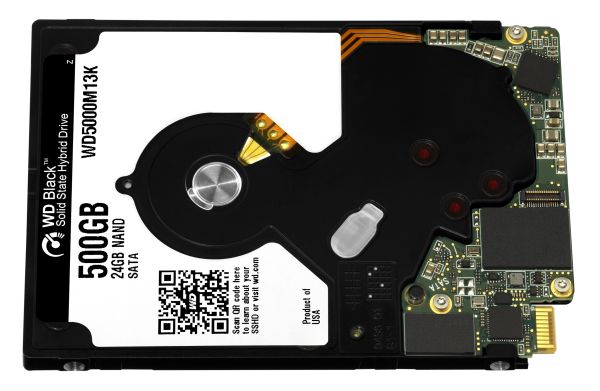
Los discos duros híbridos (SSHD) con, como su nombre indica, una mezcla de la tecnología de estado sólido SSD, con los discos duros tradicionales (HDD). Lo bueno es que han conseguido las ventajas del SSD (rapidez de lectura y delgadez) con las ventajas del HDD  (relación capacidad precio) haciendo que sean algo muy aconsejable. Hace un tiempo salieron los SSD, discos que consiguen muchísima velocidad respecto a los discos duros tradicionales. Esto hizo que, salvo problemas de compatibilidad, puedas hacer que tu ordenador mejore muchísimo en velocidad con este cambio. Eso si, al cabo de un tiempo nos dimos cuenta que venía con fallos (normal): el precio y la capacidad. Los discos duros SSD son bastante más caros y con menos capacidad que un disco duro tradicional. Esto hace que la mayoría de usuarios no se planteen cambiar su disco de, digamos 500GB, por un SSD de, digamos, 120Gb. No les merece la pena. Sobre todo porque los discos duros tradicionales siguen creciendo en capacidad (varios Tb ahora). La solución parece ser la tomada con los discos híbridos. Son básicamente (hay varios tipos) un disco HDD pero con una parte de SSD. Tienen una caché o una parte de SSD que sirve tanto de caché como de partición donde se instalar, por ejemplo el SO. De esa manera la mayor parte de las lecturas en disco tienen la ventaja del disco SSD de velocidad. Ademas al no estar todo el rato los platos girando el disco tiene más “vida útil” y consume menos energía. Suelen, ademas, si leemos datos en la parte clásica del disco, meter en “caché” esa información y la siguiente vez se consigue más rápido. A igual capacidad son algo más caros que los discos HDD, pero con unas diferencias pequeñas, por lo tanto suele merecer muchísimo comprar un disco híbrido. La mejoría en velocidad de procesamiento y lectura/escritura hace que tanto el ordenador como los programas vuelen. Quizás no tanto como un SSD, pero es que el precio de estos es demasiado elevado para el usuario medio.    

Compartir, Información Tecnica, Redes Sociales, Seguridad

Cambio en las condiciones, política de datos, cookies y anuncios en Facebook

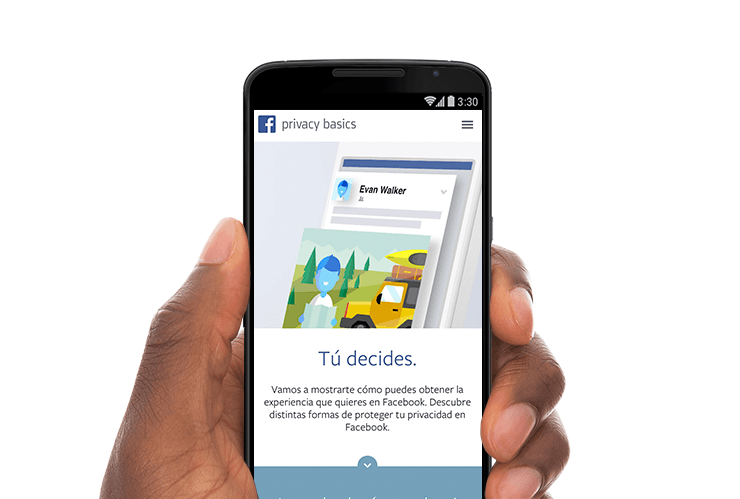
Hoy me ha llegado una notificación de Facebook que a partir del 1 de enero del 2015 cambian sus políticas de datos, condiciones de uso, cookies, “mejoras” en los anuncios etc. ANTES de que empecéis a rasgaros las vestiduras, quejaros, hablar de lo rápido que vais a cerrar vuestra cuenta de Facebook o colgar posts estúpidos (ya veréis como vienen) diciendo que “avisáis” a Facebook, al FBI y hasta a los marcianos que vuestros datos son privados, paraos y leed lo que dicen y este artículo. Como bien dice Facebook ellos proporcionan un servicio GRATIS, un servicio que viene con unas condiciones que son lentejas (si quieres las tomas y si no las dejas). Dichas condiciones puedes aceptarlas o no pero no cambiarlas (ellos si que para eso es su casa). Lo importante es leerla bien, ver qué condiciones dan y (para mi más preocupante) ver los cambios de los anuncios y cómo controlarlos. Porque además, tras alguna denuncia, Facebook ya ha puesto bastantes mecanismos para controlar la privacidad y el uso de datos. Os dejo los enlaces por si queréis leerlos y por referencia. Podéis ver la notificación entera aquí. Aspectos básicos de privacidad. Condiciones de uso. Política de datos. Política de cookies Si quieres mandar un comentario sobre esto a Facebook (para el caso que harán)  o consulta (más interesante) han dejado este enlace. Para mi lo más interesante para el usuario, al que “no le va a cambiar la configuración” es lo de los anuncios. Es importante primero saber cómo funcionan. Y también que Facebook debe pagarse su servicio de alguna manera (no son una ONG). Además para las empresas, como la mía, es una buena manera de dar a conocer nuestro servicio. Tampoco podemos decir que los anuncios de Facebook sean cargantes o intrusivos….los han controlado bastante bien. Hasta han puesto una manera que cada usuario gestione los anuncios que quiere ver. De esta manera tanto desde el PC como desde los dispositivos móviles podemos regular qué anuncios vemos dentro de Facebook. Pero además os habréis fijado que cuando buscáis en internet, por ejemplo en Amazon, ordenadores, de repente tanto en Facebook como en otras páginas, parece que os aparecen anuncios de ordenadores en todas partes. Esto es porque las páginas recogen lo que tu navegas y lo usan para ofrecerte productos mediante las cookies famosas. Algo muy inteligente. A mi sinceramente no me importa demasiado. Pero hay mucha gente a los que sí le importan. Facebook también te indica cómo evitar esto. En Europa existe el European Interactive Digital Advertising Alliance y por su página podréis conocer maneras de evitar que se haga este seguimiento (algo bastante sencillo si te molesta). Conclusión: Estamos usando un servicio bastante bueno proporcionado por Facebook de manera gratuita. Y de alguna manera tiene que sacar algo (gente, los servidores, trabajadores, luz etc cuestan dinero). No hay que quejarse ni rasgarse las vestiduras sino aprender a usarlo, conocerlo y usar correctamente las herramientas que Facebook proporciona (a veces obligado jejeje) para controlar tu experiencia en la red social, los anuncios y publicaciones que te muestran etc. Recordad siempre que todo lo que publiquéis en Internet puede ser  susceptible de ser público y que Facebook no es ni mucho menos una excepción.  

Información Tecnica, Seguridad

Deep Web, una introducción. Hidden Wiki

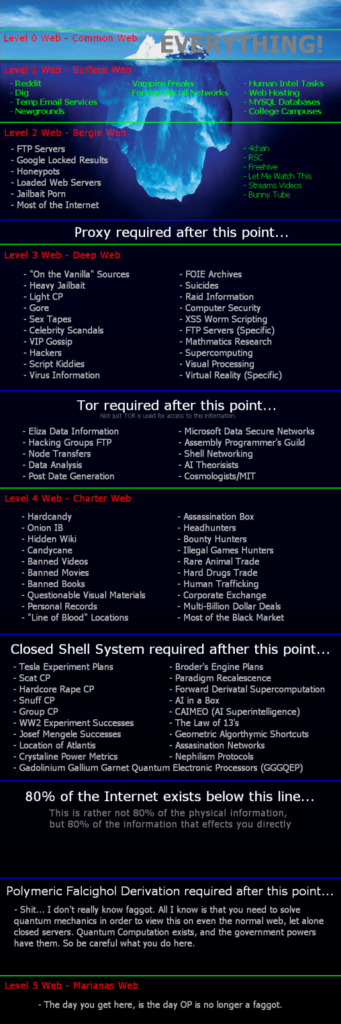
A lo mejor habréis oído hablar de la Deep Web, es un término del que se habla mucho ahora con algo de “misticismo” y miedo, en ocasiones con fundamento y en ocasiones sin el. Os explicamos un poco de ella. ¿Qué es la Deep Web? Es todo aquel contenido de Internet que no está indexado por los buscadores habituales, mucho del cual no se puede acceder con los navegadores que usan los usuarios (porque está encriptado).  Dicen que el Internet que ve la mayoría de la gente es un 4% del contenido total, haciendo que la Deep Web forme un 96% del contenido. ¿Que contiene? Bueno si no está indexado y está encriptado os podéis imaginar. Hay desde mucha información muy importante e interesante, hasta contenido criminal (drogas, pedofilia, hacking destructivo, terrorismo etc etc) pasando por todo tipo de descargas (libros, películas y demás) . Es la ciudad sin ley. ¿Es seguro entrar? Como siempre depende del conocimiento de cada uno. Si no sabes un poco no te metas. Lo lógico sería entrar desde una máquina virtual, o desde un live CD, con encriptación, un proxy y aún así con mucho cuidado. Y si puedes no desde tu ordenador. No sólo tiene una gran cantidad de virus, malware etc, sino que además mucha de la gente de la Deep Web son chavales deseando probar sus principios de conocimientos de seguridad en “víctimas inocentes”, criminales informáticos, FBI y parecidos vigilando y demás. ¿Cómo se accede? Hay que instalarse Tor como os indicamos hace unos días para poder acceder a los enlaces encriptados y .onion. ¿Puedo ver alguna cosa a modo de prueba? Una pequeña prueba es acceder al “hidden wiki” que se llama, una wikipedia accesible sólo desde Tor. Podéis ver la información aquí.  La url de la hidden wiki puede cambiar, en el momento del artículo es http://zqktlwi4fecvo6ri.onion/wiki/  y como veréis no se puede acceder con el navegador convenicional. Si entráis en Tor podréis ver el contenido de esta Hidden Wiki.        

Información Tecnica, Sistemas

Phoronix Test Suite: programa para testear ordenadores (benchmark)

Hoy os presentamos uno de los mejores programas de Benchmark para ordenadores (no lo decimos nosotros, lo usan muchas webs de pruebas y ha sido descrito como la mejor por páginas como Softpedia). Nosotros lo conocimos leyendo un benchmark hecho en un Mac Air para compararlo ejecutando IOS o Ubuntu (por cierto Ubuntu lo apalea). Phoronix Test Suite es un software que se creó para Linux pero ahora es multiplataforma (Windows, Mac,Linux….).  Viene con unos 450 perfiles de prueba y unos 100 tests para realizar en el dispositivo. Las pruebas se hacen en todos los componentes interesantes de los ordenadores (CPU, gráfica, RAM, disco, componentes de la placa….). Los resultados de la prueba se pueden comparar fácilmente con otros y pueden subirse tanto a http://openbenchmarking.org/ como a la base de datos de Phoronix.  También puedes exportarlos como logs y en modo visual en varios formatos. Puedes además obtener un informe detallado de los componentes y software del ordenador. No sólo hace tests de hardware sino también de software específico, se usa muchas veces con juegos o con motores gráficos. Por lo tanto si ten interesa saber la potencia de tu ordenador para compararla con resultados online, con amigos, con otros ordenadores (Mac etc) o para poder venderlo este software es de lo mejorcito que tienes. Está muy bien decir que “mi sistema está bien”, pero esto es con datos y detalles.  

Diseño Web, Información Tecnica, Sistemas

Acelerar PHP con APC: Alternative PHP Cache

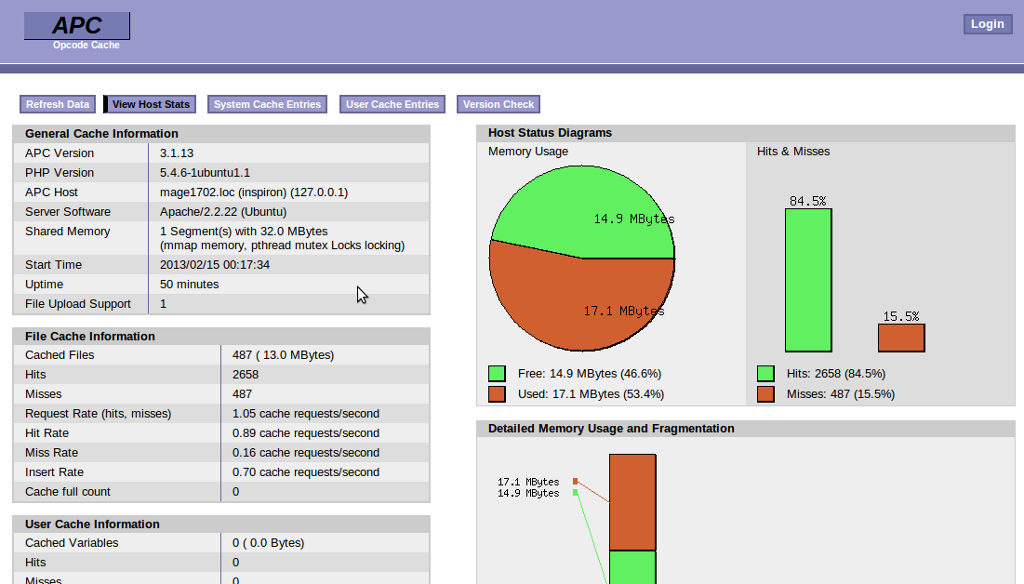
Si tienes un servidor web dedicado, virtual o cloud que puedes gestionar y sirves contenido PHP este truco puede ayudarte. Puedes instalar APC para acelerar las páginas con PHP. APC es un plugin gratuito que ofrece un caché para que scripts en PHP que ya se hayan corrido en el servidor no tengan que ejecutarse de nuevo, ahorrando así tiempo y recursos. Otro sistema de cache es Memcached y la diferencia es que Memcached es más genérico y no sólo para PHP, mientras que APC es ideal cuando tienes contenido específico con scripts de PHP que se ejecutan muchas veces. Nosotros lo ponemos en ciertas páginas que vemos que pueden ir más rápidas por esta razón. Para activarlo primero tendréis que instalar APC, aquí os indica bien cómo hacerlo. Una vez instales el APC y veas con phpinfo que lo tienes activo es bueno que sepas ver y limpiar la caché. Como cualquier caché, si se llena puede empezar a hacer cosas raras como no servir más páginas o que veas contenido antiguo. Para ver el contenido del caché, estadísticas etc, copia el fichero apc.php del directorio de APC a la raíz de la web. Si vas a www.tudominio.es/apc.php podrás entrar en las estadísticas de APC. Limpiar el caché de APC crea el fichero apc_limpiar.php con el contenido siguiente y ponlo en la raíz de tu web: <?php if (in_array(@$_SERVER[‘REMOTE_ADDR’], array(‘127.0.0.1’, ‘::1’, ‘tuiplocal’))) { apc_clear_cache(); apc_clear_cache(‘user’); apc_clear_cache(‘opcode’); echo json_encode(array(‘success’ => true)); } else { die(‘No valid IP’); } ?> Entonces sólo tienes que ir a www.tudominio.es/apc_limpiar.php . También puedes ponerlo en cron si quieres.  

Información Tecnica, Sistemas, Soporte, Trucos

Crear una VPN site to site entre dos oficinas con Mikrotik y fibra

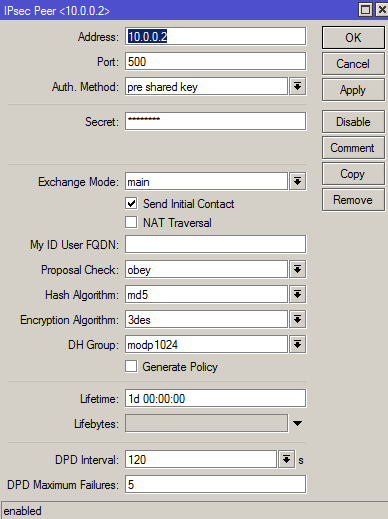
Por si a alguien le sirve os mandamos esto que hicimos el otro día en un cliente. Evidentemente basado en el artículo anterior de routers Mikrotiks (alucinante la relación calidad/opciones/precio) sobre fibra (Movistar en este caso). La idea es conectar dos oficinas (o casas o casa y oficina) con  un túnel por dos motivos principales: 1) Que el tráfico entre ambos sitios, al ir por Internet, esté cifrado y seguro. 2) Que se vean equipos de ambas redes (en nuestro caso era para teléfonos VoIP). Por eso lo de site to site. No era para el caso de un trabajador desde cualquier hotel conectándose a la sede ya que eso es más sencillo (servidor openvpn en equipo o aparato como el Mikrotik, apertura de puerto y cliente VPN en el usuario). Ese esquema lo solemos hacer con Zentyal pero es sencillo con Mikrotik también. En modo sencillo hay muchos métodos de hacer un túnel VPN, principalmente PPTP, IPSEC y OpenVPN. Sin ser técnico PPTP es más antiguo y menos compatible con otros aparatos, y además cifra TODO el tráfico. OpenVPN suele ser más de software, los aparatos de diversas marcas suelen usar IPSEC y OpenVPN a veces tiene algo de incompatibilidad o latencia…aunque está creciendo a pasos enormes. El estándar del mercado para los aparatos suele ser IPSEC, puedes elegir qué cifrar (lo veréis en el artículo) y te permite conectar aparatos de varias marcas. Así que optamos por IPSEC.   Estos son los pasos en los Mikrotik. Necesitáis una IP fija en la WAN de cada sitio y saberlo, y saber las LAN de tu interfaz. Por ejemplo: Oficina 1.   WAN: 1.1.1.1      LAN: 192.168.2.1 Oficina 2.  WAN: 1.1.2.1      LAN: 192.168.3.1 Cuidado en la explicación donde ponemos dirección (una ip) o red (un conjunto de ips). Primero hay que crear en cada router los “vecinos” (Peers). Decirle al aparato que hay otro lado en el túnel.Para ello vas a IP-IPSEC- Pestaña Peers. Ahí tenéis que poner la IP WAN de la otra oficina (en nuestro caso en Oficina1 ponemos la 1.1.2.1 que es la de la 2 y viceversa). En la imagen la IP es otra porque es de otro ejemplo. También tenéis que elegir una palabra clave (en ambos routers la misma). Respecto a los algoritmos y demás podéis dejarlo por defecto o cambiarlo pero deben coincidir en ambos lados lo mismo. Os conviene marcar “Send Initial Contact” por si se cae el túnel para que ambos lados puedan llamarse. Luego hay que decirle a cada router qué tráfico es el considerado “interesante”. Qué tráfico vamos a meter por el túnel y por lo tanto qué tráfico levantará dicho túnel. Para ello vamos a IP-IPSEC- Pestaña Policies. Ahí creamos una nueva (tantas como queramos). En la IP de destino primera debemos poner la red de nuestra lan (en Oficina1 192.168.2.0/24). En la segunda la red LAN de destino (en Oficina1 192.168.3.0/24 que es la de la Oficina2). Protocolo lo dejamos en all y puertos todos (no poner nada) a menos que queramos ser más específicos. En la pestaña o apartado Action tenemos que dejarlo por defecto (encrypt, require,esp) y debemos marcar la opción Túnel en ambos lados. En los siguientes campos de IP hay que poner las direcciones de tu  WAN a la otra (en Oficina1 poner source la 1.1.1.1 y destino la 1.1.2.1 , en el otro al revés). En la opción proposal dejar defaul pero podemos cambiar cosas en la pestaña Proposals. No hace falta recomiendo dejarlo. En resumen le estamos diciendo con esto que considere tráfico para meter por el túnel (y que lo levante) el que venga de mi LAN a la otra LAN y sale por mi WAN a la otra WAN. Ya casi está con esto deberíais ver que se ha levantado el túnel.En remote Peers veréis una conexión (que podéis cortar) y cuanto tiempo lleva. En Installed SAs deberíais ver 2 (uno de un lado y otro de otro). A nosotros nos pasó que con esto no veíamos los equipos de ambos lados incluso con el túnel levantado. No podíamos ni hacer ping de un router al otro. Esto es porque los routers hacen NAT (que es como si empaquetan el mensaje…así MUY simple) y puede pasar o que hagan NAT antes de verificar si el tráfico es interesante (por lo que no levanta el túnel) o que lo mande pero al llegar no lo “desempaquete” y lo ignore. Para evitarlo hay que irse a IP-Firewall-Pestaña NAT y crear una nueva con chain “srcnat” y origen tu red LAN (en Oficina1 192.168.2.0/24) y destino la otra red LAN (en Oficina1 el destino 192.168.3.0/24). En action “accept”. Nada más. Esta regla la grabamos y la movemos a la primera línea. Tiene que estar la primera. Así cuando cumple esta regla (mi tráfico interesante) la acepta y no sigue con las demás de nateo. NOTA1: Para hacer ping desde el router hay que poner destino la otra LAN Y origen nuestra LAN (si no ponemos ese origen no cumple el policy y no levanta el túnel. NOTA2: En el primer ping puedes perder 2 al principio porque tarda en levantarse y ver que cumple las condiciones. Luego todos irán bien. Con esto ya deberías ser capaz de hacer ping y ver otros equipos tanto desde el router como desde las LAN. Para más información mirad este artículo y os dejo un GRAN vídeo (que incluye muchos métodos pero el de IPSEC en el minuto 12:27) También más info aquí o aquí. Tenéis con esto muchísimas opciones y podéis o cifrar diferentes redes, o tráfico o incluso crear varios túneles con varias oficinas.

Información Tecnica, Internet, Opinión

Por qué no recomendamos Vodafone ADSL para PYMES

Escribimos este artículo para que cualquier persona que lo lea no tenga que perder el tiempo que hemos tenido que perder nosotros. Tras muchos años en esto de las TIC soy un aférrimo detractor de Movistar por el servicio y soporte que dan (demasiadas jugarretas durante demasiado tiempo en demasiados casos de clientes y propios). Por eso solemos intentar usar otras operadoras. Desgraciadamente no lo ponen fácil. El otro día estábamos montando una VPN en un cliente donde además queríamos poder poner otros servicios accesibles desde el exterior. Todo en una VDSL de Vodadone. En una empresa pequeña o mediana suele ser algo habitual (hasta en un particular medio avanzado). Habíamos leído que Vodafone no permitía cambiar el router y que tampoco permitía ponerlo en modo bridge (cosas que provocan dificultades para los técnicos de las empresas pero que puede asumirse si hay solución), pero que si permitía abrir una DMZ (zona desmilitarizada) hacia una ip interna. Bueno…podía valer, se deja el router delante, se abre la DMZ y ponemos detras otro router/switch o servidor gestionable para configurar todos los servicios. Porque el interfaz del router permite muy poco (abrir algún puerto y poco más). Así que el viernes pasado fuimos a montar el servicio así para luego seguir con el proyecto. Menuda sorpresa nos llevamos cuando después de conectar todo no podíamos acceder desde fuera. Conectado  directamente al router de  Vodafone (no podía ser nada interno), desde la LAN se podía acceder al servidor que habíamos puesto pero desde fuera no, ni siquiera hacía ping desde el exterior. Ni tras reinicios varios. Así que llamamos al soporte técnico de empresas (45 minutos escuchando musiquita hasta que atendieron…¡como para una urgencia!). El técnico se conectó al router de Vodafone y comprobó que la configuración estaba bien “que tenía que funcionar” (pero no). Como no funcionaba le pedí opciones y me confirmó que “ni podían poner el router en modo bridge ni facilitaban datos de configuración de la conexión para poner otro router, que como mucho podía decirles algún puerto que podían abrir en el firewall para ver si así accedíamos“. Como le indiqué no era una solución aceptable porque necesitábamos muchos puertos que podían variar. Necesitábamos gestionarlo nosotros y rapidez. Pues nada…no había otra opción. Por lo que hemos leído no es ni siquiera buena idea arriesgarse a cambiar el router porque si cambian la ip o alguna configuración (que lo hacen en remoto) puede dar problemas. Vista la falta de opciones, como el cliente necesita estar  operativo dará de baja los servicios y contratará con otro proveedor. Así que no consideramos NADA recomendable las conexiones ADSL y VDSL de Vodafone para PYMES , ni siquiera para particulares medios/avanzados porque no permiten una gestión propia de ninguna manera.  Evitando así configuraciones típicas de servidores, firewall, VPNs etc gestionables desde el exterior por un equipo de TIC. Si queréis flexibilidad, buscad otro proveedor, Vodafone no para querer facilitarlo. Por favor Google abre un ISP en España y llévatelos a todos.

Información Tecnica, Internet, Sistemas, Soporte

Cambiar el router de Movistar de fibra por uno propio

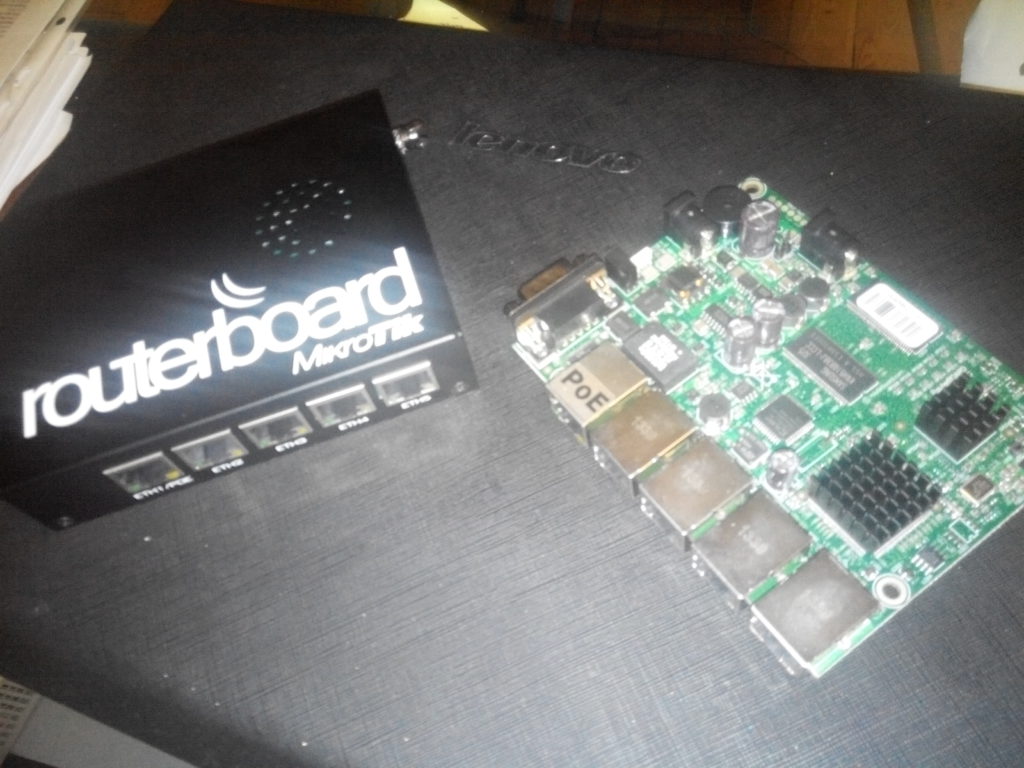
El router que pone Movistar no es bueno, tenemos muchos la impresión que han cogido al proveedor más barato. Para el usuario doméstico más sencillo no hay problemas salvo cuelgues y reinicios ocasionales. Pero para usuarios medios/avanzados y para PYMES no es suficiente. En este artículo os explicamos los detalles de cómo cambiarlo y qué tenéis que tener en cuenta. No vale cualquier modelo de router, igual que no valía cuando cambiaron a VDSL (velocidades de 20Mb para arriba) y necesitabas uno con ADSL2+. El quit ahora es que necesitas uno con  el protocolo 802.1q . Esto es, en resumen, que pueda crear VLANs (redes virtuales) a través de la WAN, es decir que los paquetes que vengan por la toma de Internet (WAN) puedan venir etiquetados con una etiqueta (VLAN) para poder separarlos. Movistar lo usa para meter datos (VLAN=6), Voz (VLAN=3) e Imagenio (VLAN=2). Así consigue que los paquetes que vienen desde Internet sepan si tienen que irse a los ordenadores, al aparato de Imagenio o a los teléfonos. Obviamente, si lo que quieres es quitar el router (normalmente Zyxel o Comtrend) de Movistar, y conectar tu router al aparato de Fibra (el ONT) lo que necesitas también es que tenga conexión PPPoE para que pueda hacer el marcado de la conexión con Movistar. ¿Qué modelo elegir?  Bueno, como esto cambia cada cierto tiempo te toca buscar. Si lo que tienes es un modelo de router sencillo o no quieres gastarte mucho dinero sugiero que mires si es compatible con OpenWrt. Si lo es cómpralo o úsalo porque podrás configurarlo con VLANs. Os dejo algún manual aquí o aquí para ese caso. No es fácil pero siguiendo esas ideas lo podrás cambiar. Una marca de router probada, económica y con mucha información es la Mikrotik. Yo no la conocía antes de intentar esto, pero por lo que llevo de uso estoy bastante satisfecho por su rendimiento (y precio). Hay pocas tiendas que lo vendan, yo lo compré en Landashop. El sistema operativo de los Mikrotik permite muchíiiiisimas cosas, es impresionante. Podéis ver una demo aquí: http://demo.mt.lv/ Podéis comprarlo montado ya o con la placa, la fuente y la caja por separado. Respecto al modelo mirad lo que más os convenga por RAM, procesador etc. Nosotros compramos el RB450G con 256Mb de RAM, pero los hay más baratos para usuarios domésticos. También los hay con Wifi aunque no parece que sea muy buena, es preferible poner un punto de acceso detrás. Por cierto que puedes configurar el router de Movistar como punto de acceso sólo, que haga sólo de wifi y así no tienes que comprar otro aparato o uno caro. Respecto a cómo hacerlo hay un manual de un usuario de adslzone donde viene todo (gracias Malosa, es lo bueno de compartir). Lo podéis ver aquí y seguir sus pasos: http://www.adslzone.net/postt311611.html También Mikrotik tiene una GRAN wiki (otra cosa que me gustó) con mucha información. Básicamente el manual de Malosa consiste en bajarse el programa Winbox de la sección Downloads-Utilities de la página de Mikrotik. Con este programa conectarse al router (yo usé un cable RJ45 después de darme cuenta que la IP por defecto es la 192.168.88.1 y tiene DHCP en todos salvo ETH0 que lo toma como WAN), y bajarse la última versión del software para actualizarlo. Luego nos bajamos el fichero de configuración correspondiente que ha hecho Malosa (según los servicios que tengas de Movistar y si tienes wifi o no) y cambias el usuario. Con eso ya lo tendrías funcionando.  Algo fallará (siempre lo hace por Murphy) pero suele ser fácil encontrar la causa y depende de cada instalación. Notas:  1) Cuando lo conecté no me funcionaba. Dejadlo con la configuración de Ip fija que pone Malosa (aunque suene raro) y yo le tuve que cambiar los DNS. 2) A mi no me permitía conectarme desde fuera. Tuve que irme a IP -> Firewall -> Filter Rules y aunque estaba habilitada la del puerto 8291 tuve que habilitar la del 80 (deshabilitado). Cuando lo controle más lo cambiaré. Con eso tendréis todo funcionando. Pronto pondremos más manuales sobre Mikrotik con otras funcionalidades y con otros operadores.

Scroll al inicio