Video

Compartir, Video

Plex: crea tu servidor multimedia para poder ver películas desde cualquier lugar y dispositivo.

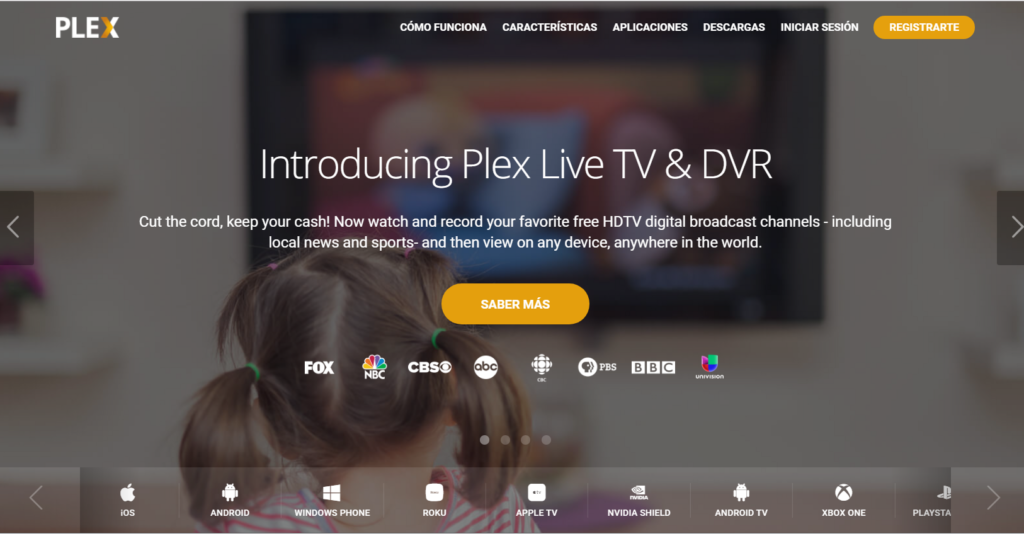
Hoy os quiero hablar de Plex, ya que llevo un tiempo “trasteando” con él. Antes era reticente a empezar con este sistema, porque soy fan de Kodi. Pero un par de amigos me estuvieron hablando de él y me decidí a probarlo. Lo primero es explicar que son sistemas diferentes y con funcionalidades diferentes. De hecho muy compatibles como veremos mañana. Plex es un servidor multimedia: sirve contenido. Un organizador que crea una base de datos de todos tus ficheros multimedia y te permite luego poder reproducirlos en cualquier lado (hacer streaming). Sólo tienes que instalar el programa servidor ( Plex Media Server) en un ordenador (Windows, Mac o Linux) o NAS. Después dejas que Plex busque el contenido multimedia en todos los dispositivos. Por último, puedes reproducir cualquier contenido de la base de datos de Plex en cualquier dispositivo usando una aplicación o cliente Plex. Y hay muchísimas. Creo que es compatible con casi todo (ordenadores, Raspberries, SmartTVs, móviles Android e iOS…). Kodi es un reproductor multimedia. Organiza también, pero realmente no tan bien como Plex. Además, no intentes usarlo para hacer streaming, para emitir contenido a otros dispositivos: no es fácil. Eso si Kodi es muchísimo más personalizable y sirve para muchas cosas más, con todos los addons, que Plex. Ventajas de Plex: Base de datos centralizada en un sitio. Lo que permite que desde cualquier dispositivo puedas acceder a la misma base de datos. Por ejemplo puedes ver un trozo de una película o serie en un ordenador, y luego desde el móvil ver el resto, comenzando desde donde lo dejaste. La base de datos de Kodi es por dispositivo y no permite esto (además de duplicar en exceso). Permite emitir (hacer streaming) muy fácilmente. Es como si tuvieras un Netflix personal. Puedes ver tus series o películas desde otro ordenador, un móvil, desde otro lugar u otro país. Imagínate irte de viaje y tener tu servidor multimedia en casa. Puedes usar tu móvil o portátil para ver las películas que tienes en casa. Puedes compartir tu servidor con amigos o familia. De nuevo de manera muy sencilla. Hace transcoding “on the fly” y adapta la velocidad, resolución y codec al dispositivo final. Así es más fácil poder ver algo en diferentes aparatos, incluso aquellos con pocos recursos. Kodi hace el transcoding él mismo en cada dispositivo, y necesitas que sea suficientemente potente para ello. Desventajas de Plex: Hace transcoding. Es decir la película pasa por Plex y es él el que lo emite eligiendo el codec. Esto tiene varios problemas. 1) El servidor usa muchos recursos para ello. 2) Al hacer transcoding te lo cambia de calidad, y no siempre para algo mejor. Si borras algo de contenido una vez creada la base de datos, hazlo mejor desde Plex. Si no puedes acabar con una base con contenido “fantasma”. Reproductor web. Que está bien porque se puede ver desde cualquier dispositivo, pero me gusta más el de Kodi. No permite demasiada personalización ni de aspecto ni de funcionalidades. Plex es un software propietario. Mientras que su servidor es gratuito, y los clientes también, tiene servicios de pago para funcionalidades extra. Es gratis, pero hay que crearse una cuenta. Kodi no necesita cuenta. Al final, en mi opinión, Kodi es un gran reproductor con muchas opciones de personalización y potencia para usarse para muchas cosas. Yo uso Kodi para ver todo en mi ordenador. Pero Plex es mejor como servidor centralizado para poder organizar tu contenido multimedia. Esto también te permite usar sólo una base de datos. Y la opción de hacer streaming es genial, si quieres tener tu servidor multimedia usa Plex. Pero además, como explicaremos mañana, son compatibles. ¿Genial no?  
Compartir, Diversión, Video

Limpiar caché de Kodi otras tareas de mantenimiento con Indigo

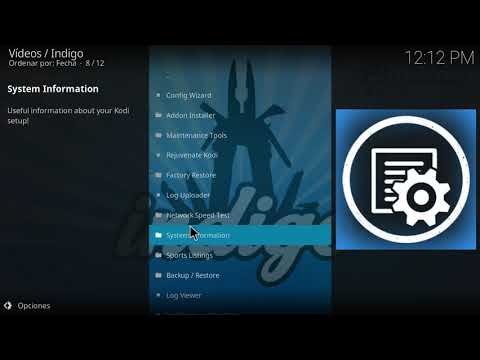
Indigo es un addon muy famoso para Kodi, del también famoso repositorio Tvaddons. TVaddons cerró hace unos días por una denuncia en Estados Unidos y Canda. Pero han vuelto cambiando algunas cosas. Puedes leer todo acerca de la vuelta aquí. Al volver, han vuelto a activar su repositorio, esta vez en una dirección diferente: http://fusion.tvaddons.co  y volvemos a disponer de su addon más famoso, Indigo. Nota: según evolucione la denuncia este enlace puede cambiar. Indigo servía antes como fuente desde la que descargar muchos otros addons, como un menu de addons (y esa es una de las razones de la denuncia). Pero también tiene otras funcionalidades MUY interesantes por las que los lo recomiendo hoy: Hacer copias de seguridad y restaurar Kodi. Limpiar Caché, miniaturas y programas. Ver los logs. Poner Kodi en modo mantenimiento. Hacer pruebas de velocidad. Y un largo etc. Os mostramos en este vídeo cómo instalarlo y cómo funciona.

Compartir, Internet, Smartphones, Tablets, Video

Emisión en vivo en Youtube desde los móviles: disponible casi para todos

La emisión en vivo desde un ordenador de escritorio en Youtube ha estado activa desde hace mucho. Curiosamente, desde dispositivos móviles sólo se podía hacer si tu canal tenía más de 10.000 suscriptores. Recientemente, como puedes ver desde su página de ayuda, han bajado ese límite a 100 suscriptores (un límite bastante alcanzable) y todo indica que lo acabarán bajando y haciendo disponible para todos los canales. Eso si, tu canal tiene que estar verificado. Ya era hora, porque es algo que muchos usuarios pedían, y algo que, por ejemplo, en Facebook (Facebook Live) se usa mucho. Para poder usarlo en Youtube móvil tienes que: Descargar la última versión de la app de YouTube. Seleccionar el botón de la cámara. Darle permiso a tu aplicación para usar la cámara, el micrófono y el almacenamiento. Si no lo has hecho, verifica tu canal. Elige GO LIVE (emitir en vivo). Algo que vamos a agradecer muchos de los que hacemos vídeos por Youtube porque nos permite emitir en directo, y saltarnos el paso de grabar y subir el vídeo.

Compartir, Trucos, Video

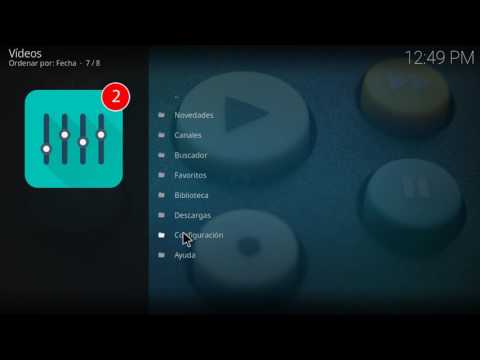
Actualizar canales y servidores de Pelisalacarta en Kodi

Muchos nos preguntáis cómo resolver problemas al acceder a vídeos o enlaces de Pelisalacarta en Kodi. Antes, la única solución era buscar las actualizaciones y correciones (tanto del desarrollador como de usuarios) en los foros y instalarlas a mano. O esperar a que se actualizara el plugin. Ahora ya no es necesario, porque el creador del addon ha activado una opción para poder actualizar tanto canales como servidores desde la configuración del addon, sin tener que cambiar el propio plugin. Esto suele arreglar los problemas de acceso, los fallos en los enlaces y además hace que tengamos más servidores desde los que poder ver/descargar, y más canales. Para ello sólo tenemos que entrar en el addon>Configuración> Descargar e instalar otras versiones Parece ser que también sirve para instalar otros módulos o versiones del addon…pero todavía no hemos investigado eso. Os dejamos el truco en este vídeo:

Compartir, Trucos, Video

Poner en Kodi 17, Krypton, el tema Confluence de la versión anterior.

Si has instalado Kodi 17, Krypton, te habrás dado cuenta que tiene un nuevo tema (skin), llamado Estuary. Y si….el cambio es grande. Tanto que a la mayoría de la gente enseguida le viene la idea de cambiar al tema anterior. A mi también. Dale otra oportunidad. Como en informática no suele ser buena idea volver a configuraciones anteriores, me obligué a acostumbrarme a Estuary. Y la verdad es que, tras un par de días de uso y, una vez comprendido cómo moverse por los menús….me gusta más. Es rápido, claro y sencillo. Tiene fallos, como que en listas grandes no hay  manera de pasar con el ratón, va muy rápido y hay que usar el teclado. Pero supongo que lo irán mejorando. ¿Por qué, entonces, dedicamos un artículo a cambiar al tema anterior? Por dos razones. La primera es que habrá gente que no quiera darle una oportunidad, o no se acostumbre. La segunda es que, extrañamente, hay opciones de menú avanzadas que no son accesibles desde Estuary y si desde Confluence. No lo entiendo demasiado la verdad, un tema o skin no debería quitar funcionalidades, sólo cambiar el aspecto. Pero por ejemplo, hay opciones de aceleración por hardware o de gráfica que no aparecen en el nuevo skin. Así que a veces hay que conectar el antiguo, cambiar la opción, y volver al nuevo. Aquí os decimos cómo revertir el tema al antiguo Confluence. Tienes que ir, en Kodi a Ajustes (rueda dentada)> Configuración de Interfaz >Máscara> Máscara y seleccionamos Obtener más. Ahí buscamos Confluence, lo seleccionamos y lo instalará. Después te va a preguntar si quieres mantener el cambio (el nuevo tema que ha activado). Le dices que si y lo tienes. Para volver a Estuary vas al mismo menú, elijes en Máscara el tema Estuary y lo activas.  

Compartir, Trucos, Video

Activar la aceleración por hardware (GPU) en VLC

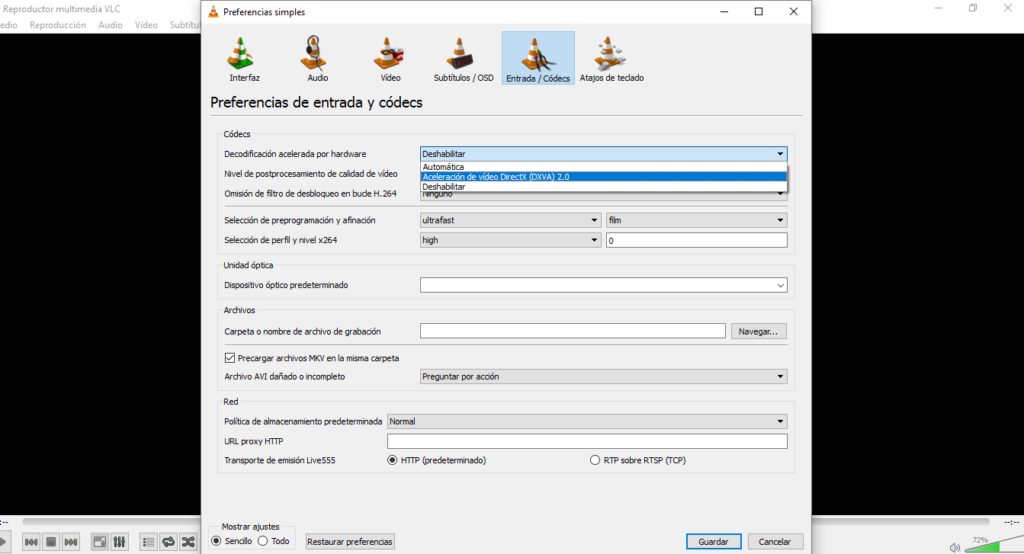
Que VLC es uno de los mejores programas para ver vídeos ya casi nadie lo discute. Se ha convertido en una aplicación preferida para muchos usuarios. Sin embargo, si usas Windows 10 puede que hayas notado que el reproductor de Windows usa menos batería incluso tiene mejor rendimiento con vídeos de alta calidad. Y no debería ser así. Esto es porque VLC trae la aceleración por hardware, por GPU, deshabilitada por defecto. ¿Qué es la aceleración por hardware? Normalmente la decodificación del vídeo la realiza por software, la CPU del ordenador. La aceleración por hardware transfiere esta decodificación al procesador de la tarjeta gráfica (GPU), que en muchas ocasiones es incluso más potente que la GPU. Con eso conseguimos, en muchos casos, mejor rendimiento y menos gasto de batería. Cuidado, no en todos los casos porque depende del codec usado (aquí podéis ver cuales lo aceptan en VLC), de tu tarjeta gráfica etc. Pero es algo que deberías probar. Para habilitarlo tienes que ir (en VLC) a Herramientas> Preferencias >Entrada/Codecs. Ahí, donde te pone decodificación acelerada por hardware elegir la opción que tengas. Pruébalo, seguramente conseguirás ver lo vídeos mejor y gastar menos batería.  

Compartir, Trucos, Video

Sickrage: el gestor de librerías de vídeo automático

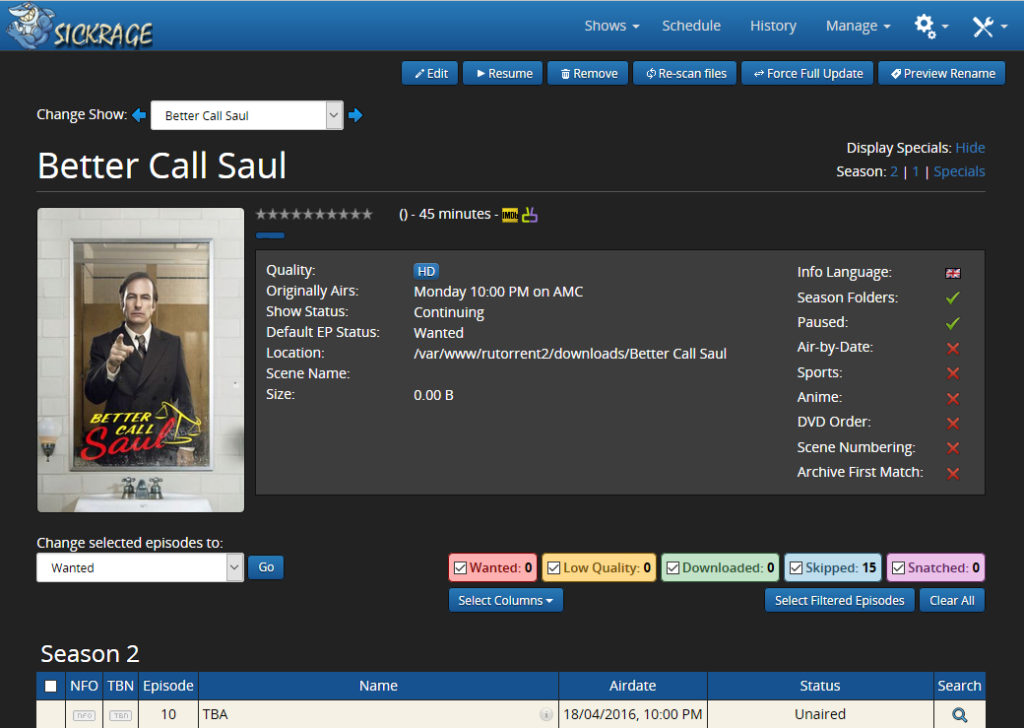
Es extraño explicar que es Sickrage, porque además se puede usar de diferentes formas (por su cuenta o con Kodi, Twitter, Trakt etc). En próximos posts explicaremos cómo instalarlo y usarlo en Kodi. Pero lo curioso es que seguramente Sickrage sea la solución que buscabas (lo supieras o no) a tu manera de ver series. Explico. Con Sickrage puedes: Monitoriza trackers de torrent, y cuando encuentra un capítulo de tu serie la descarga. Copia el episodio donde le digas (en tu disco externo de series, un ordenador o donde quieras). Puedes especificar la calidad e idioma que prefieras (te baja la calidad más cercana o superior si hay). Descarga automáticamente subtítulos. Lleva un control de episodios y te dice cuando aparecerá el siguiente. Renombra las descargas automáticamente. Notifica a sistemas como Kodi de la descarga para que la tengas en tu librería. Te puede hasta avisar por Telegram o similar. Se puede gestionar vía web. Lo más interesante es que cuando esté tu episodio, en la calidad que quieras, te lo descarga automáticamente. No tienes que buscar. Vamos un sistema que te automatiza la búsqueda y episodios de series para que no tengas que hacerlo tu.    

Compartir, Video

Instalar addon Exodus en Kodi. De los mejores para contenido en versión original.

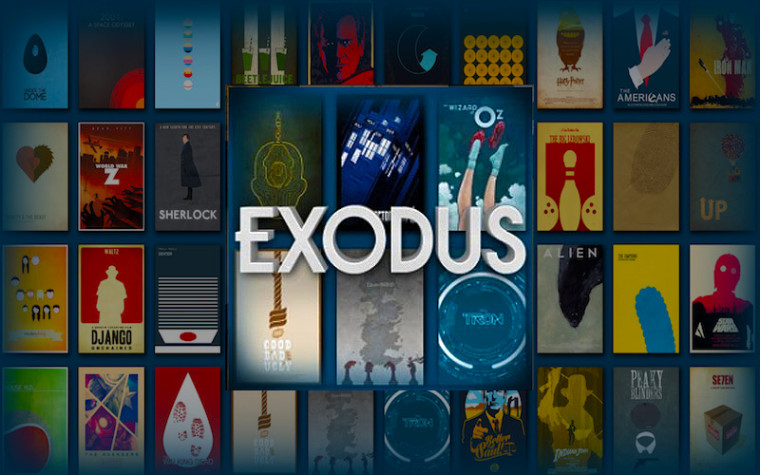
Hace un tiempo os hablamos de Genesis para Kodi, el que era el mejor addon para los que os gusta el contenido multimedia en versión original. Genesis ya no está activo, pero su evolución ha sido Exodus. Exodus ha mejorado y es un addon excelente. Os explicamos cómo instalarlo en Kodi. Disfrutadlo porque han conseguido su objetivo y es un gran addon.  

Compartir, Internet, Video

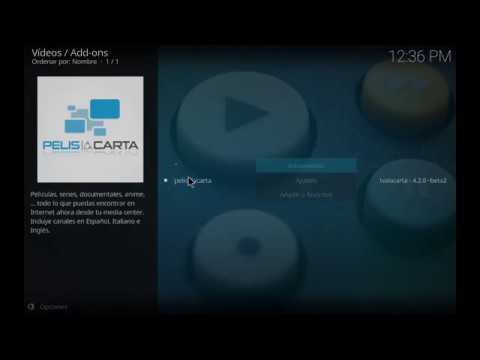
Instalar Kodi con el plugin de Pelis a la Carta para tener un reproductor multimedia en casa

Algunos amigos y clientes, cuando les hablamos de Kodi y su versatilidad y sencillez nos dicen “eso es muy complicado para mi. Eso lo sabes hacer tu que eres informático.” Bueno, pues para todos ellos hemos grabado este vídeo sobre cómo instalar Kodi en un ordenador, y el plugin de Pelis a la Carta. Lo mínimo que necesitas para poder ver series y películas. Ventajas de Kodi: Lista actualizada de páginas de series y películas. Si falla una prueba otra. Ordenado por tema y por tipo de enlace. No tienes pop-ups ni anuncios. Puedes conectar páginas con cuentas como Por Dede y tener tus enlaces guardados. El streaming es muy bueno. Sirve también para muchas otras opciones (TV, música, fotos, deportes…). Puedes ver el contenido independientemente de la productora (Netflix, HBO…) Nota: Es recomendable comprar cuentas de Netflix, HBO etc…Nosotros, por trabajo, tenemos que estar al día de los avances tecnológicos y cómo usarlos. Aquí os dejamos cómo instalar Kodi y Pelis a la Carta. Después puedes ver el contenido en tu ordenador o conectar este a la TV.

Compartir, Video

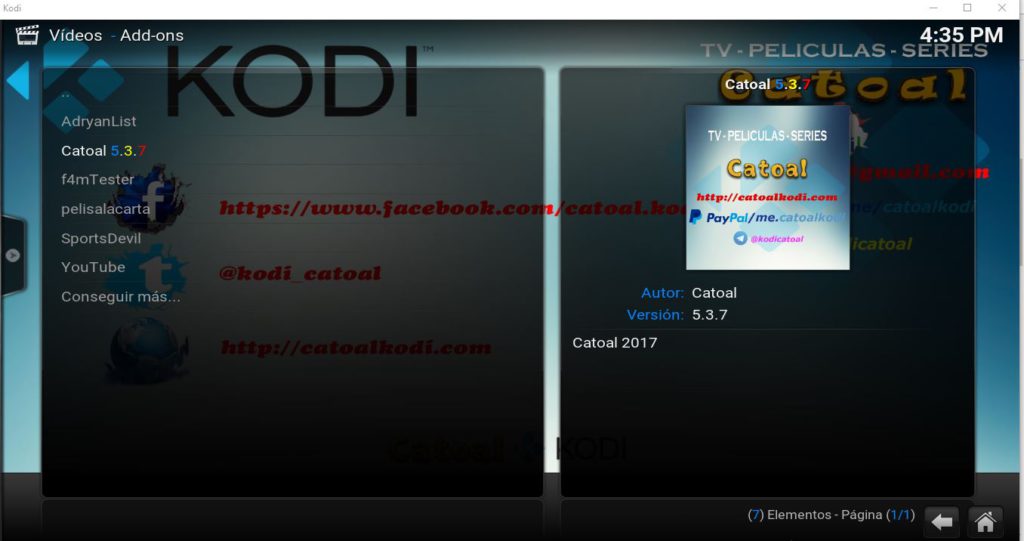
Addon de vídeo Catoal para Kodi.

Como nos han pedido, hoy os dejamos otro gran addon de vídeo para Kodi: Catoal. Otra gran opción para ver series, películas, la liga,televisión: es decir un todo terreno. En español y latino. Los plugins de vídeo más estables y famosos de Kodi serían Pelisalacarta, Adryanlist y Catoal. Y al final cada usuario tiene que elegir cuál le gusta más o cuál se adecua más a sus necesidades. Recordad que todos estos addon de vídeo dependen de servidores de enlaces y listas de IPTV. Así que algunos enlaces pueden, ocasionalmente, no funcionar por estar caídos o saturados. No es culpa del addon, que sólo recoge y mantiene estas listas y servidores. Cómo instalar Catoal. Hay muchas maneras de instalarlo, por otros repositorios, descargando el zip del addon….pero os vamos a enseñar a añadir el repositorio de Catoal. Ir a  Sistema > Administrador de archivos > Añadir Fuente. En la url ponemos http://catoal.org/ con el nombre Catoal (o lo que queramos). Una vez añadido vamos a instalar al addon. Vamos a Sistema > Addons > Instalar desde un archivo .zip Ahí seleccionamos el repositorio que hemos añadido (Catoal) y después el plugin  plugin.video.Catoal-X.X.X.zip donde XXX son los números de versión. Una vez instalado esperamos a que aparezca el mensaje de Addon activado. Ahora deberíamos poder ir a Vídeo > Addon, seleccionar Catoal y disfrutar de él. Puedes ver más información en la página web del addon.

Scroll al inicio