Trucos

Diseño Web, Gestores de contenidos, Trucos

Hacer una copia local de tu Prestashop para poder trabajar con él sin estar en producción

Ayer nos hizo una petición un amigo, cómo hacer una copia de un Prestashop activo para poder trabajar con él. Porque si, lo puedes poner en mantenimiento, pero entonces los clientes dejan de verlo y, si va a tardar (por ejemplo un cambio de plantilla) o no estás seguro si lo que vas a hacer funcionará, no es buena idea. Consejo: No hagáis cambios en producción (y menos en viernes). Nosotros solemos trabajar sobre copias de las webs, en nuestros servidores o en otros directorios del hosting del cliente. Este método sirve para ambos casos.  También para mover tu web a otro hosting. Si no tenéis otro servidor, y vuestro hosting está limitado de espacio u otros recursos (los Prestashop “tiran” mucho de recursos) podéis instalar un WAMP en vuestro ordenador y seguir estos pasos. Eso si, entonces no podréis trabajar desde varios ordenadores o mostrarlo fácilmente al cliente al ser una instalación local. Pasos: Haz una copia de los ficheros (por FTP) y de la base de datos (por phpMyAdmin o lo que te deje el hosting). No sólo porque vas a necesitarla, sino que siempre es una buena costumbre antes de modificar nada. Nosotros SIEMPRE hacemos una copia de seguridad antes. Así puedes volver atrás sin problemas. Si gestionas otro servidor puedes crear otro hosting con un subdominio (por ejemplo prueba.tudominio.com) y subir ahí los ficheros. Si quieres hacerlo en tu hosting actual, crea otro subdirectorio en la raíz y llámalo, por ejemplo DesarrolloX8rTL. Los dígitos del final son una manía de informáticos por hacer un poco más difícil que entre “gente no deseada”. Sube los ficheros a ese directorio o al nuevo hosting. Crear en el hosting que estés usando (el nuevo o el actual) una nueva base de datos. Llámala como quieras desarrollo_web por ejemplo. Importa la base de datos que salvaste, la copia de seguridad, a esta nueva base de datos. Ya tienes una copia de la información de la web en otra base de datos. Ahora CUIDADO. Si entras en la web de desarrollo (tudominio.com/desarrollo_web) está apuntando a la base de datos antigua. Esto es un fallo que hemos cometido todos. Te pones a trabajar haciendo cambios y se hacen en la web original, porque la copia está apuntando a la base de datos original. Repito CUIDADO. Para solucionar esto tienes que ir al directorio config de la copia y editar el fichero settings.inc.php. Ahí verás un campo que pone define(‘_DB_NAME_’, ‘XXX’) . Cambia ese XXX por el nombre de tu nueva base de datos, la de desarrollo. Si has creado la base de datos en otro servidor tendrás que modificar el Server también…pero eso depende de cada caso. En principio sólo el DB_NAME. Guarda los cambios. Ahora si intentas entrar en la web no funcionará, pero si podrás (seguramente) entrar en el backend (tudominio.com/adminXXXX donde XXXX son unos caracteres que cambian en cada instalación). Esto es porque hay que decirle a Prestashop que tiene otro directorio. Entra en el backend con el usuario y contraseña originales (ten en cuenta que todo eso es igual al ser una copia). Ve a Preferencias>Seo+URLs y baja hasta el apartado donde pone Dominio de la tienda y Directorio raíz. Ahora los cambios dependen del procedimiento usado para hacer la copia: -Cambia Dominio de la tienda si has creado otro hosting, por ejemplo el prueba.tudominio.com de antes. Si estás en el mismo hosting (en un subdirectorio) no lo toques. -En Directorio raíz tienes que poner el directorio de la copia. Si  lo has puesto en el raíz de otro dominio no lo cambies. Si lo has creado en el mismo hosting pero en un subdirectorio, pon el subdirectorio (por ejemplo /desarrollo_web/). Guarda los cambios (pero no salgas del backend). Prueba a entrar en el frontend de la copia. Por ejemplo http://prueba.tudominio.com o http://tudominio.com/desarrollo_web). Debería entrar. Si no entra vuelve al backend y limpia caché. Ahora para verificarlo, pon la copia en mantenimiento y vete a la original. Si la original no ha cambiado está todo bien, estás en una copia y puedes actualizar, modificar o hacer lo que quieras. Si no revisa los pasos. Con esto ya debería estar. Si no puedes hacer el paso 7 porque no entras en el backend, tendrás que cambiar las url en la base de datos. Eso lo explicaremos en otro artículo. Esperamos que os sea útil.    
Compartir, Trucos, Webs

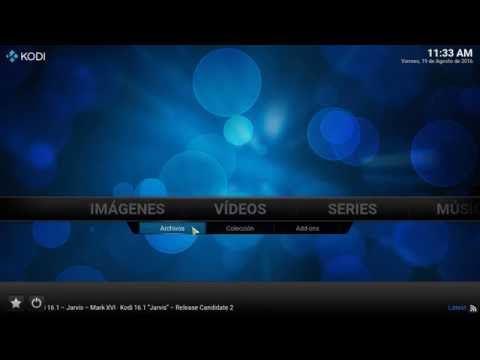
Crear una biblioteca de series que sigues o has visto en Kodi

Hace unos días se cayó Pordede. Esto no afecta a ver contenido online, porque hay miles de portales, pero mucha gente guarda ahí las series que sigue, y los capítulos que ha visto. Y, como pasó con series.ly en su día, de repente no te acordabas por dónde ibas en una serie. Esto reflejaba una necesidad y, como somos muy fan de Kodi, buscamos la manera de hacerlo ahí. De esta forma, podemos tener una biblioteca de series y películas que sigues, marcando los episodios que has visto. Todo desde un mismo lugar y pudiendo sacar contenido de varios portales. No veo necesidad de usar pordede ahora salvo a través de Kodi y como fuente de enlaces. En el vídeo os enseñamos cómo hacerlo. Por cierto la fuente de los vídeos que comentamos es: special://home/userdata/addon_data/plugi­n.video.pelisalacarta/library  

Compartir, Información Tecnica, Redes Sociales, Trucos

Artículos Instantáneos (Instant Articles) de Facebook. Qué son y por que pueden beneficiar a tu blog

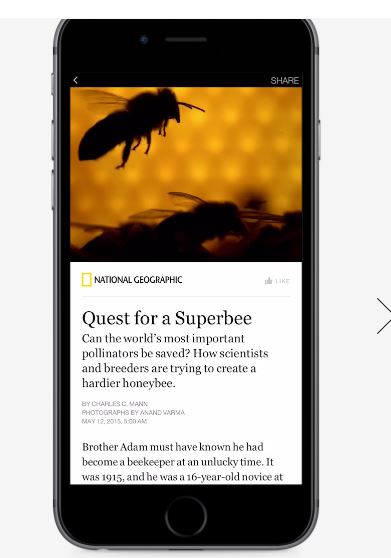
Hace unos días me enteré de esta opción (tarde, al igual que con el Pulse de Linkedin), los artículos instantáneos de Facebook. Por mi cuenta y gracias al especialista en Análisis Web Damupi (que nos ha aclarado algunos puntos importantes). Le hemos dedicado un tiempo de investigación e iremos publicando las conclusiones. Hoy qué son los Instant Articles y por qué pueden beneficiar a nuestro blog. ¿Qué son y para qué sirven? Sobre qué son os ponemos la definición de la documentación de Facebook: “Un artículo instantáneo es un documento HTML5 que se carga muy rápidamente en Facebook. Los artículos instantáneos te ofrecen la capacidad de mostrar historias atractivas en un formato de artículo personalizable y de marca que se carga rápidamente en los celulares” Es decir, son una manera de presentar tus artículos en Facebook como parte de la red social, sin tener que hacer que el usuario de Facebook salga de la misma para leer tu blog. Así será más cómodo, fácil, atractivo y rápido para el usuario, y (en teoría) repercutirá también en accesos a tu web. Pero además, este formato es más amigable para móviles, ya que permiten al lector leer directamente desde Facebook, sin tener que salir y abrir el navegador (un rollo en los móviles). Por lo tanto más rápido para ellos lo que llevará a que los lectores se animen a leer más nuestros artículos. Una de las cosas que me preocupaban era que si no iba a la página, el SEO se quedaba en Facebook..y no contaba. Pero Damupi me aclaró que parece ser que cuenta como si lo lees en tu web. Porque en el tema de análisis y seguimiento: “En el caso de los códigos de seguimiento JavaScript, a partir de Facebook para iOS v52 y de Facebook para Android v69, Facebook establecerá automáticamente que el origen de los documentos de rastreadores sea la URL resuelta utilizada para publicar o compartir el artículo instantáneo. En el caso de los códigos de seguimiento HTML, Facebook seguirá estableciendo automáticamente la URL“ Podéis leer más acerca del análisis de los artículos instantáneos aquí. Otro tema preocupante es el de los anuncios. Muchos portales ganan dinero por los anuncios..¿lo perdemos? No, podemos seguir poniendo anuncios en los Instant Articles. Si lo gestionamos nosotros (con código, iframes etc) nos levamos el 100% de los ingresos. Si usamos la plataforma de anuncios de Facebook, Audience Network, como ellos llevan la gestión nos llevamos un 70% de los ingresos. Ventajas de su uso: Para el usuario de Facebook: Los artículos se cargan y leen más rápido. Para móviles es mucho más ligero. El formato es más amigable dentro de la red social. No tienen que salir de la red y abrir el navegador. Evitan riesgos de pinchar en publicidad de página, redirecciones, pop ups etc al quedarse en Facebook. Obviamente es más sencillo compartir, dar me gusta y todos los servicios de Facebook. Para la web o blog: Ganamos en presencia, rapidez y usabilidad en la red social. La experiencia del usuario es mejor. Por lo tanto aprovechamos mejor toda la audiencia de Facebook (enorme). Además, aunque Facebook dice que no, parece ser, por los resultados que los instant articles tienen cierta “preferencia”. Nos quitamos de un tirón el problema de carga para los móviles haciendo que se pueda leer el artículo perfectamente y rápidamente. Los anuncios siguen activos, e incluso podemos usar la plataforma de Facebook y olvidarnos de la gestión. Los artículos deberían poder compartirse mejor y por lo tanto llegar a más audiencia. Mejor Facebook Page Reach. Desventajas: No se ven la barras laterales de los artículos (y por lo tanto menús u opciones que tuviéramos ahí) Facebook limita el número de imágenes o vídeos del artículo. No aparecen los shortcodes ni los campos personalizados. La publicidad se puede usar pero la limitan. Es importante saber que Instant Articles no implica que Facebook publique nuestro anuncio. Seguimos teniendo que publicarlo o a mano o de la manera automática que usáramos antes. Eso si, cuando pinchen en el artículo, los lectores lo verán en su formato Instant Article en vez de en formato web. Este formato ya lo usan medios como The New York Times, BuzzFeed, National Geographic, NBC ,The Atlantic , The Guardian , The Huffington Post, Mashable, MTV, CBS Interactive , ABC o EL PAÍS. En los próximos días os diremos cómo implementar este formato en vuestras web. Requiere algo de conocimiento informático o ayuda técnica.      

Sistemas, Trucos

Todavía se puede actualizar gratis a Windows 10… con este truco

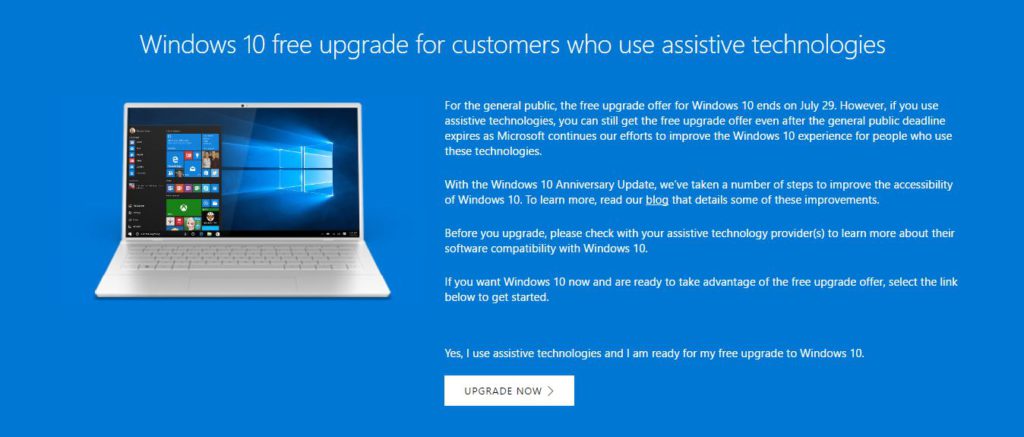
La fecha final de la actualización gratuita a Windows 10 era el 29 de Julio, como avisamos en este artículo. A partir de entonces, en teoría, si quieres este sistema operativo tienes que pagar. ¿Que no lo quieres? Recuerda que Microsoft no se anda con chiquitas, deja de dar soporte a los anteriores pronto, con lo que tenemos un gran riesgo de virus (y con el ransomware no está la cosa como para jugar) y los fabricantes dejan de hacer programas para versiones anteriores. PERO, a día de hoy, todavía es posible hacer la actualización gratuita con este truco. Y no hay fecha todavía para el fin de este método. Dicen que ellos avisarán antes del fin de la oferta: “We have not announced an end date of the free upgrade offer for customers using assistive technology. We will make a public announcement prior to ending the offer.” El método está pensado para la gente que usa “assistive technologies“, es decir las herramientas de accesibilidad (teclado en pantalla, reconocimiento de voz etc).  Pero como todos los ordenadores lo tienen, y la actualización no hace ninguna verificación posterior, vale para cualquier ordenador. Para conseguir la actualización gratuita hay que ir a este enlace.  Después descargar la actualización y ejecutar el programa. Si, por alguna razón, no has podido actualizar antes este método puede servirte. Si acaba el plazo esta vez, y todavía no has actualizado…te mereces pagar 😀

Compartir, Trucos, Video

Cómo hacer un screencast (grabación de pantalla) en Windows con OBS Studio

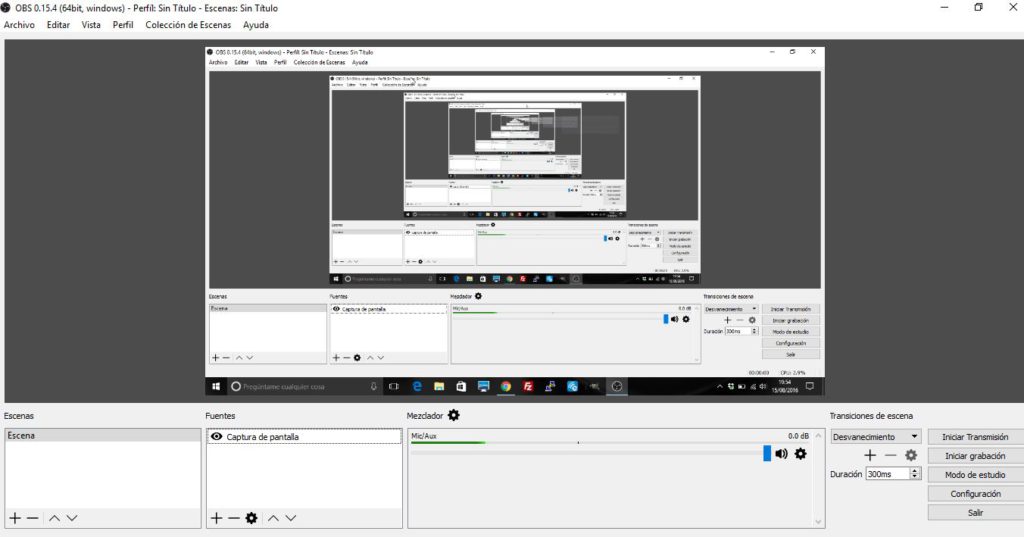
Como sabéis tenemos un canal de vídeos en Youtube, porque la gente nos pedía soluciones que, en muchos casos,  se explicaban mejor en vídeo. Al principio grabábamos con un móvil, pero claro, la calidad no era muy buena (perdón), y no es fácil explicar las cosas en el ordenador, grabarlo, teclear y mover al ratón a la vez. Eso si, nos sirvieron para empezar y ver si merecía la pena eso del canal y los vídeos. Obviamente, poco a poco había que mejorar eso, así que recurrimos a un programa, gratuito, del que ya habíamos hablado antes: OBS, Open Broadcaster Software. Disponible para Windows, Mac y Linux. Pero es que además funciona muy bien y es muy sencillo. Podéis también emitir en directo, por Internet, lo que mostréis en pantalla (otro día enseñamos eso). Os enseñamos cómo hacer screencast (grabaciones de pantalla) para vuestros tutoriales. Lo primero que tenéis que hacer es descargar e instalar el programa. Después, una vez abierto, id a la parte inferior, a Fuentes, y, con el botón derecho, pulsad en Agregar>Captura de Pantalla. Si necesitáis grabar de un micrófono, podéis agregar también una Captura de entrada de audio. Veréis que también tenéis para grabar sólo juegos, ventanas o vídeo. Lo siguiente es aseguraros que tenéis bien configuradas las preferencias de guardado etc. Vamos a revisarlas por encima, porque tenéis muchas opciones avanzadas de configuración de vídeo, audio y demás. Tenéis que ir a Configuración (esquina inferior derecha). Ahí podéis ir a Salida y Grabando, y comprobar la ruta de grabación (la que queráis), y la calidad y formato de grabación (por ejemplo mp4). Podéis luego cambiar las opciones de Audio o Vídeo, según preferencias. Yo las dejé por defecto (mientras tenga como mínimo 30 fps). Una de las cosas que aconsejo es ir a Atajos y poner algún atajo (el que quieras) para Iniciar Grabación y Detener Grabación. Para grabar sólo tenéis que ir a la pantalla principal y, o pulsar en Iniciar grabación, o pulsar el atajo definido en el paso anterior. Para detenerlo lo mismo. El vídeo debería estar en la ruta que has definido en Salida. Nota: En la pantalla principal podéis ver una preview. Pero también podéis arrastrarlo para grabar sólo parte de la pantalla, reducirla de tamaño y lo que necesitéis. Algo fácil, sin coste algún y que nos permitirá crear tutoriales de calidad para nuestros lectores.

Sistemas, Trucos

Cómo activar y desactivar el “modo tableta” en Windows 10

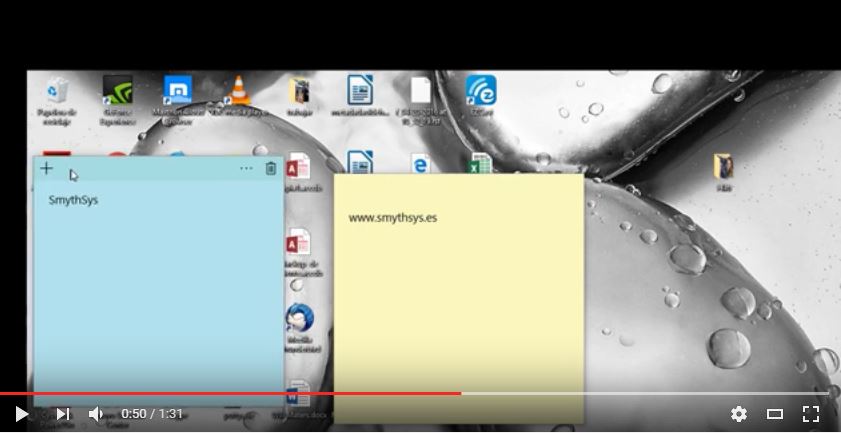
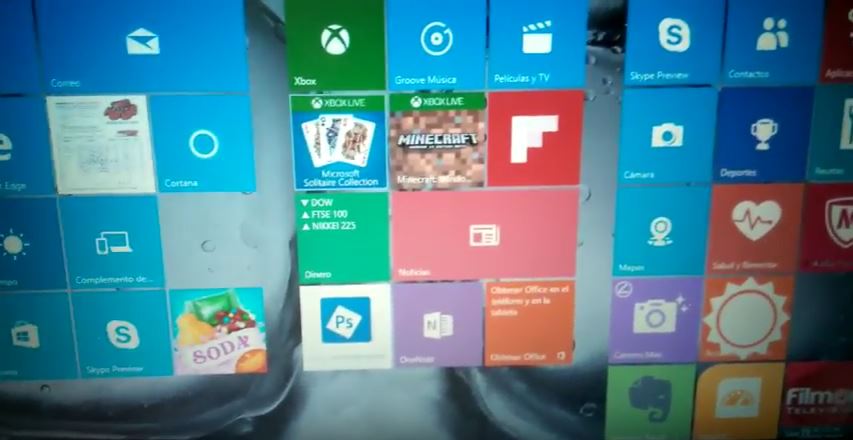
Windows 10 viene preparado para dispositivos que tengan pantallas táctiles. Y por ello dispone de un “modo tableta” pensado para estos casos. Lo que hemos encontrado es que, en algunos casos, algún cliente lo activa sin darse cuenta. Y no es muy cómodo para ordenadores que no sean táctiles. De hecho para muchos usuarios es poco intuitivo. Pero no saben desactivarlo. Aquí os dejamos cómo activarlo y desactivarlo:

Android, Mac, Smartphones, Trucos

Cómo realizar llamadas con número oculto (Vodafone, Movistar …)

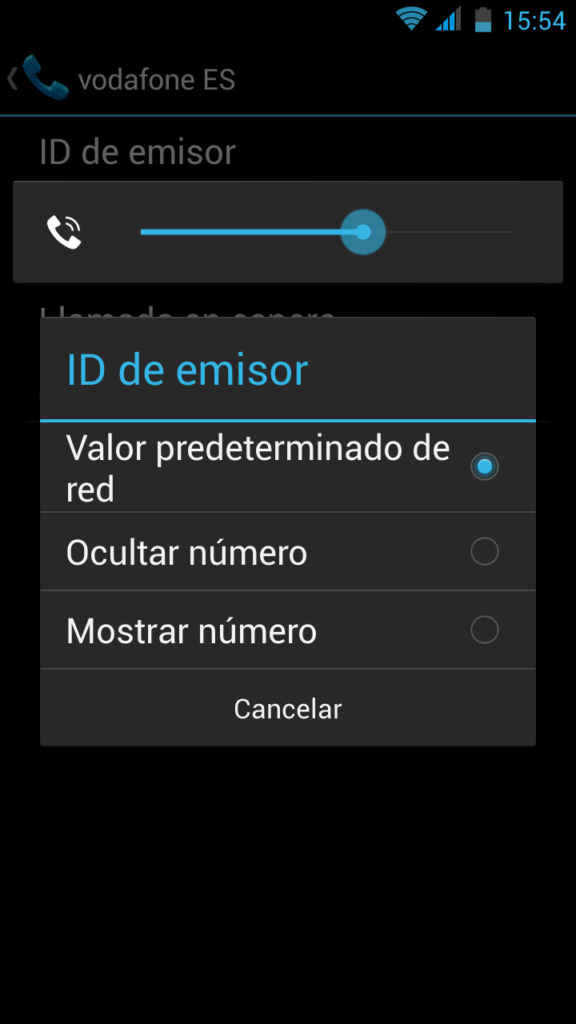
Todo el mundo que me conoce sabe que tengo un número privado para mantener un poco separado la vida laboral de la privada. Si no, hay clientes que te tendrían 24×7 sin pagar el servicio. El problema de tener ese número privado es que no puedo llamar. Salvo usando la llamada oculta. Aquí os dejo cómo hacerlo por si lo necesitáis. Desde Móviles: En cualquier operador con #31# delante del número. Nota: no se queda el código en las llamadas enviadas. Así que si quieres llamar mucho a un número así, guárdalo con el código delante en la agenda. Desde Fijos: Con 067 delante del número. Para hacerlo permanente puedes hablar con la operadora. Pero desde los terminales también puedes ajustarlo. Android. Dónde ir depende de la versión de tu Android.  Puedes tener que ir al icono (aplicación) del teléfono, Menú (o bóton extra), Ajustes/Configuración, Configuración adicional, Id de Emisor. En otras versiones : Menú > Ajustes > Llamadas > Ajustes del Teléfono / Configuración Adicional > ID del emisor Tendrás puesto “Valor predeterminado de red” y podrás cambiarlo a Ocultar número. Iphone: Tienes que ir a Ajustes > Teléfono > Mostrar ID de llamada ó Settings > Phone > Show My Called Id y cambiar la opción de On a Off (izquierda). Con esto verás que puedes llamar sin que se vea el número. Aunque …mucha gente no coge números ocultos (yo entre ellos jjejejejjee).  

Soporte, Trucos

Mi ordenador no pasa de la Reparación de Inicio. Bucle infinito

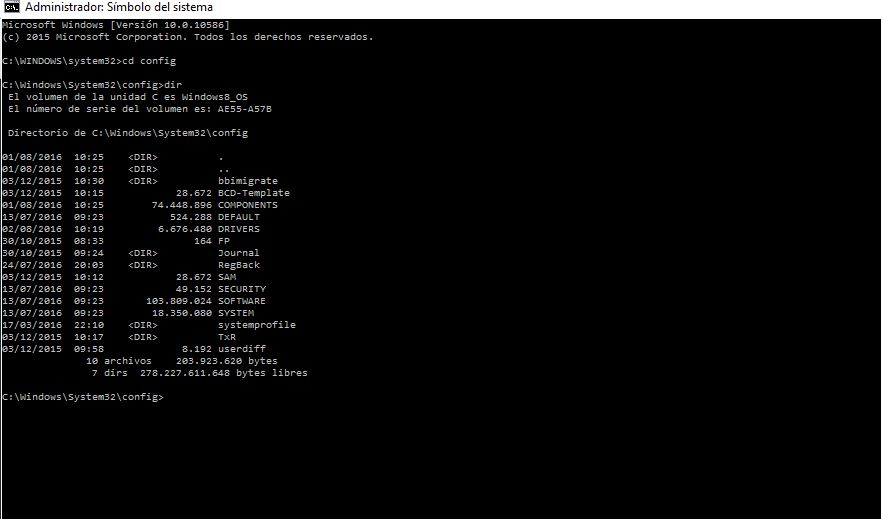
La semana pasada tuvimos un ordenador para reparar con este caso en particular. Como siempre lo compartimos para acordarnos, y por si a alguno le viene bien. Era un Dell que, cada vez que intentaba arrancar Windows, en este caso 7, (en cualquier modo) saltaba a la Reparación de Inicio. Desde ahí podías ir a las opciones avanzadas….pero estaban “limitadas”. Sólo se podía formatear el ordenador como estaba en fábrica. No dejaba hacer ninguna restauración ni reparación. Para colmo, en este caso, tampoco teníamos esta versión de Windows en la oficina, y el tiempo apremiaba para arreglarlo. Al final hicimos una “restauración del registro manual”. Es decir volver a poner el registro como estaba hacía unos días, esperando que el error estuviera en él. Teniendo en cuenta que mucho de lo que hace Windows lo pone en el registro, no era tan descabellado. Esto les lo que hicimos: Entra en el ordenador por terminal con permisos administrativos. Lo más sencillo es con un disco de reparación de otra versión de Windows, con un Linux Live CD o con un Hirens Boot CD o similar. Ve a la carpeta c:\Windows\System32\config. Nota: la unidad puede cambiar. En mi caso era d:. Depende del sistema que hayas usado para arrancar en el paso anterior. Si haces un dir verás algo como lo siguiente: RegBack (una carpeta) DEFAULT SAM SECURITY SOFTWARE SYSTEM Vamos a hacer una copia de seguridad de eso. Crea una carpeta, por ejemplo md mibackup. Copia el contenido anterior ahí: md *.* mibackup. Ahora ve a la copia de seguridad del registro. Haz cd RegBack y luego dir en ese directorio. Deberías tener los mismos ficheros que antes. Fíjate en dos cosas: 1) que tengan una fecha anterior (para asegurarnos que es de días antes del error 2) que tengan tamaño distinto de cero. Para asegurarnos que no están dañados. Si todo lo anterior está bien, copia esos ficheros al directorio original: cp *.* .. El paso anterior te pedirá sobreescribir. Di que sí (tenemos copia). Ahora pon exit para salir y reinicia el ordenador. Si tienes suerte, como nos pasó a nosotros (bueno, no es suerte, es saber…), el ordenador arrancará sin problemas. Si no, siempre puedes deshacer lo hecho copiando los ficheros de mibackup de vuelta al directorio config.    

Seguridad, Trucos, Video

¿Por qué tapamos los informáticos la cámara de nuestros portátiles?

Los clientes se extrañan cuando, nada más recibir un portátil, lo primero que hacemos es tapar la cámara. Muchos informáticos lo hacen ahora hasta en los móviles y tablets. Como veis hasta Mark Zuckerberg lo hace (en esta foto tapa la cámara  y el micrófono). 3 things about this photo of Zuck: Camera covered with tapeMic jack covered with tapeEmail client is Thunderbird pic.twitter.com/vdQlF7RjQt — Chris Olson (@topherolson) June 21, 2016 Fijaos en una ampliación de la foto: Ya lo mencionamos alguna vez, pero hoy lo explicamos mejor. Existe Malware (software malicioso) que, de manera muy sencilla, puede conectar la cámara y grabar o directamente enviar en vivo lo que se ve por la cámara. Y no activa la luz del dispositivo. También grabar desde el micrófono. Diréis: “yo no tengo software malicioso”. El 99% de los ordenadores que hemos visto tienen malware, se infecta sólo por navegar y tienes que saber bien lo que haces para no tener programas espía. Se han dado casos (y lo confirma la policía) y muchas denuncias de gente a la que se le ha publicado contenido online de esta manera y, o se les ha extorsionado o simplemente les ha perjudicado de otras maneras. Así que, por si acaso, es conveniente tapar las cámaras. Ya existen hasta dispositivos comerciales para ello. Ahora dejaremos que Chema Alonso lo explique (por si no os fiáis de nosotros).

Scroll al inicio