Trucos

Diseño Web, Gestores de contenidos, Trucos

Crear un usuario administrador de WordPress por base de datos

La semana pasada tuvimos un caso de una web que teníamos que reparar pero no teníamos acceso administrador. Era urgente y el cliente no estaba accesible, así que, como teníamos acceso a la base de datos, creamos uno por SQL. Hoy os enseñamos a hacerlo. Cómo crear un usuario administrador en WordPress por base de datos. Lo primero es obviamente tener los datos de acceso a la base de datos y poder acceder a ella o por comandos de SQL o por (más fácil) phpMyAdmin. Una vez tenemos este acceso. Método gráfico (phpMyAdmin). Haz una copia de la base de datos. No debería decirlo…pero siempre se debe hacer antes de modificarla. Cuando no lo haces “porque es fácil” es cuando falla. Ve a la tabla wp_users. Ahí dale a Insertar y rellenamos los siguientes campos. Campos (pongo los esenciales): –ID: Hay que usar uno que no exista en la base de datos. Mira los que hay en esa tabla y pon un número que no esté en uso. Por ejemplo el 6. –user_login: El usuario que vamos a usar, el que queráis. Por ejemplo goduser. –user_pass: En valor tienes que poner la contraseña que quieres. Pero en función pon MD5 para que la meta encriptada y no en texto plano. Si no no sólo es un fallo de seguridad pero WordPress no la entenderá. –user_nicename: Es el nombre de usuario corto. Puede ser el mismo que el login o (por ejemplo) uno el e-mail y el otro el nombre de usuario. –user_email: el e-mail del usuario. –user_registered: Pon una fecha. Te abre un calendario para ponerlo fácilmente. –user_status:  0 –display_name: El nombre que se mostrará a otros usuarios o en publicaciones. Dale a Continuar y, si no hay error, ya tienes el usuario creado. Pero todavía no podrás entrar o no será admin. Ahora tienes que ir a la tabla wp_usermeta. De nuevo dale a Insertar y rellena los siguientes campos. Campos: – unmeta_id: No pongas nada. Lo pone el sistema. –  user_id: El id que pusimos en la tabla wp_users. En el ejemplo 6. – meta_key: Pon esto: wp_capabilities –meta_value: Pon (verás que el otro admin también lo tiene):  a:1:{s:13:”administrator”;b:1;} Dale a Continuar y debería grabarse esos valores. Todavía no está. Vuelve a insertar en esta misma tabla, wp_usermeta, otro registro con los siguientes campos. Campos: – unmeta_id: No pongas nada. Lo pone el sistema. –  user_id: El id que pusimos en la tabla wp_users. En el ejemplo 6. – meta_key: Pon esto: wp_user_level –meta_value:  10 Dale a Continuar para que se guarde. Y ya estaría, ya podríais acceder al WordPress como administrador. Método por comandos SQL. Si no puedes usar phpMyAdmin te dejamos los comandos. Verás que son los mismos que hacemos en modo gráfico en el punto anterior. Haz copia de la base de datos. En la ventana de SQL con acceso a la base de datos pon los siguientes comandos. En azul puedes ver los valores que tienes que cambiar (mira arriba para la explicación): INSERT INTO ‘wp_users’ (‘user_login’, ‘user_pass’, ‘user_nicename’, ‘user_email’, ‘user_status’) VALUES (‘tuusuario‘, MD5(‘tucontraseña‘), ‘tunombrecorto‘, ‘tuemail‘, ‘0’); INSERT INTO ‘wp_usermeta’ (‘umeta_id’, ‘user_id’, ‘meta_key’, ‘meta_value’)  VALUES (NULL, (Select max(id) FROM wp_users), ‘wp_capabilities’, ‘a:1:{s:13:”administrator”;s:1:”1″;}’); INSERT INTO ‘wp_usermeta’ (‘umeta_id’, ‘user_id’, ‘meta_key’, ‘meta_value’)  VALUES (NULL, (Select max(id) FROM wp_users), ‘wp_user_level’, ’10’);   Como veis aquí crea el usuario (el id se lo dará SQL) y luego usa el max(id) para coger el último id que se ha creado (el tuyo). Nota: Si tenéis problemas con los comandos cambiad (pones a mano) las comillas simples ‘. A veces al copiar pegar se ponen como otros valores.
Sistemas, Trucos

Cómo abrir la Carpeta de Inicio en Windows 10 en adelante para ejecutar programas al iniciar sesión

La carpeta de Inicio se ha retirado en Windows del menú de Inicio. Pero era útil en algunos casos para arrancar programas al iniciar sesión. Os enseñamos a encontrarla en Windows 10 en adelante. Abrir la Carpeta de Inicio en Windows 10 en adelante. Hay dos Carpetas de Inicio. La del usuario local: %appdata%\Microsoft\Windows\Start Menu\Programs\Startup La común para todos los usuarios: %programdata%\Microsoft\Windows\Start Menu\Programs\Startup También se puede llegar a las mismas carpetas escribiendo en Ejecutar (botón derecho en Inicio y Ejecutar o Win+R) o en un explorador de archivos (no funciona en el cuadro de búsqueda): Local: shell:startup Común: shell:common startup Aquí tenéis cómo hacerlo:  

Diseño Web, Trucos

Anuncios automáticos en Adsense. Cómo excluir páginas de nuestros anuncios

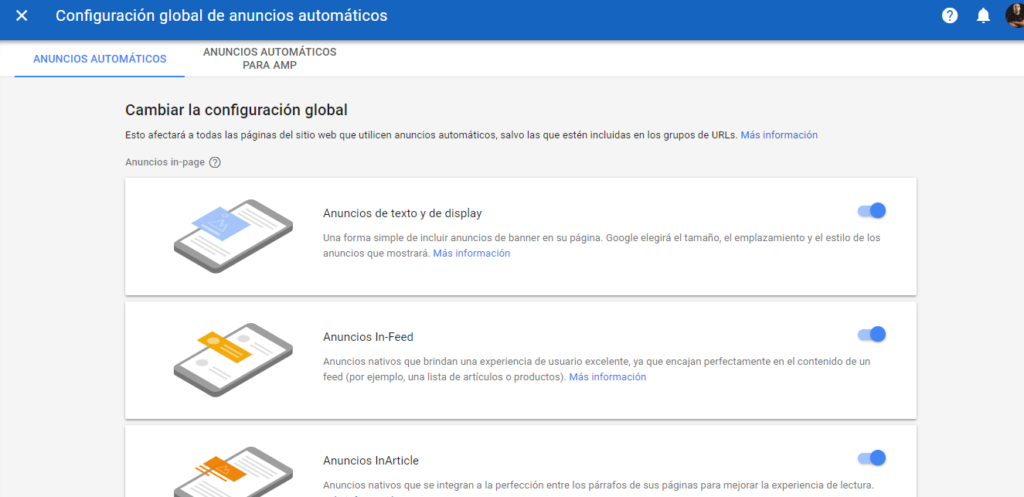
Google Adsense está modificando y revisando sus políticas de contenido. Y nos ha llegado estos días unos avisos que nuestros anuncios incumplían dichas políticas. Al final era un página que habla de páginas web de descargas. Pero ellos bloquean parcialmente los anuncios. Así que la opción era o gestionar qué páginas muestran ads desde WordPress, o hacerlo desde Adsense. Los Anuncios Automáticos de Adsense permiten gestionar de manera muy sencilla dónde quieres que aparezcan anuncios, y qué páginas excluir. Os enseñamos cómo. Una vez hecho esto, se arregló de manera automática nuestro problema y Google quitó el aviso. Cómo configurar los Anuncios Automáticos de Adsense. En el siguiente vídeo lo explicamos. El proceso es el siguiente: Entra en Adsense. Ve a Mis Anuncios > Anuncios Automáticos. Ahí crea la configuración general. Después ve a Grupos de Urls. Crea un Grupo de Urls para las webs que quieres que tengan anuncios (las URL generales) y activa qué tipos de anuncios. Creau un Grupo de Urls con la url donde NO quieres que aparezcan anuncios y ahí desactiva todos los tipos de anuncios. Y ya está. Sencillo de gestionar.  

Sistemas, Trucos

Cómo eliminar el retorno de carro en ficheros csv para importarlos a Excel

En ocasiones queremos exportar datos de un sistema a otro. Y a veces tiene que pasar (o acabar) en Excel. Si lo hacéis, a veces veréis que, al importar a Excel, a veces salta líneas sin que vosotros queráis. Esto es porque el fichero contiene caracteres (que no ves) de salto de línea. Los llamados retornos de carro. Os enseñamos a eliminarlos. Eliminar los retornos de carro. Para eliminarlos sugerimos abrir el fichero en Notepad++. Ahí veréis un botón para “mostrar símbolos”. Este botón os permitirá ver los CR LF que son el carriage return y new line. Por eso salta la línea. Uno hace que baje de línea y el otro que empiece al principio. Ahora tenemos que buscarlos para sustituirlos o borrarlos. Normalmente nosotros queremos conservar el formato final del texto, así que lo sustituimos por una cadena que sepamos. Podemos usar el código de html </br> que nos servirá para subirlo a una web. Para buscarlos en Notepad++ tenemos que ir a Buscar y Reemplazar. Ahí hay que marcar Extendido, para que reconozca los caracteres especiales de escape. Después en el cuadro de Buscar podéis buscar por /r si queréis encontrar el CR, \n si el LF o \r\n ambos (suelen venir juntos). En Reemplazar con ponéis la cadena que queráis (</br>). Si le dais a Reemplazar Todo podréis ver que os lo pone todo en una línea y podéis guardar e importar bien a Excel. Si, por alguna razón, no lo reemplaza bien, cambiad la codificación a Ansi, buscad y reemplazad, y luego volvéis a la codificación que teníais. Un truco que os va a quitar muchos quebraderos de cabeza.  Si importáis y exportáis mucho lo sabréis 😀  

Trucos, Video

Cómo añadir textos superpuestos, normales y 3D, a vídeos con Shotcut

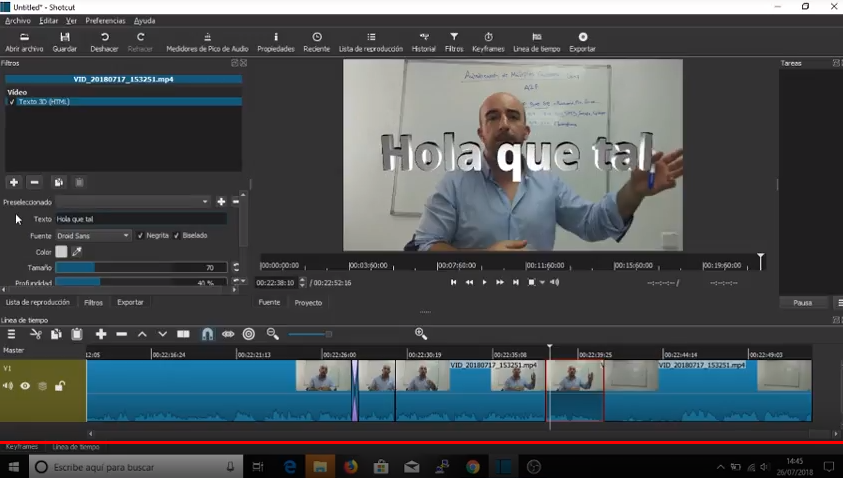
Para los tutoriales nosotros usamos el editor de vídeo gratuito Shotcut. Muy potente y sencillo. De vez en cuando os dejamos trucos para resolver problemas y recordarlos nosotros. Hoy: cómo añadir textos superpuestos, normales y 3D, a vídeos. Textos superpuestos. En el vídeo os dejamos el proceso. Lo que hay que recordar es que: Tenemos que recortar el fragmento de texto donde queremos poner el texto. Los textos en Shotcut son filtros de vídeo (tenemos muchos tipos de filtro). Podemos hacer efectos de fade-in, fade-out como os mostramos el otro día. Esperamos que os sea útil.  

Ofimatica, Trucos

Quitar las líneas discontinuas alrededor del texto en Word para Mac

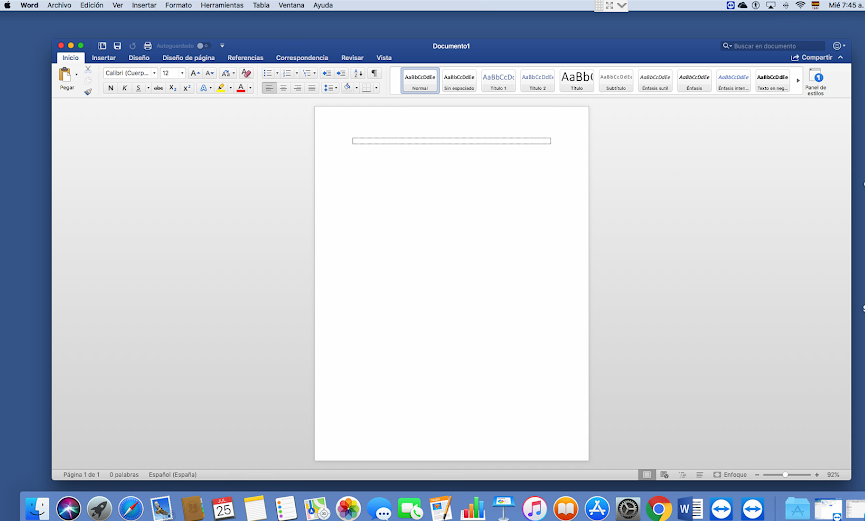
Otra “cosa rara” que le ha aparecido a un cliente. ¿Cómo es posible que los clientes que menos saben, consigan hacer cosas que nosotros, que trabajamos en esto todos los días, ignorábamos que se podían hacer? En el caso de hoy, una cliente con Mac nos llama porque le aparecen líneas discontinuas alrededor del texto en Word. Al abrir un documento nuevo o documentos antiguos. Y no puede quitarlas. Os dejamos una imagen de ejemplo. Cómo quitar esas líneas de puntos alrededor del texto en Word para Mac. Parece ser que es una opción que está activa. Tienes que ir a la barra de menú, Word > Preferencias > Vista y ahí, en la columna de la derecha, verás una opción marcada que pone Límites de Texto. Desmárcala y ya lo tienes solucionado. Fácil…pero te puedes pasar horas buscando y probando.

Diseño Web, Gestores de contenidos, Trucos

Shortcoder. Crea tus propios shortcodes enWordPress e inserta código HTML y Javascript

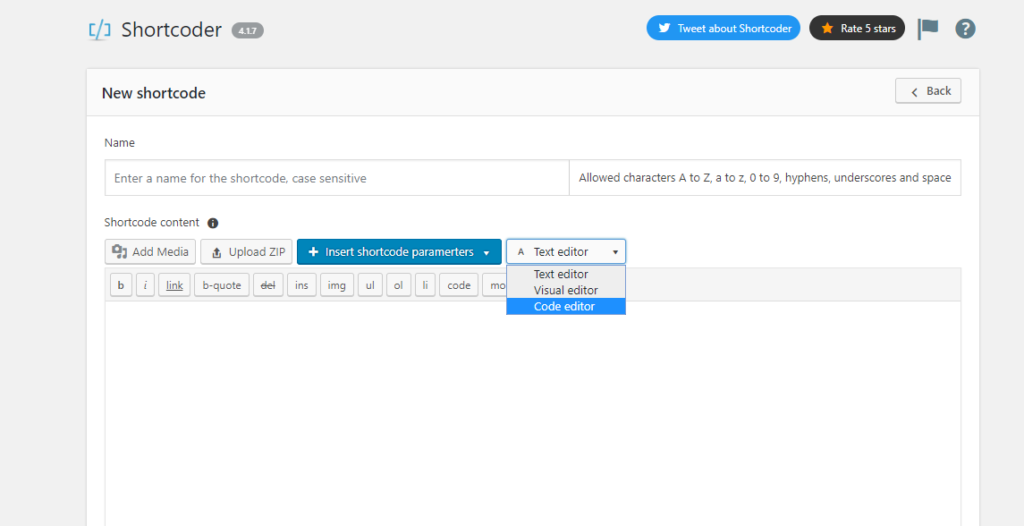
Ayer necesitábamos insertar Javascript en una página de WordPress. No en todo el sitio, ya que para ello podemos usar Insert Footer and Header, sino sólo en una página. Y descubrimos este plugin que queremos compartir con vosotros porque sirve para esto y mucho más. Plugin Shortcoder. Este plugin te permite crear tus propios shortcodes. El shortcode puede contener desde sólo texto, a contenido multimedia, HTML, CSS o Javascript.  Una vez creado, podemos insertarlo donde queramos: página, entrada, widget… Esto te permite casi tantas opciones como quieras o como puedas imaginar. Lo más interesante para nosotros es que te permite insertar Javascript, por lo que, con un poco de conocimiento, podemos mejorar muchísimo las páginas y contenido de WordPress (ocultar partes, recibir información del cliente, acciones en el navegador, animaciones…). Además, admite parámetros por lo que podemos crear un shortcode “general” y personalizarlo al ir a insertarlo (con ids, nombres o el parámetro que queramos). La opción de CSS os permite crear vuestros estilos personalizados por códigos. Así podéis usar la tipografía, color, estilos etc que queráis en este código y luego usarlo de manera rápida. Os ponemos algún ejemplo de lo que se puede hacer: Nosotros lo hemos usado para crear una redirección a nivel de navegador. Con un pequeño programa en Javascript redirige al cliente a una nueva URL como si hubiera pinchado en un botón. Podéis generar eventos “onClick”. Es decir acciones que ocurran cuando se pinche en un botón o en un enlace. Podemos añadir códigos de Adsense, u otros anunciantes, para insertar anuncios. Podemos insertar códigos de vídeos (tipo embed) que no reconozca WordPress. Aquí os dejo algunos trucos con CSS.  

Trucos

Cómo personalizar el Menú de Inicio de Windows 10

Hoy os dejamos un truco sencillo: cómo personalizar el Menú de Inicio de Windows 10. De esta manera podréis tener los programas que más usáis o los accesos directos a sólo un clic. Proceso. Como siempre (siempre que podemos) os lo dejamos en vídeo. Pero el proceso es el siguiente: Ve a Configuración>Personalización. Ahí escoge la opción de Inicio. En la primera pantalla podréis elegir los programas que queréis que ponga de manera automática (más frecuentes, últimos…). En Elige que carpetas deseas que aparezcan en el Inicio puedes elegir qué carpetas quieres que aparezcan en la barra lateral izquierda (la delgada) del Inicio. Carpetas como el Explorador, Mis Documentos, Carpeta Personal etc. Además, si buscas el programa que quieras en el menú de Inicio y le das con el botón derecho, puedes “Anclarlo al Inicio” y tenerlo siempre ahí.  

Diseño Web, Gestores de contenidos, Trucos

Modificar el CSS en DotNetNuke ( DNN) con el fichero Portal.css

DotNetNuke, también llamado DNN, es un gestor de contenidos para páginas web. En ocasiones queremos modificar el CSS de una web que usa este gestor, ¿cómo podemos hacerlo? No hace falta instalar nada, de hecho no hace falta modificar nada por FTP. Os enseñamos a hacerlo. Modificar el CSS en DotNetNuke, DNN. DNN dispone de un fichero en la raíz de tu sitio web, el fichero Portal.css. Este fichero puede modificarse a mano a través de FTP o SFTP. Pero no hace falta, afortunádamente se puede hacer desde el backend. Para ello (en la versión 7 al menos) debemos ir a Admin > Configuración del Sitio. Ahí veréis varias pestañas. Entre ellas una que pone Editor de hojas de estilo. Cualquier modificación que hagas en esta pestaña prevalecerá sobre las que están en los ficheros.  

Trucos, VOIP

Que puertos hay que abrir en el router o firewall con centralitas VOIP Asterisk ( Issabel, Elastix…)

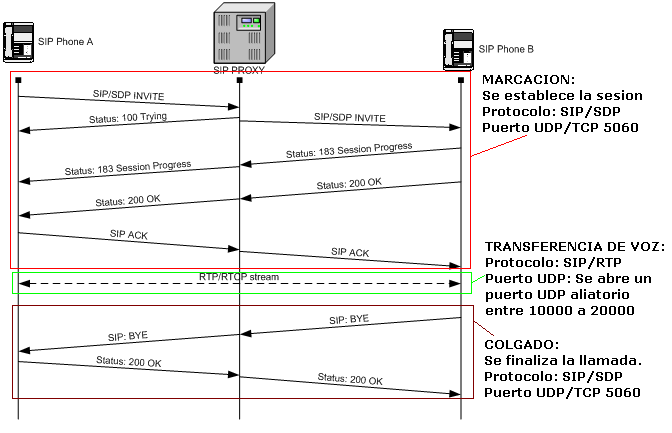
Poco a poco vamos escribiendo artículos sobre la configuración de una centralita de VOIP Asterisk (ya sabéis que en nuestro caso usamos Issabel). Hoy toca qué puertos hay que abrir en un router o firewall cuando queremos instalar una centralita de este tipo. Puertos a abrir en el router con centralitas VOIP Asterisk ( como Issabel). Para saber los puertos hay que entender un poco el flujo de información entre la centralita y los teléfonos en el momento de la llamada. Esto, además, os ayudará a encontrar las causas de problemas en vuestra configuración. Para ello os dejamos esta imagen que lo resume. La idea es que cuando hacemos una llamada, toda la comunicación de inicio de llamada, invitaciones y otros procesos de establecimiento entre el teléfono y la centralita se hacen por el protocolo SIP/SDP. En ese caso usan normalmente el puerto de UDP 5060 (aunque conviene abrir el TCP 5060 también). Una vez establecida la llamada, los paquetes de voz, la conversación, se retransmite, entre los teléfonos, por dos puertos aleatorios del protocolo SIP/RTP. Normalmente estos son cualquier puerto UDP entre el 10000 y el 20000. Por lo tanto (y supongo que has dado ip fija a la centralita), tienes que abrir, y apuntar a la IP de la centralita, los puertos: UDP/TCP 5060. In and out. UDP 10000:20000 . In and out. Si quieres habilitar IAX/2 es el puerto 4569 UDP. Nota: Movistar se comunica con su proxy por el puerto 5070 y ese es el que se configura en el troncal, así que en fibras de Movistar también hay que abrir el 5070 (UDP/TCP). Recuerda que estos puertos hay que abrirlos en todos los firewall que tengas. Es decir en el router para hacer nateo, en el del equipo de la centralita si tiene, y en los firewall de Issabel (os indicaremos cómo). Y verás que en la configuración de Issabel tienes que poner Nat=yes si estás detrás de un nateo.    

Scroll al inicio