Trucos

Smartphones, Telefonía, Trucos

Como realizar desvíos de llamada y códigos de llamada en Vodafone

Siempre se me olvida cómo hacer desvíos de llamada en Vodafone, los pongo aquí para recordatorio propio y por si ayuda). Recordad que esto es sólo si nos estamos quedando sin batería o similar, porque hay que hacerlos desde el teléfono afectado. Para desvíos sin el teléfono tenemos que llamar al 122 (empresas) o al 123 (particulares). 1. Desvío incondicional de todas las llamadas Para activarlo, marque: ** 21 * al que quieres desviar las llamadas # + Tecla de llamada Para comprobar que está activado, marca: * # 21 # + Tecla de llamada Para desactivarlo, marca: # # 21 # + Tecla de llamada 2. Desvío cuando tu teléfono móvil comunica Para activarlo, marca: ** 67 * al que quieres desviar las llamadas # + Tecla de llamada Para comprobar que está activado, marca: * # 67 # + Tecla de llamada Para desactivarlo, marca: # # 67 # + Tecla de llamada 3. Desvío cuando tu teléfono móvil no contesta Para activarlo, marca: ** 61 * al que quieres desviar las llamadas # + Tecla de llamada Para comprobar que está activado, marca: * # 61 # + Tecla de llamada Para desactivarlo, marca: # # 61 # + Tecla de llamada 4. Desvío cuando el teléfono móvil no está operativo (apagado o fuera de cobertura) Para activarlo, marca: ** 62* al que quieres desviar las llamadas # + Tecla de llamada Para comprobar que está activado, marca: * # 62 # + Tecla de llamada Para desactivarlo, marca: # # 62 # + Tecla de llamada 5. Desvío de todas las llamadas cuando el teléfono móvil se encuentra fuera de España. Para todas las llamadas a tu contestador Vodafone antes de salir de España, deberás marcar: * 147 * 2 # + Tecla de llamada Para desactivar todas las modalidades de desvío de llamada,marca: # # 002 # + Tecla de llamada Recordad que al hacer estos desvíos desactivamos el contestador. Para activarlo de nuevo: # # 002 # + Tecla de llamada Y sobre facturación, salvo en el desvío al contestador, el desvío es otra llamada que hace el teléfono desviado al destino, por lo que esa llamada se tarifica normalmente. Os dejo también algún otro código útil: ACTIVAR EL BUZÓN DE VOZ VODAFONE Modo cuando pasen 15 segundos sin contestar. **61*637numero#+ Tecla de Llamada Responde : “No respuesta” Activado. Modo cuando pasen 20 segundos sin contestar. **61*637numero**20#+ Tecla de Llamada Responde : “No respuesta” Activado. Modo cuando pasen 25 segundos sin contestar. **61*637numero**25#+ Tecla de Llamada Responde : “No respuesta” Activado. Modo cuando pasen 30 segundos sin contestar. **61*637numero**30#+ Tecla de Llamada Responde : “No respuesta” Activado. Modo se activa cuando tienes el móvil apagado o fuera de cobertura. **62*637numero#+ Tecla de Llamada Responde : “Fuera Red” Activado. Modo se activa cuando estás hablando con otra persona. **63*637numero#+ Tecla de Llamada Responde : “UNKNOWN APPLICATION USSD” Activado. DESACTIVAR EL BUZÓN DE VOZ VODAFONE ##002# + tecla de llamada o bien #147# + tecla de llamada PARA VER LA FECHA Y HORA Pulsa *118# y la tecla de llamada. PARA VER LA FECHA Y HORA DE UN PAÍS Pulsa *118*N# y la tecla de llamada. Te dirá la hora y fecha actúales del país cuyo código sea N, por ejemplo en España (34) *118*34# VER TU PROPIO NUMERO DE TELÉFONO Para saber tu propio numero de teléfono con tarjeta prepago pulsa *117# y la tecla de llamada.

Sistemas, Trucos

Truco para eliminar versiones anteriores de los Service Pack con SP2

Con este truco eliminamos las copias de anteriores Service Pack que hace Vista al instalar los nuevos (por ejemplo con el SP2). Con esto conseguirás ahorrar más espacio en tu disco duro (alrededor de un Giga). Aviso: Esto  hace que no pueda volver a desinstalarse los Service Pack…pero claro si te funcionan bien ¿para que querrás volver atrás? Abre un procesador de comandos con permisos de administrador. Para ello lo más fácil es pinchar en inicio, en buscar poner cmd (pulsar enter) y darle con el botón derecho al icono de la ventana negra que aparece. Ahí pinchamos en ejecutar como administrador. Después en la ventana negra ponemos compcln.exe y pulsamos Enter. Pedirá si queremos continuar y tardará un poco…pero cuando acabe tendremos más espacio en nuestro disco.    

Redes Sociales, Trucos, Webs

Como librarse ahora de esas solicitudes de aplicación en Facebook

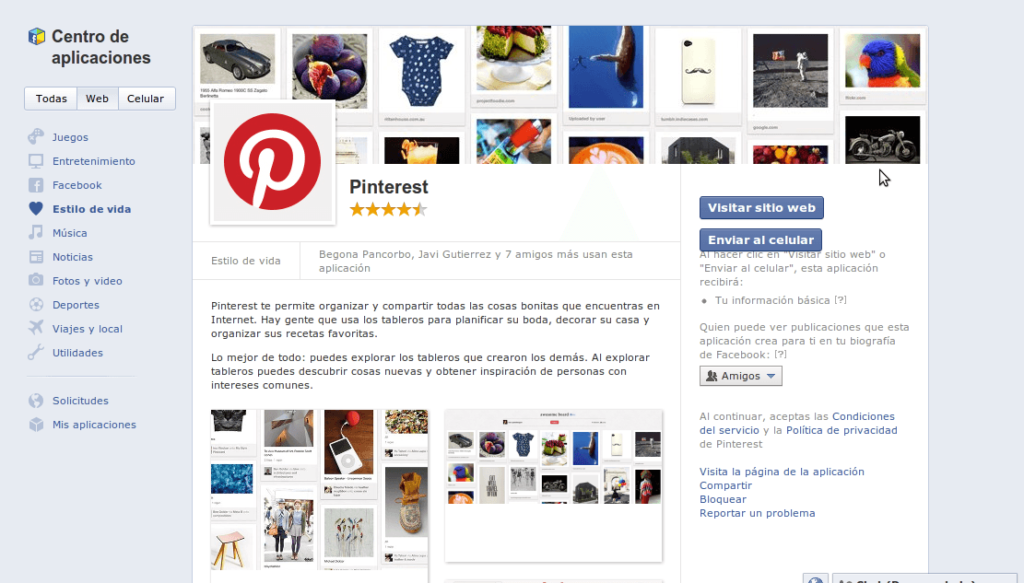
Me molestan, me molestan muchísimo. ¿Por qué? Porque igual que en el cine no dejo el móvil encendido, o no voy por la calle pegando bocinazos, el uso de una aplicación social requiere saber usarla en el ámbito de lo social. Y esto implica no enviar SPAM de notificaciones a todos tus amigos cada vez que usas o te agregas una aplicación. Que si, que me parece genial que la uses….pero si yo la quiero ya la buscaré. Antes era fácil, según me llegaba un aviso de notificación la bloqueaba. Pero ahora con la nueva página de aplicaciones (centro de aplicaciones) todo ha cambiado. Puede que a mejor…pero me ha costado entenderlo (duro de mollera que es uno). Por lo que veo hay dos opciones. Si ya has usado esa aplicación tienes que irte al centro de aplicaciones, Mis aplicaciones y o eliminarla (y seguir el paso 2), o entrar en configuración de la aplicación y decir que no quieres las notificaciones. Si, por el contrario, como sucederá la mayoría de las veces, no tienes esa aplicación, entra en la notificación, o en el centro de aplicaciones y luego solicitudes y pincha en ella. Te llevará a una pagina donde describe la aplicación. Abajo a la derecha, casi escondido, veréis la opción de bloquearla, con lo que no recibirás más solicitudes de la misma. ¡¡¡¡YA ESTA!!!! 😀 Por cierto que en esta misma página podrás ver quien usa la aplicación y te harás una idea de quién te lo manda…pero con bloquearla se acabó. Inútiles habrá siempre usando Facebook.

Seguridad, Sistemas, Trucos

Truecrypt: de las mejores aplicaciones para tener contenido seguro en el PC

Escribiendo el artículo anterior nos hemos dado cuenta que, increíblemente no habíamos dedicado ninguna a TrueCrypt: un software para crear unidades encriptadas en tu PC. Y es raro porque es un software que hemos usado en ocasiones, y recomendamos mucho. ¿Por qué sólo en ocasiones? Bueno aquí hay que hacer un balanceo entre la usabilidad y la seguridad. Me explico. Si tienes material delicado en tu ordenador…es casi OBLIGATORIO tener algo como TrueCrypt. No pienses que la contraseña de tu ordenador te va a salvar, eso se quita o se rodea fácilmente. ¿Y qué es material delicado? Sencillo ese material que si te roban el ordenador te puede causar a) un disgusto (ejemplo famoso en pelotas o vídeos de tu ligue si estás casad@) b) mucho dinero (ejemplo datos de cuentas, proyectos confidenciales y demás). Entonces mejor ten una unidad encriptada. Cuando quieras acceder a ella pones una contraseña y metes todo ahí, no te cuesta nada. Sólo el susto de perder ese material te hará usarlo. Si lo que tienes en el ordenador son documentos normales, fotos de familia y algunas “pelis”, no te lo recomiendo. Porque poner la contraseña te resultará tan pesado que no lo usarás, y tendrás una unidad ocupando espacio sin necesidad. Además si se te estropea el ordenador recuperar tus datos sin encriptar es fácil. Los encriptados…muy difícil por no decir casi imposible. Así que siempre hay que ser razonables, ni creer que trabajas en la CIA, ni que vives en el mundo piruleta y puedes meter cosas confidenciales en tu ordenador y esperar que no pase nada. Sinceramente, si quieres mantener datos seguros, te recomiendo este programa.  

Trucos

SMS gratuitos con el chat de Gmail…bueno excepto para España claro…

He leído en blogs extranjeros que desde el chat de Gmail se pueden enviar SMS gratuitos a muchos países del mundo. La historia es fácil, eliges el contacto, pasas el ratón por encima y aparece la opción enviar SMS. Cada usuario tiene 50 créditos, a 1 SMS por crédito. Eso si si te responden te devuelven 5 créditos. Al elegir mandar el SMS te pide un número (que guardará para que no tengas que volver a ponerlo) y un cuadro de texto después para enviar el SMS. Nota: no enviéis muchos SMS seguidos al mismo número porque Google lo bloquea…no ha dicho cuántos. Eso si….sólo para países de esta lista.  Para variar España no está. Sin comentarios ¿no?. Bueno, no se si os servirá pero es un truco más por si estáis de viaje o tenéis amigos en el extranjero y no queréis usar WhatsApp o no tienen.

Smartphones, Trucos

Limpiar la memoria de una Blackberry

A casi todos los que tenemos Blackberrys se nos queda colgada de vez en cuando o falta de memoria. En estos casos tenemos que reiniciar. Os dejo aquí algunos métodos para limpiar la memoria de vuestras Blackberrys por si mejora el rendimiento. Nota: no os aseguro que lo mejore, a veces limpiar un registro puede requerir que lo vuelva a crear y tarde. Algunos métodos os valdrán, otros no. Os recomiendo una copia de seguridad de la BB antes de hacer estas modificaciones para que podáis volver atrás.  Presiona la tecla alt .Sin soltarla presiona L, luego la G, nuevamente la L y luego la G. Te aparecerá un archivo de registro del sistema. Pulsa menú y  BORRAR REGISTRO. Ve a OPCIONES >OPCIONES DE SEGURIDAD>OPCIONES DE SEGURIDAD AVANZADAS>LIMPIEZA DE MEMORIA.  Los pasos exactos pueden cambiar de una versión a otra. Elige LIMPIEZA DE MEMORIA y pulsaMENÚ. Después LIMPIAR AHORA. Ahora ve al navegador de Internet y ábrelo. Ahí elige OPCIONES, OPERACIONES DE CACHÉ y BORRAR HISTORIAL. Si quieres eliminar los correos viejos en tu dispositivo para que no ocupen memoria. Entra a tu dirección de correo (todas las que tengas), presionaMENÚ y ELIMINAR ANTERIORES. También os recomiendo que eliminéis aplicaciones e idiomas que no necesitéis. Para las aplicaciones id al Blackberry App World y desinstalarlas desde ahí (menú y eliminar). También hay otras en  Opciones>Dispositivo Administración de Aplicaciones. Eliminad la que no uséis y estéis seguros que no sirve para el sistema. Para eliminar idiomas podéis hacerlo conectando la Blackberry al ordenador y desde aplicaciones. Con esto esperemos que te vaya algo más rápida.

Soporte, Trucos

Cambiar Keepass de idioma

Creo que este es uno de los programas más indispensables hoy en día: Keepass. Tenemos contraseñas de correo (varias), Facebook, Twitter, Linkedin, Dropbox, servicios web, páginas….. Para facilitar recordarlas solemos o poner la misma (grave error) o hacer pequeños cambios (que igual da que da lo mismo…grave error también). Lo lógico es tener contraseñas diferentes y de dificultad  elevada…pero claro, esto no hay quien lo recuerde. Por lo tanto un programa como Keepass donde podemos guardar todas las contraseñas, recordar sólo una y transportar el fichero, encriptado, a cualquier ordenador es una maravilla. ¿Lo recomiendo mas? Sin embargo la instalación está en inglés, y algún usuario puede verse echado para atrás por eso. O lo contrario, que lo quiera en inglés o francés. El cambio es sencillo, nos descargamos de la página: http://keepass.info/translations.html  el fichero de nuestra versión e idioma. Lo abrimos y copiamos el fichero de idioma en el directorio del programa (normalmente C:Archivos de programaKeePass Password Safe) Abrimos Keepass y nos vamos a View (Visualizar) > Change Language (Cambiar idioma), ahí escogemos el que hemos elegido y reiniciamos. ¡HECHO!

Gestores de contenidos, Trucos, Webs

Mejores amigos en Facebook

Esta opción que ha incluído Facebook puede llegar a ser muy interesante, sobre todo para aquellos que tenemos, por motivos de trabajo, muchos contactos. En estos casos podemos llegar a perdernos las notificaciones de la gente que te importa de verdad (en caso de novias etc puede llegar a ser un problema jejjejeje). Esto es porque Facebook no sabe tu relación con la gente, y muestra las notificaciones según interactues con ellos. “Mejores amigos” es una lista a la que se llega desde la barra izquierda del muro, zona amigos. Desde ahí podremos ver un muro sólo con las notificaciones de nuestros íntimos, agregarlos y quitarlos, administrar las notificaciones (podemos decir que no nos avise y tener este muro separado) o decir qué tipo de notificaciones queremos. Las notificaciones de nuestros mejores amigos permanecerán como pendientes (ese 3 que aparece en la imagen son 3 notificaciones sin leer). Una buena manera de no perder información sobre la gente que te importa.  

Navegadores, Seguridad, Trucos

Click-to-play: opción se seguridad en los navegadores Chrome y Firefox

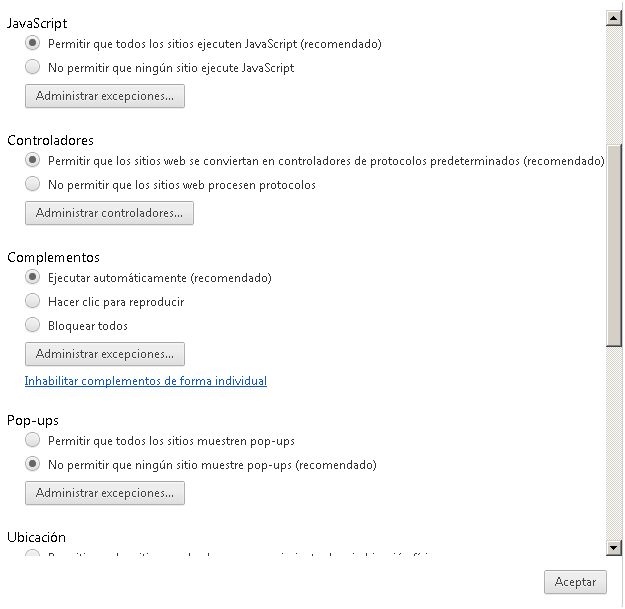
Hace un tiempo estos dos navegadores han sacado una opción de seguridad muy interesante pero poco conocida: El “click-to-play”. Muchos de los “bichos” que te infectan lo hace por complementos de flash, java o silverlight que se ejecutan automáticamente al entrar en una web. Y claro estos pueden estar infectados, no sabemos lo que contienen. Con “Click-to-play” estos navegadores deshabilitan automáticamente estos complementos pero te dan la opción de pinchar en ellos para ejecutar el que quieras en cada “cajita” de la página. Algo parecido al plugin No-Script pero más específico. Así se habilitan: Chrome: Pon en el navegador: chrome://chrome/settings/content Después dale al enter y baja hasta la opción complementos. Quita lo de automáticamente y pon hacer clic para reproducir. Firefox: (nota, por lo probado en FF es mejor usar plugins tipo no-script, el click-to-play todavía da algún fallo). Poner en el navegador: about:config Pulsar Enter y hacer clic en “tendré cuidado” 😀 Bajar hasta plugins: plugins.click_to_play y hacer doble click para que ponga true Mas info sobre FF y click to play aquí.

Diseño Web, Trucos

Html:cambiar de imagen o de tamaño de imagen al pasar el ratón

Programar (a nivel básico) siempre me ha parecido sencillo, sólo se trata de saber lo que puedes hacer y como. Pero hace tiempo un programador web me dijo algo que se me quedó grabado “no pierdas tiempo programando cosas que otro ya ha hecho…en Internet hay muchísimas”. Pongo este pequeño código por si alguien quiere que una imagen cambie o cambie de tamaño al pasar el ratón. <img src=”/imagen.jpg” width=”150″ height=”100″ name=”image_prueba” onmouseover=”image_prueba.width=’300′;image_prueba.height=’200′;” onmouseout=”image_prueba.width=’150′;image_prueba.height=’100′;” /> Esto cambia la imagen.jpg de tamaño 150×100 a 300×200 al pasar el ratón. Cuando quitamos el ratón lo vuelve al tamaño original. Para cambiar la imagen: <img src=”image1.gif”  onmouseover=”this.src=’image2.gif'”  onmouseout=”this.src=’image1.gif'”> Esto también se puede hacer en Java Script: <script language=”JavaScript”> <!– Hide the script from old browsers — img0_on = new Image(186,25); img0_on.src=”example2.gif“; img0_off = new Image(186,25); img0_off.src=”example1.gif“; img1_on = new Image(103,33); img1_on.src=”email2.gif“; img1_off = new Image(103,33); img1_off.src=”email1.gif“; function over_image(parm_name)      {         document[parm_name].src = eval(parm_name + “_on.src”);      } function off_image(parm_name)      {         document[parm_name].src = eval(parm_name + “_off.src”);      } // –End Hiding Here –> </script>

Scroll al inicio