Telefonía

Blog, Información Tecnica, Móviles, Seguridad, Soporte, Telefonía, Video

 5 pulsaciones que salvan vidas. Llamar al 112

¿Sabías que tu móvil puede convertirse en tu mejor aliado en una situación crítica? Existe una función que casi nadie conoce y que podría marcar la diferencia entre recibir ayuda a tiempo… o no. Con solo cinco pulsaciones rápidas del botón de encendido, tu teléfono puede llamar automáticamente al 112, incluso si no puedes hablar, no puedes desbloquearlo o estás en una situación donde cada segundo cuenta. Hoy voy a mostrarte cómo activar esta herramienta de emergencia, cómo funciona y por qué deberías configurarla ahora mismo. No es solo una opción más del menú: es una medida de seguridad que puede proteger tu vida o la de alguien cercano. Quédate, porque este pequeño ajuste puede tener un impacto enorme. 🚨


Blog, Curiosidades TIC, Internet, Noticias Informáticas, Noticias SmythSys, Telefonía

 ¿Internet por el fondo del mar? ¡Así viajan tus datos!

Bajo la superficie de los océanos, donde la luz apenas llega y el silencio parece absoluto, se esconde una de las infraestructuras más cruciales del mundo moderno. A miles de metros de profundidad, una red de cables submarinos conecta continentes, sostiene la economía digital y permite que cada mensaje, búsqueda o videollamada cruce el planeta en cuestión de milisegundos. Aunque solemos imaginar Internet como algo etéreo o inalámbrico, la realidad es mucho más física, y sorprendente. En este viaje al corazón oculto de la red, descubrirás cómo tus datos recorren el fondo del mar para llegar a su destino. ¿Sabías que internet cruza océanos por cables submarinos? Descubre cómo funcionan y cómo están protegidos bajo el mar.¿Listo para sumergirte?

Android, Mac, Smartphones, Telefonía, Trucos

Recordamos cómo hacer una llamada con número oculto con Android o iPhone

Un pequeño short parar recordaros cómo realizar una llamada ocultando vuestro número de móvil desde cualquier teléfono, independientemente de la marca o sistema operativo. Sólo tenéis que añadir #31# delante del número y darle a la tecla de llamada. Por ejemplo #31#xxxxxxxxx con las x el número al que queréis llamar. Os lo mostramos en este short de youtube.

Smartphones, Telefonía, Trucos

Cómo ver los mensajes de Whatsapp con la pantalla del móvil apagada.

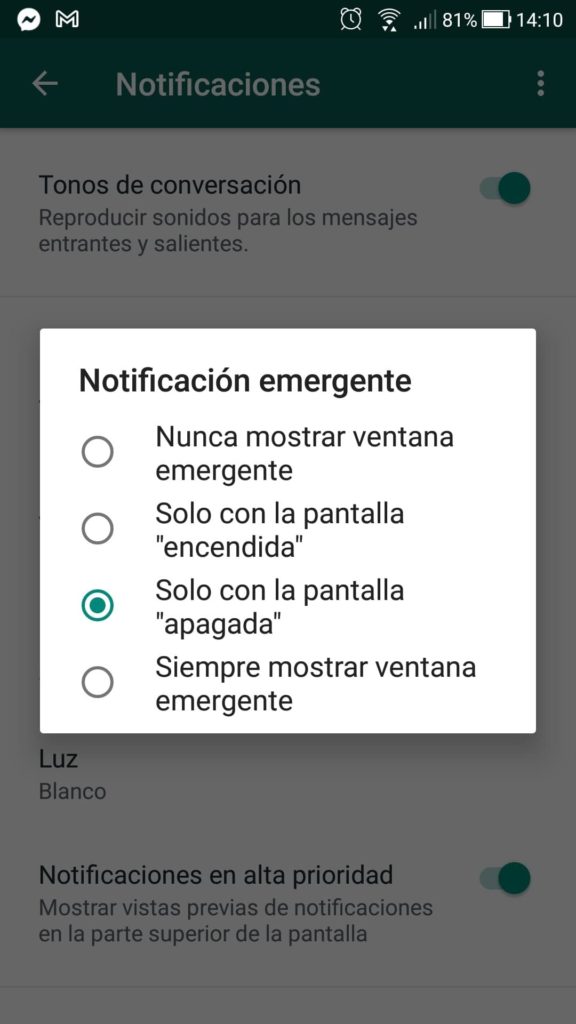
Desde hace un tiempo no me llegan los avisos de mensajes de Whatsapp o Telegram cuando tengo la pantalla apagada de mi móvil. Antes recibía un aviso, pero ahora ni eso. Tengo que encender la pantalla o desbloquear el dispositivo para que lleguen. Y no soy al único al que le pasa (hemos recibido bastantes quejas). Obviamente perdemos la inmediatez de las aplicaciones de mensajería, porque los móviles pasan, por cuestiones de batería, mucho tiempo con la pantalla apagada. Como es algo que parece transcender marcas y versiones de Android, os digo cómo lo hemos resuelto. Sirve tanto para Whatsapp como para Telegram (y seguramente para el resto de aplicaciones similares). Ver los mensajes de Whatsapp o Telegram con la pantalla del móvil apagada. El método va a depender de la versión de Android que tengas instalada. Y, como siempre, también puede variar ligeramente (nombre de menús) entre las diferentes versiones de Android. Hasta Android 9. Si tienes hasta Android 9 (Pie), aquí tienes las versiones de Android, tienes que hacerlo desde la aplicación. Tienes que ir a WhatsApp->Ajustes->Notificaciones->Mensajes->Notificación emergente y activar la opción que te interese. En este caso elegimos la de Solo con la pantalla “apagada. Desde Android 10. Desde Android 10 hay que hacerlo en los Ajustes de Android. Vamos a ir, en Android, a Ajustes (rueda dentada) -> Barra de estado y notificaciones (o similar) -> Otro y activamos Activar pantalla al recibir notificaciones en la pantalla de bloqueo. También podéis revisar el menú de Android de Ajustes-> Aplicaciones y Notificaciones -> Notificaciones y escoger la aplicación de la que queréis recibir mensajes. Con esto se nos ha solucionado. Espero que a vosotros también. PD: es verdad que perdemos algo de intimidad y seguridad, ya que durante un momento se ve el contenido de nuestros mensajes. Pero por ahora es el único método que hemos encontrado.

Smartphones, Telefonía, Trucos

Cómo colocar un cristal templado en un móvil. Vídeo con consejos.

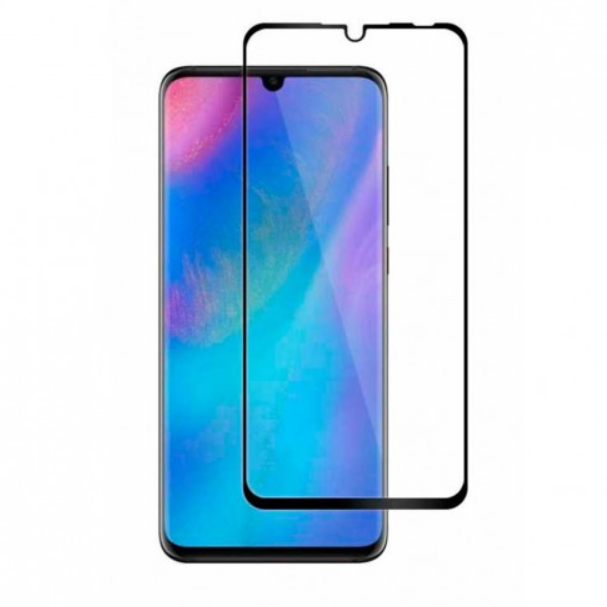
Hoy os vamos compartir un vídeo sobre cómo colocar un cristal templado en un móvil. Este un componente esencial hoy en día para reducir el riesgo de roturas o arañazos en el cristal. Cuesta muy poco comprarlo, y es sencillo de colocar (aunque siempre puedes ahorrarte problemas si contratas a alguien que lo coloque). Para aquellos que se atrevan a colocarlo (no entraña ningún riesgo para el móvil) os dejamos el proceso entero, con consejos sobre cómo hacerlo y explicaciones de las piezas que suelen traer.No hace falta ningún conocimiento técnico previo. Sólo ganas.Recordad que tenéis que comprar el cristal compatible con vuestro móvil. Como siempre, al grabar no salió perfecto, y tuvimos que arreglar alguna burbuja. Normalmente si lo colocas bien y presionas en el centro se coloca casi sin burbujas. Pero eso nos sirvió para explicaros cómo se pueden quitar si os pasa.

Seguridad, Smartphones, Telefonía, Trucos

El timo de las llamadas con prefijos extraños. NO CAIGAS.

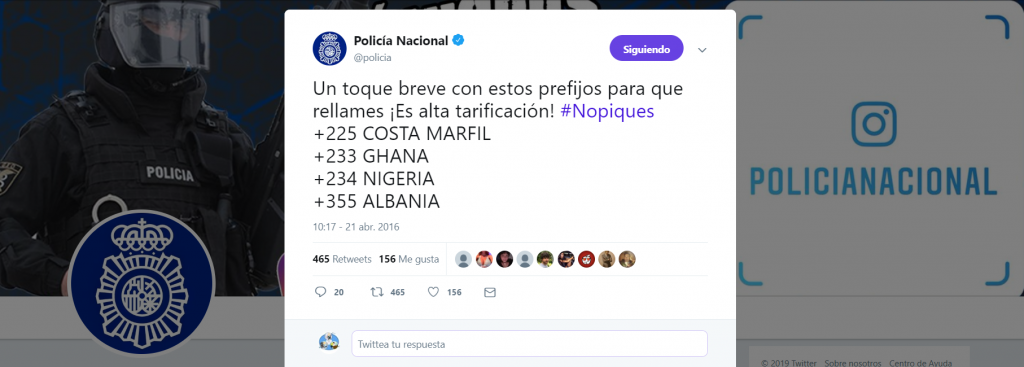
El timo de las llamadas con prefijos extraños, normalmente internacionales ha vuelto. Por lo que parece, la gente se ha acostumbrado a tener tarifas de llamadas ilimitadas, así que contestan a todas las llamadas sin mirarlas tanto como se hacía antes. CRASO ERROR. En qué consiste el timo. Básicamente lo que suelen hacer es realizar una llamada perdida desde estos números con prefijos internacionales. +225, +233, +234, +355 , +387…. Estos prefijos tienen una tarificación especial, no incluida en las tarifas ilimitadas, que varía de operador a operador. Pero una llamada a uno de estos números, incluido el establecimiento, puede salirte por 2,5€ el primer minuto, y luego cualquier cosa desde 0,8€/min – 2€/min Qué debemos hacer si tenemos una llamada perdida así. No devolver la llamada NUNCA como primera opción. Primero verifica de dónde es el prefijo. No vaya a ser que tengas un familiar ahí de vacaciones y tenga problemas jejeje. Si no conoces ese número, bloquéalo para que no te llame más. Pronto os hablaremos de otro timo con las llamadas: los sms para registrarse a servicios Premium.

Smartphones, Telefonía, Trucos

Códigos de desvío de llamadas para Movistar.

Hace tiempo escribimos un artículo sobre los códigos que tienes que escribir en el móvil para realizar desvíos de llamadas en Vodafone. Hoy os ponemos cómo desviar llamadas desde Movistar. Muchos son comunes. Cómo realizar desvíos de llamadas en Movistar. En Movistar puedes realizar los desvíos de llamada desde Internet, entrando en la página de Movistar en “Tus servicios de llamadas”, sección “Desvío de Llamadas” . Ahí sólo tienes que elegir el tipo de desvío y el número. Pero la mayoría de las veces quieres realizar estos desvíos de manera rápida y lo mejor son los códigos. Os dejamos los principales (más información aquí). Incondicional: **21*<nº a desviar las llamadas>#+tecla de llamada Se desactiva con ##21# Ilocalizable (desvía si el teléfono está apagado, sin batería o cuando estés fuera de cobertura): **62*<nº a desviar las llamadas>#+tecla de llamada Se desactiva con  ##62# Si ocupado (si comunicas o la rechazas): **67*<nº a desviar las llamadas>#+tecla de llamada Se desactiva con  ##67# Si no respondes (si tras unas llamadas no lo coges ): **61*<nº a desviar las llamadas>**XX#+tecla de llamada Donde XX son el número de segundos a esperar (los valores posibles son  5, 10, 15, 20 y 25 ).Se desactiva con  ##61# Los desvíos al buzón deben tener como destino el 123. Para desactivar todos los desvíos marca ##002# +tecla de llamada. Os recordamos que, aunque el servicio de desvío es gratis (por ahora), te cobran la llamada desde tu número al número que desvíes con cada llamada que recibas. ” El precio de la llamada desviada a un número es el aplicable a una llamada convencional con destino a ese mismo número, según la modalidad de tarifa suscrita por el cliente y los módulos aplicables de la línea que configura el desvío. “ También podéis realizar desvíos desde Android, os diremos cómo otro día.

Información Tecnica, Smartphones, Telefonía, Webs

Will My Phone Work? Página para comprobar si un teléfono funcionará en tu país

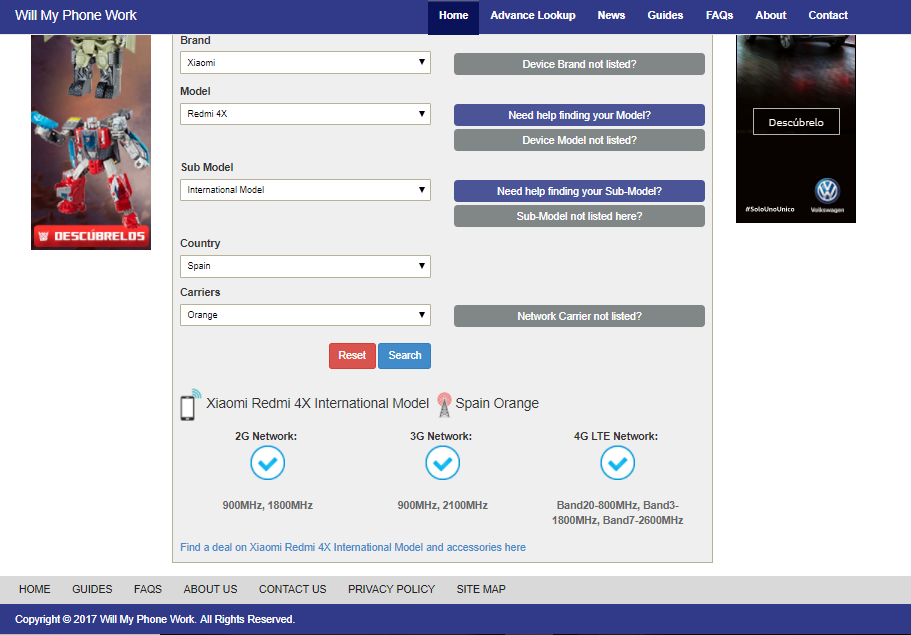
Yo suelo comprar mis teléfonos en China. La diferencia de precio respecto a otras marcas es abismal, puedo conseguir modelos mejores a mucho  menos precio. Ahora es verdad que muchas de las marcas (como Xiaomi) o los distribuidores están vendiendo en España, pero aún así suben entre 50-100€ el precio respecto a China. Os recuerdo la mejor página para comparar los modelos de móviles en cuanto a calidad/precio. Pero cuando estás comprando un móvil chino tienes dos dudas importantes: Que esté en tu idioma. A mi personalmente no me importa demasiado, me vale el inglés. Pero para muchos es importante que tenga la traducción española. Eso es fácil de ver en idiomas en la información que proporciona el vendedor. Que funcione en tu país. Porque las bandas de telefonía no son iguales en Asia y en España, y puedes encontrarte con que en tu nuevo móvil no funcione la banda 3G o 4G. En España las bandas son: 3G: 900 y 2100 MHz 4G: 800 (desde abril de 2015), 1500 MHz (próximamente), 1800 MHz y 2600 Mhz 5G:  700 Mhz (a partir de de 2020), 1500 MHz (próximamente), 3.500 MHz (próximamente). Normalmente tienes que ir comprobando la banda y asegurándote que funciona. Pero hoy compartimos con vosotros una página que lo hace por tí: https://willmyphonework.net/ En Will My Phone Work sólo tienes que poner la marca del móvil que vas a comprar, el modelo, la ROM que tiene (si es pertinente), tu país y tu operador, y te pondrá de manera sencilla con qué bandas funciona. Fácil y rápido. Otra manera de asegurar que haces una buena compra. Nota: también es importante ver el duplex que usa un teléfono. Existen dos tipos: FDD o TDD (Frequency Division Duplex vs Time Division Duplex). En Europa se usa FDD y en China TDD, asi que asegúrate que te venden el modelo FDD.

Compartir, Internet, Telefonía, Trucos

Zoiper. Aplicación de VoIP para tu ordenador Windows, Mac y Linux. Teléfono en el ordenador

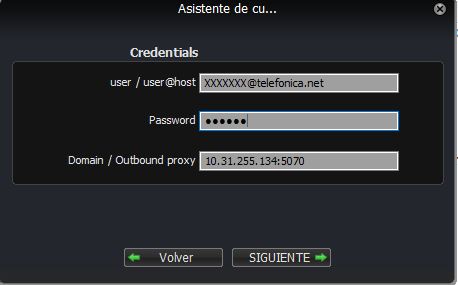
Hace unos días os hablamos sobre cómo configurar la Voz sobre IP (VoIP) en tu router de fibra de Movistar. ¿Para qué? Bueno, un particular puede llamar (llamada tradicional y video llamada) desde el ordenador o desde el móvil con la tarifa que tenga en el fijo (usando la wifi del móvil). Además, puedes recibir y enviar varias llamadas a la vez porque a través de la VoIP no “ocupas” la línea como en el analógico. Esto último obviamente es muy interesante para empresas y más aún si instalan un software de centralita en un PC (pronto lo explicaremos). Hoy os explicaremos cómo recibir y enviar llamadas en vuestros ordenadores Mac, Linux o Windows (también iOS y Android en este caso) con Zoiper, un  software de “teléfono virtual” sobre VoIP gratuito y multiplataforma. Con el podréis recibir y enviar llamadas en esos dispositivos. Cómo se configura. Descarga el programa Instala (en inglés) el programa, ejecútalo y permite acceso a Zoiper a tu red en el aviso (sólo la primera vez en esa red) Una vez abierto el programa puedes cambiarlo al español pinchando en la bandera. El programa se abre en Contactos porque Zoiper puede guardar los Contactos de VoIP. Pincha en Configuración > Crear una nueva Cuenta >SIP  y pinchar en Siguiente. En User pon:  númerodetelefono@telefonica.net En Password pon tu teléfono fijo. Domain/Outbound proxy pon: 10.31.255.134:5070 Debería quedar así (las XXX son tu número de teléfono): Cuando diga que ok ver a Configuración >Preferencias  y en Número de Origen pon tu número de teléfono. Si no lo haces saldrá un error del tipo “portador de capacidad no autorizado“. Con esto ya podréis llamar y recibir llamadas. A mi ahora mismo me sirve para poder llamar desde el ordenador y no tener que ir al fijo y descolgarlo. Pero tenemos potencial para transferir llamadas, recibir varias llamadas, dejar en espera, video llamada y después poner una centralita para una oficina. Más información aquí. Os dejo una muestra.

Sistemas, Telefonía, Trucos

Cómo activar la VoIP en un router de fibra de Movistar. Llamar desde el ordenador o teléfonos VOIP

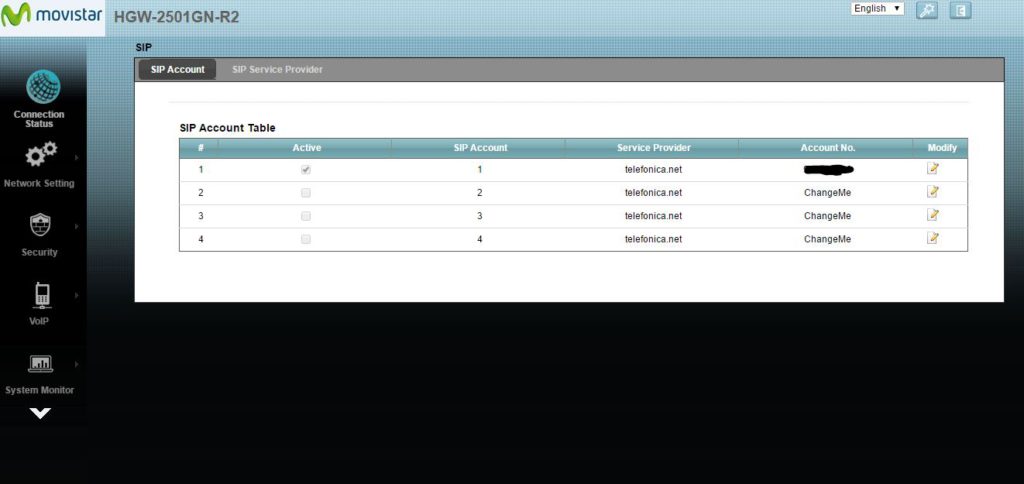
Últimamente estamos experimentando mucho con VoIP en las instalaciones de fibra de Movistar (las más comunes). Ahora hemos conseguido poder llamar y recibir llamadas desde teléfonos VoIP conectados a la LAN (a la red) e incluso desde los ordenadores. También para usar aplicaciones de VoIP en el móvil a través de wifi. Podemos, desde los ordenadores, enviar y recibir llamadas normales y video llamadas. Es decir teléfonos VoIP reales o virtuales. Las llamadas se facturan en la factura normal, pero la ventaja es poder hacer varias llamadas a la vez. Puede llamar tu mujer a una amiga, y tu a otra persona y ambas llamadas se hacen de forma simultánea. Además de ahorrar algo en móvil si la tarifa de fijo es mejor. Dentro de poco, instalaremos una centralita en uno de nuestros ordenadores y a jugar  con más opciones:-D Hoy os queremos enseñar cómo activar esta VOIP en el router de fibra de Movistar. Lo primero es que si tienes la luz con el icono del teléfono encendida en el router (en algunos pone phone) ya lo tendrás activo, pasa al siguiente artículo que escribiremos en unos días. Este artículo es para los que no lo tienen, o para los que quieren comprobarlo. Pasos: Entra en el router vía web (normalmente http://192.168.1.1). La contraseña que te pide en la ventana la encuentras debajo del router en una pegatina. Después pincha en Configuración Avanzada. Ahí pincha en VoIP>SIP y tendrás una pantalla como la de arriba. Tienes que tener marcada la casilla de active al menos en uno (el primero). En account number debería poner el teléfono de tu línea. Para cambiar eso pincha en Modify y te abre la siguiente pantalla. Tienes que tener la casilla debajo de General activada y las 3 casillas que pongo en negro con tu número de teléfono (SIP Account Number, Username y Password). Dale a Ok. Con esto ya podréis usarlo. Para poder conectar también teléfonos al router: Después en SIP ve a la segunda pestaña: SIP Services Provider> Modify (en el primero por ejemplo). Ahí tiene que estar la casilla marcada. Con eso podéis recibir llamadas y hacerlas desde teléfonos VoIP físicos o virtuales en tu red. En unos días os explicamos con qué programas de ordenador.

Scroll al inicio