Blog

Internet, Noticias Informáticas

Pon tus aplicaciones de Google en modo Star Wars

Una frikada corta para alegrar el día de hoy, lunes. Google, con motivo del próximo estreno de la película de la Guerra de las Galaxias, The Force Awakens, a sacado una opción por la que puedes convertir el aspecto de tus aplicaciones (correo, calendario, youtube etc) a modo Start Wars. Si quieres probarlo entra en https://www.google.es/starwars/ , elige un lado (la fuerza o el lado oscuro) e inicia sesión con tu cuenta de gmail. Nota: no se puede con Google Apps for Work, Education o Government. Tiene que ser de Gmail Y despierta tu fuerza interior 😀  

Linux, Sistemas, Trucos

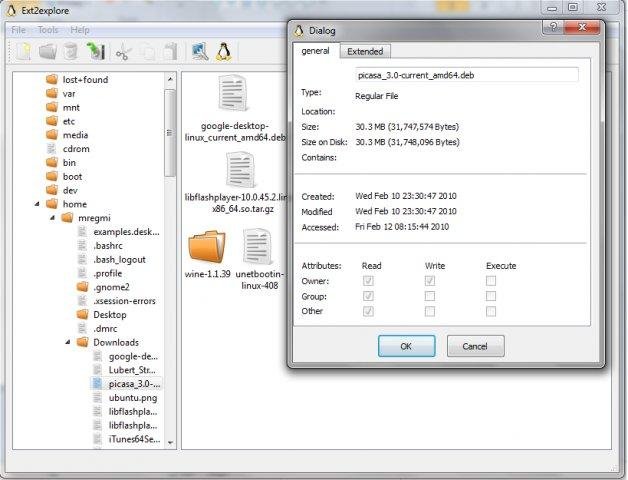
Abrir discos de Linux (ext2,ext3, ext4) en Windows. Ext2Fsd.

Yo trabajo mucho con Linux, pero muchas veces también necesito trabajar con Windows. Linux puede leer todos los discos de Windows, pero no pasa lo mismo al contrario. Si el disco está escrito en ext2 o ext3 Windows no lo lee (aunque en Linx podemos usar Fat o Ntfs). Hace unos días tuve que usar la información de mi disco de Linux desde un Windows 10 y no podía acceder, así que probé este programa que ya se ha convertido en parte de mi Windows: Ext2Fsd. Instalas Ext2Fsd como un programa normal y te abrirá una especie de gestor de discos. Con esto no tienes acceso directo a tu disco Linux (yo pensaba que si y que no funcionaba), sino que después tienes que ir a tu partición de Linux (reconocible porque pone ext2,ext3 o ext4) y pulsar F4 (o botón derecho Change Drive Letter). Ahí le das a Add y eliges la letra que quieres que tenga tu disco y una de las dos opciones. La primera (Automatic Mount….) es aconsejable para discos USB, como era mi caso, y la segunda (Create a Permanent….) es para discos fijos. Después de elegir la letra y el modo das a ok, te pedirá reiniciar y, una vez reiniciado el sistema, verás que tienes en tu explorador de Windows normal tu disco. Puedes conectar y desconectar un disco externo Usb de extX y volver a conectarlo y te lo reconocerá Windows sin problemas, siempre con la misma letra. Lo conectes al puerto que lo conectes. Si no está conectado te saldrá en Mi PC con una interrogación. El sistema por lo tanto se integra perfectamente en Windows y te permite leer y escribir como un disco más. Excelente programa que nos facilita mucho la vida a los que trabajamos en varios sistemas.  

Blog, Compartir, Diversión, Trucos, Video

Ezcast: el clon de Chromecast con Miracast. Ver tu portátil o móvil en tu TV sin cables

Hoy os mostramos un pequeño dispositivo que os puede hacer la vida más fácil y cómoda, tanto en casa como en la oficina el Ezcast. Tal vez hayáis oído hablar de Chromecast. Un pequeño dispositivo de Google que conectamos a la televisión (al HDMI) y nos permite ver contenido de Internet. Tras salir Chromecast sacaron Ezcast, un clon que usa Miracast (otro sistema) que no sólo permite ver contenido online, sino que además te permite mostrar lo que tienes en la pantalla de la televisión, de tu móvil o tablet. Y es además más barato (puedes encontrarlos desde 20€ y más baratos si los compras en china, aunque hay diferentes calidades). Por lo tanto si no quieres leer más y no sabes si Chromecast o Ezcast, en líneas generales si quieres ver contenido online sólo el Chromecast está muy bien, pero si quieres mostrar además en modo espejo el contenido de tu portátil o móvil quizás es mejor Ezcast. Viendo contenido online en el caso de Chromecast es el propio dispositivo el que se encarga de gestionarlo, mientras que en el caso del Ezcast el dispositivo simplemente recibe el contenido que se gestiona desde el PC o móvil. Hay muchos tipos de Ezcast, muchos modelos (y muchos compatibles que no son de la marca). Cuando lo compres verás que se conecta al puerto HDMI de tu televisión y además necesita alimentación por USB. Puedes usar un USB de tu TV, o conectarlo con un conversor a un enchufe. Una vez conectado, si elegís la fuente hdmi en el televisor veréis los datos de conexión al dispositivo (nombre de la wifi que crea y contraseña). Puedes conectarte con cualquier dispositivo. Los móviles/tablets necesitan una aplicación de Google Play. Los ordenadores necesitan descargarse un programa de la web (necesitas registrarte pero puedes hacerlo con Facebook). Lo que yo tenía dudas es si se podía usar Internet al mismo tiempo que estábamos conectados a la wifi del Ezcast. Se puede. El dispositivo se puede conectar en la configuración a Internet y podemos por lo tanto salir a través de él. No da gran velocidad (en mis pruebas unos 15-20 Mbps en un salón) pero suficiente para ver películas y más que suficiente para navegar. Desde la aplicación del ordenador o móvil podréis entonces ver lo que podemos compartir. En el móvil fotos, vídeos, navegar. El único problema que veo ahí es que el navegador del programa es muy limitado y, por ejemplo, no maneja bien cuando salen pop-ups (típico en páginas de visionado online). A través del programa de ordenador simplemente tenemos que darle a espejo y podemos ver, con gran calidad y sin retardo apreciable, el contenido del portátil. Al activar el espejo desactiva el sonido del portátil y transmite tanto audio como vídeo a la tv. Todo sin cables. Os dejo un vídeo del uso de este dispositivo:  

Blog, Diseño Web

Chat de Facebook y eventos en tu página web.

Facebook acaba de anunciar dos novedades en su plugin para páginas web: Facebook Page Plugin. Novedades que pueden ser muy interesantes para los que tenemos páginas web de empresa. Hasta ahora el plugin sólo te dejaba poner el muro de Facebook en tu web. Cosa interesante. Ahora podrás poner también el chat de Messenger para que tus clientes contacten contigo y los eventos que crees en Facebook. Incrustar Messenger. Interesantísima opción que puede permitir que tus clientes “chateen” contigo en tiempo real. Puedes incrustar el código, aparecerá en tu web el chat y los clientes podrán comunicar contigo usando el chat de Facebook. Esto nos permite ofrecer un servicio más directo y cercano sin instalar programas complicados o de pago. Para ponerlo entrar en la página del plugin y en el campo Tabs pon messages. Esto generará el código para el chat de Facebook (te muestra una previsualización). Modifica el resto de campos a tu gusto y pon la url de la página y sólo tienes que copiar y pegar el código en tu web donde lo quieras poner. Calendario: De la misma manera, si en el calendario en vez de messages pones events tendrás el código para poner los eventos de Facebook. Otra grandísima opción para los dueños de páginas web porque nos permitirá (si queremos) usar los eventos de Facebook y tener un apartado de eventos en nuestra web que podremos gestionar directamente desde Facebook. Os dejo un pantallazo de los eventos en acción:

Sistemas, Soporte, Trucos

Saca la licencia de Windows de tu BIOS UEFI

Los últimos ordenadores ya no sólo no vienen con un CD de Windows (si que tienen la partición de recuperación y puedes crear unos discos de recuperación), sino que además ya no tienen la pegatina de licencia de Windows. Está grabada en la BIOS/UEFI. El problema es doble, primero tu has pagado por esa licencia (menos por ser OEM), así que tienes derecho a tenerla. Pero además hay muchos usuarios que ya están cambiando su sistema operativo o formateando….y no tienen la licencia para instalar el S.O. Hoy os damos la solución. RWEverything es un pequeño programa que, entre muchísimas otras cosas, os permite leer el fragmento de memoria de la BIOS donde está la licencia. Descargaos la versión de RWEverything, recomiendo la portable porque no necesita instalarlo (y esto sólo lo vas a usar una vez). Ejecuta el programa. Ve a la pestaña ACPI Pincha en la pestaña MSDM Verás la licencia en dos sitios, la parte superior y en la parte inferior donde pone Data. Es un conjunto de series de cuatro caracteres separados por guiones. Copia esa licencia y mantenla en lugar seguro. Recuerda que sólo vale para la misma versión de Windows que tienes instalado…pero puedes descargar la misma en otro idioma o como copia de seguridad así.  

Sistemas, Soporte, Trucos

Descargar versiones oficiales de Windows

Ahora, cuando compráis un ordenador, rara vez viene con Windows. Viene con una partición de recuperación (que no se cómo muchos usuarios se acaban cargando) y poco más. Pero en ocasiones necesitamos el disco. Os explicamos cómo conseguir las diferentes versiones de Windows desde 7 en adelante en versión iso. Nota: vuestro serial (que podéis encontrar en una pegatina o usando Jelly Bean Keyfinder en la mayoría de los casos) sólo vale para la versión exacta de Windows que venía con el ordenador. De hecho en muchos casos tenéis versiones OEM (más baratas) y la licencia sólo la acepta en versiones OEM. Además, las licencias de Windows 8 puede que no las reconozca Windows 8.1 (aunque en teoría fuera una actualización del mismo). Windows 7. Puedes descargarlo con una licencia válida aquí. Windows 8.1. Descárgate el Windows Installation Media Creation Tool. Con él podrás bajarte cualquier versión en cualquier idioma. Sólo descárgate el programa, ejecútalo y elige versión e idioma. Windows 10. Windows 10 se puede descargar de manera gratuita desde esta página de Microsoft. Eso si, obviamente necesitas una clave válida para activarlo. Hay veces que te has descargado una versión de Windows anterior que no detecta tu código de producto, pero luego si que te deja activarlo con el tuyo. Para arreglar estas situaciones Windows ha dejado algunas claves “genéricas”. Busca en Google “claves genéricas Windows instalación”. No se puede activar con esas claves, pero te deja instalarlo y luego debería reconocer tu clave válida.  

Android, Smartphones, Tablets, Video

Vídeos de 360 grados en Youtube

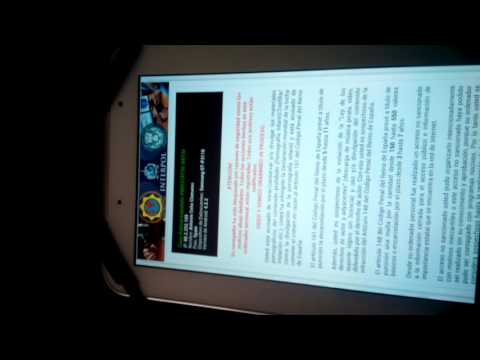
Hace unos días Carlos, de Contraseña Pc nos enseño la nueva funcionalidad de Youtube, los vídeos en 360º. La verdad es que son una pasada y os los mostramos aquí para que lo probéis. Podéis encontrar muchos vídeos en Youtube, la prueba la hemos hecho con este. El efecto sólo funciona en móviles, y no en todos. En muchos Android (el mío por ejemplo) no funciona girando el móvil pero si con los dedos. El truco para que funcione así es darle un toque y cuando aparezca la pausa 2 toques rápidos. Luego sin soltar arrastramos. En móviles buenos, como veis en el vídeo funciona girando el móvil, y se pueden ver las vistas superiores, inferiores, izquierda y derecha. En otras versiones de Android (ciertas ROM), no funciona, se ven directamente las vistas “aplanadas”. En ese caso deberéis actualizar o cambiar la ROM. En los ordenadores todavía no funciona bien, algunos navegadores como Chrome te dejan una opción de unas flechas…pero no es el mismo efecto. Imaginaos lo que se podrá hacer en un futuro.      

Limpieza de PC, Sistemas, Trucos

Cómo liberar hasta 20Gb de espacio en disco tras instalar Windows 10

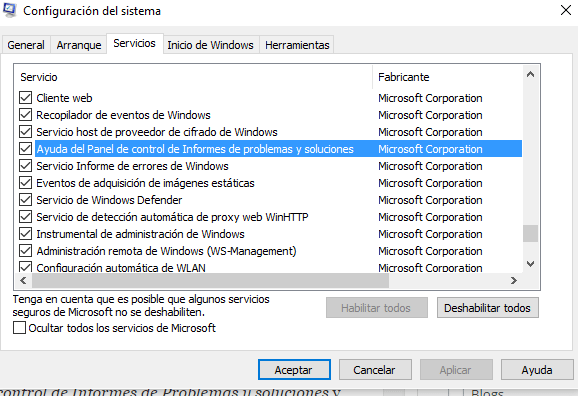
¿Te gusta Windows 10? ¿Llevas un tiempo con él, no te da errores y ya estás seguro que no volverás a tu sistema anterior? Entonces puedes borrar de tu disco duro la parte que guarda para poder volver a ese estado, recuperando hasta 20 Gb de disco. Eso si, recomiendo probarlo durante un tiempo, para descartar fallos, y que hagas un punto de restauración antes. Para liberar el espacio tras instalar Windows 10: Pinchar en Incio y luego, en la barra de búsqueda poner Liberador de espacio. Aparecerá el Liberador de Espacio en Disco, seleccionarlo. Elegir la unidad del sistema operativo (normalmente C). Pinchar en el botón Limpiar Archivos de Sistema. Elegir de nuevo la unidad del sistema En la siguiente lista marcar la opción Instalaciones Anteriores de Windows (que será de unos 20 Gb). Marca también Archivos temporales de instalación de Windows 10. Dale a Aceptar. Y ¡ya está! Ten en cuenta que, tras hacer esto, no podrás volver a Windows 7 o Windows 8. Pero tendrás unos 20Gb de disco libres. Método 2:  Otra manera de hacerlo es la siguiente. Ve a: Configuración>Sistema>Almacenamiento>Este Equipo. Bajar al final y elegir Archivos Temporales. Ahí podrás Eliminar Versiones Anteriores.      

Correo, Gestores de contenidos

Plugin de Newsletters desde WordPress

Parece que estamos con la semana de los Newsletter, debe ser que se acerca la navidad. A petición de otro cliente, al que le instalamos una página con WordPress, os pongo una manera de realizar Newsletters desde ese gestor de contenidos. Uno de los mejores plugins de WordPress para ello es MailPoet . Es un editor de newsletter con dos funcionalidades básicas, o mandar newsletters como respuesta automática, o mandarlos a la lista de newsletter de la web. Puedes poner un widget en el que los clientes se agreguen rápidamente a la lista.También puedes importar clientes fácilmente. Puedes usar la configuración de tu correo  y la versión gratuita te deje enviar hasta 2000 clientes. Os dejo un vídeo sobre el plugin:

Sistemas, Trucos

Diferencias entre los procesadores Atom,Celeron,Pentium, Core i3 , i5 e i7 y AMD

Estos días nos han contactado ya varios clientes pensando en comprar un ordenador en la famosa semana del Black Friday (hay comercios que hacen ofertas toda la semana). También están ya moviéndose para las navidades. Cuidado….en lo que llevo de semana no he visto, salvo excepciones muy notables, ordenadores que merezcan la pena por la oferta. Es lógico, nadie da duros a pesetas por más que sea un viernes negro, azul,gris…. Hoy os damos unos consejos sobre los procesadores, seguramente el elemento más importante al elegir el ordenador, para que no os engañen en estas fiestas u ofertas. Recordad que, para los más exigentes, hace tiempo publicamos un comparador de procesadores Intel con mucha información sobre cada uno. Si no en esta imagen. ¿Empecemos, AMD o Intel?  Aquí tenemos dos grandes competidores que llevan peleando durante mucho tiempo: AMD e Intel. Sin entrar en muchas historias (porque esta respuesta ha variado a lo largo de los años), ahora mismo los procesadores Intel tienen más potencia y mejor rendimiento que los AMD, aunque estos son más baratos. Por lo tanto ante igualdad de nivel de procesador prefiero Intel…pero claro podré conseguir un AMD más barato. Como se que esto no os ayuda mucho os diré que ahora mismo deberíais elegir un AMD como mínimo A6, preferiblemente A8 o superior, como veis en la imagen de la derecha (pinchad para agrandar). Dentro de Intel, ¿que diferencia cada procesador, cómo elegir? Vuelvo a exponerlo de manera muy simplista (porque, por ejemplo, hay i3 nuevos mejores que i5 viejos), pero el orden es más o menos el que os he puesto en el título. El orden, de peor a mejor, es Atom, Celeron, Pentium, Core i3, Core i5, Core i7.  Obviamente también de más barato a más caro. Yo no cogería nada menor a un i3. Hay vendedores que ahora te dicen “este cliente ahora no necesita más que un Celeron”. Puede ser que ahora si, pero ese ordenador se le va a quedar inservible en unos 2 años (puede que en uno) y a mi me gusta que mis clientes tengan ordenadores que vayan a durar algo. Los Atom y Celeron se hicieron para dispositivos pequeños que no gastaran. Son como tablets o teléfonos (y hay muchas tablets o teléfonos mejores). Pentium es algo mejor…pero no mucho más. Así que, en resumen, un AMD A8 en adelante o un Pentium i3 en adelante. NADA MENOS. No os dejéis engañar que están vendiendo muchísimos portátiles Atom, Celeron o Pentium como si fueran gangas Y NO LO SON. El otro día llegó un cliente, mayor, al que le habían timado (lo siento, no se otra manera de expresarlo) vendiéndole un portatil Celeron con  un SSD de 32GB de disco duro (sin espacio para nada). Incluso venía con pegatinas de “preparado para Windows 10“. Pero ni se puede instalar el Windows 10 por falta de espacio (por no hablar de meter programas ni fotografías ni nada).  Y en la tienda le dijeron que consideraban que el no necesitaba más y que si no tenía espacio que lo ampliara su informático (¡que cara!). Os dejo la foto para que el que entienda vea la placa…Y el cliente se queda con un ordenador casi inservible. Un vendedor no debería librarse de stock así.        

Scroll al inicio