

Trucos

Linux, Trucos

Algunos trucos útiles y sencillos para los usuarios de Ubuntu

Os dejo algunos trucos para los usuarios de Ubuntu. Muchos seguramente los conoceréis pero, como yo (que uso Ubuntu a diario), puede que alguno se os escape. Deshabilitar la “Shopping Lense”. En Ubuntu 12.10 veréis que al buscar algo os aparecerán un montón de resultados de libros, películas etc con precio. Esto es porque Ubuntu tiene un acuerdo con Amazon para mostrar los resultados de esta página web que coinciden con la búsqueda. Para quitarlo busca Privacidad y en Resultados de Búsquedas deshabilita la opción “Incluir resultados de búsqueda en línea“. Acelerar un poco Ubuntu reduciendo el efecto de minimizar: Ubuntu tiene un efecto en el que cuando minimizas una aplicación se puede ver a donde va. Está muy bien pero no tiene por qué durar tanto. Busca en Inicio dconf (editor dconf). Si no lo tienes instalalo (con el instalador de paquetes o con sudo  apt-get install dconf-tools Después ábrelo, pincha en com, canonical, unity, y en minimize-speed-threshold.  Ahí puedes cambiar el tiempo, yo lo tengo en 10 pero puedes ponerlo en 0 Activar Ctrl+Alt+ Backspace para reiniciar las X. Muy pocas veces se queda colgado Ubuntu….pero nada es perfecto. Alguna vez me ha pasado (sobre todo por el p… flash). ¿Cómo recuperar tu ordenador sin reiniciar? Una de las ventajas es que puedes reiniciar las X. Vamos a Inicio, Distribución del teclado, Opciones, Secuencia de teclas para matar el servidor X. Activa la casilla y dale a ok a todo. A partir de ahora si pulsas control+alt+backspace (retroceso) cuando tengas un problema se te reiniciarán las ventanas. Se te cerrará todo pero podrás seguir trabajando en nada de tiempo. Instala repositorios extras restringidos: Ubuntu a veces no instala ciertos repositorios por problemas de licencias. Pero ahí tendrás cosas como codecs de mp3 o actualizaciones interesantes. Repositorios extras restringidos: sudo apt-get install ubuntu-restricted-extras Instala repositorios de Medibuntu. sudo -E wget –output-document=/etc/apt/sources.list.d/medibuntu.list http://www.medibuntu.org/sources.list.d/$(lsb_release -cs).list && sudo apt-get –quiet update && sudo apt-get –yes –quiet –allow-unauthenticated install medibuntu-keyring && sudo apt-get –quiet update sudo apt-get install app-install-data-medibuntu apport-hooks-medibuntu DVDs originales (encriptados): sudo apt-get install libdvdread4 sudo /usr/share/doc/libdvdread4/install-css.sh
Linux, Trucos

Comando top en Linux: listar los procesos del sistema

En linux yo siempre he usado ps -A para ver los procesos del sistema. Hoy os dejo algo mucho mejor para el que no sepa. El comando top muestra un listado de los procesos de tu ordenador EN TIEMPO REAL con el uso de procesador , uso de la memoria, PID etc. Para los que venís de Windows es como un administrador de tareas. Pero tiene más opciones interesantes. Si das a la tecla 1 verás los consumos separados por procesador. Si quieres que se refresque más rápido pulsa la D y cambia los segundos. Con la tecla F verás una especie de menú de ayuda con opciones y lo que significa cada cabecera. Ahí podrás también cambiar el orden y mostrar más opciones en la table. Muy útil para ver qué está usando tu procesador o memoria o si se queda colgado (raro) quitarlo.

Correo, Trucos

Filtrar por remitente en Gmail

Nos han preguntado esto en el artículo anterior así que lo respondemos lo mejor posible. Filtrar por remitente no está planteado en Gmail (salvo con clientes), lo tienen pensado para ordenar la bandeja de entrada por fecha o por importancia. Dicho esto hay varios trucos: Buscar por remitente en la caja de búsqueda. La búsqueda de Google funciona muy rápido y esto te ordena por remitente, eso si no permanentemente. Otra manera de hacer lo mismo es pasar el ratón (hover) encima del nombre de la persona y en recuadro que aparece pinchar en Mensajes. Vuelve a filtrar por la persona. Etiquetas/Filtros:  Puedes usar el sistema de filtros y etiquetas y filtros de Gmail para crearte carpetas con el nombre de tus empresas, amigos o clientes. Esto ordenará los correos según lleguen automáticamente (por filtros) o manualmente si quieres usar sólo las etiquetas (pinchando). Parece ser (no probado) que con addons como https://addons.mozilla.org/en-us/firefox/addon/tabletools2/ de Firefox puedes ordenar la vista de html por remitente.

Correo, Trucos

Como insertar una imagen en el correo de Gmail

Una de las ventajas de los clientes de correo es poder mandar imágenes. Si usas Gmail a veces podrás, pero en otras no, depende si tienes activada una opción o no. Te contamos como activarla. Vete a la rueda dentada y a configuración. Ahí verás una opción que pone Labs. Si bajas verás una opción que pone inserción de imágenes. En mi caso estaba deshabilitada, sólo hay que habilitarla y darle a guardar. Verás que aparece un botón nuevo en la barra de herramientas del correo desde el que podrás añadir imágenes subiéndolas desde el PC o desde una URL. Mañana os enseñaremos a ponerles enlaces por html.

Sistemas, Trucos

SyncToy: sincronizar carpetas en Windows

Este es un programa que hemos probado este fin de semana. Parece mentira pero el tema de comparar carpetas en Windows y que copie las diferencias de una a otra, como en rsync en Linux, no está nada bien manejado. Supongo que para eso Windows sacó esta herramienta: SyncToy. La herramienta me ha gustado. Te deja poner un origen y un destino y hacer un preview. En el preview podemos ver que carpetas va a crear, modificar, sincronizar (muy completo). Luego puedes sincronizarla (o antes) dando a Run. La sincronización puede ser de 3 maneras (que en resumen son que si encuentra una diferencia puede dejar el original y hacer una copia o sustituirlo). Buen programa, lento y yo prefiero rsync….pero hace lo pedido.

Correo, Trucos, Webs

Activar las notificaciones de correo de Gmail en Chrome

Yo leo los correos por webmail. No me gustan los clientes de correo (si tengo que elegir sería Thunderbird) a los que sólo encuentro 3 ventajas: 1) Las notificaciones de nuevo correo 2) Tener una copia del correo en tu ordenador (con IMAP ya no es del todo cierto) 3) Tener calendario/contactos y correo todo en el mismo programa (Google Apps también lo tiene). Hoy vamos a explicar cómo activar las notificaciones de nuevo correo de Gmail en Chrome. De esta manera la parte 1) también la tenemos si usamos Gmail. Para ello tienes que entrar en Gmail, pinchar en la rueda dentada y de ahí a Configuración. En la pestaña General (la primera)puedes ver Notificaciones de Escritorio. Puedes activar las notificaciones para correo nuevo, o sólo para correo importante. Si no usas Chrome o tienes algún otro problema, hay otra manera. Puedes instalar un programa para PC o Mac que te hace lo mismo. Más información aquí.  

Limpieza de PC, Sistemas, Trucos

GRAN manera de acelerar tu ordenador: Discos SSD

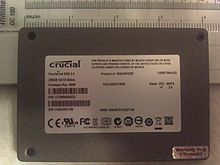
Si tu ordenador va lento, aunque sea nuevo, en el blog hemos puesto muchos trucos para mejorar el rendimiento. Hasta ahora sin duda la mejor manera era ampliar la RAM. También podías optimizar los recursos, modificar el sistema operativo para que usara los mínimos recursos, quitar servicios innecesarios etc. En el peor de los casos podías instalar Ubuntu o Lubuntu que mejoran mucho el rendimiento de los ordenadores muy viejos (yo trabajo con Ubuntu). Eso sí, ahora ha otra manera MUY MUY MUY (he puesto muy) efectiva para acelerar tu ordenador. Cambiar tu disco duro por un disco SSD (disco de estado sólido). Yo me he resistido bastante a esto hasta ver los resultados (y hasta que bajaran algo de precio). Pero tengo compañeros que llevan casi 3 años con uno en un XP, gente que lo ha instalado en Windows 7 e incluso informes de Ubuntu y Mac. TODOS han dicho que la mejoría era impresionante. Un cliente me enseño mi ordenador (tiene el mismo) con el disco de SSD, y era como si estuviera viendo un ordenador nuevo. Iniciaba el sistema y arrancaba las aplicaciones a una velocidad alucinante. ¿Por que esta mejora? Sencillo, las velocidades de lectura y escritura son mucho mayores. En pruebas como esta estamos hablando de 90Mbps de lectura/escritura en un HDD vs 260Mbps en un SSD. Y los he visto mejores (600Mbps). Por lo tanto estamos hablando de que accede a la información y la escribe unas 3-6 veces más rápido que el HDD normal. Si tenemos en cuenta que los programas tienen que leerse para arrancarse, los datos leerlos del disco y todo escribirlo, podemos entender el por qué de la mejora. Ya podéis compraros discos SSD de entre 150-250Gb por unos 100€  (tened en cuenta que el sistema operativo no va a ocupar mucho y que las películas podéis guardarlas en un disco externo). Además, la mayoría de estos discos vienen con programas de clonado para que puedas duplicar tu ordenador y no perder nada. Aquí os dejo otra muestra (youtube está llena de ellas). Ya sabéis, ahorrad para un SSD:

Redes Sociales, Trucos

Quitar las notificaciones sonoras de Facebook

Más de uno os habréis dado cuenta que vuestro Facebook suena. Algo que a muchos les puede gustar, pero muchos están ya hartos de ellas. No pienso que sea una opción mala, siempre y cuando se pueda quitar. Porque, por ejemplo, no queremos que en el trabajo eso empiece a pitar. Así que os explicamos cómo quitarlas: Ve a la rueda dentada, Configuración de la Cuenta, Notificaciones y veréis que está activada la opción “Todas las notificaciones, sonido activado”. Si pincháis en ver podréis desmarcar la casilla Emitir un sonido cuando se reciba una notificación  y la paz volverá a tu PC 😀  

Correo, Ofimatica, Trucos

Usar Categorías de color en Outlook con IMAP

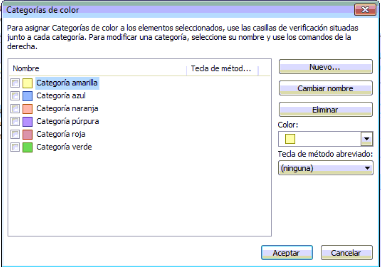
Ya hemos aclarado varias veces que IMAP es la manera que recomendamos para configurar los clientes de correo. Y en principio, no debería haber ningún problema con usar las etiquetas de color de los clientes tipo Thunderbird (de hecho en este no los hay) y Outlook. Estas etiquetas de color las usan muchos usuarios para organizar sus correos (importante, leer, clientes etc). Sin embargo, por alguna extraña razón, en Outlook (versiones 2007 en adelante) no se pueden usar ni las marcas de seguimiento de diferentes colores (sólo roja) ni lo que las mejora en Outlook, las categorías de color. Algo incomprensible. Parece ser (por la manera que tenemos de engañarle) que estas marcas funcionan con psts y Outlook con IMAP al ser un reflejo del servidor, no lo contempla. Una tontería porque Thunderbird si. Pero si aún así queréis usarlas aquí tenéis una manera probada en un cliente: Tenéis que ir a un pst para poder abrir el menú de categorías. Desde ahí, expandid el menú y dadle a todas las categoráis. Así abrireis el administrador de categorías. Ahora el truco consiste en asignar teclas de Acceso Directo a las diferentes categorías. Tienes desde Ctrl+F2 a Ctrl+F12 Asígnalas. Estas funcionan con mensajes de IMAP también así que ahí está la primera manera de asignarlas. Sólo puedes asignar diez categorías así, por lo que si tienes más hay una manera. Asigna una de las rápidas, y luego abre el mensaje y pincha en la categoría para cambiarla a una de las otras. Ya podéis usar las categorías en IMAP. Sól tenéis que usar las teclas de acceso directo. Esto es ya bastante funcional. ¿Que lo queréis más fácil? En el menú de vista de correo, donde tenéis las columnas de “De”, “Fecha” etc añadid una columna que sea categoría. Desde ahí sólo tenéis que pinchar en ese espacio para poder elegir la categoría, cambiarlas o administrarlas. No se por qué lo ponen tan difícil…Más información aquí.

Ofimatica, Trucos

Google calendar sync error 2146959355

Es verdad, Google Calendar sync está en desuso, pero todavía ciertas empresas lo usan porque Microsoft no ha habilitado bien el CalDAV en Outlook, así que Google lo mantiene activo para Google Apps. Si encontráis este error al sincronizar Google Calendar con Outlook (2007 en adelante) la solución es fácil. Damos 2 opciones. En algunos casos se ha resuelto desinstalando el programa (Sync) e instalándolo de nuevo cambiando la ruta. Que no lo instale en Archivos de Programa (x86) sino en Archivos de Programa directamente (Program Files). En otros casos nos ha dado más guerra. La solución era forzar que tanto Google Sync como Outlook (ambos) se inicien como Administrador (botón derecho en el fichero, opciones avanzadas -o compatibilidad-, y ejecutar como administrador). Con estos pequeños trucos se solucionó el problema y podíamos sincronizar Outlook Calendar con Google Sync.  

Scroll al inicio