Soporte

Diseño Web, Gestores de contenidos, Soporte, Trucos

Habilitar mod_rewrite en apache. Problemas con .htaccess

Ayer nos peleamos un poco con esto en un cliente…a ver si le ayuda a alguien. En nuestro caso fue para cambiar los enlaces permanentes de WordPress, pero puede ser para cualquier symlink o para hacer que reconozca lo que pongamos en el fichero .htaccess. Primero debe estar el módulo rewrite (mod_rewrite) cargado en apache. ¿Como vemos esto? Fácil: Crea un fichero y llámalo, por ejemplo phpinfo.php. Dentro pon lo siguiente. <?php phpinfo(); ?> Súbelo por FTP a tu sitio web y ejecutalo en el navegador (por ejemplo www.midominio.com/phpinfo.php) Entonces verás toda la información del php y de apache. En un apartado verás los módulos cargados y tiene que mencionarse el mod_rewrite. Si no está cargado tienes que añadirlo. Te pongo los pasos para OpenSuse, se que en Ubuntu es más fácil…compruebalo para tu distribución: -Abre (con permisos de escritura) el fichero: /etc/sysconfig/apache2 -Busca la línea con algo como (los módulos pueden variar): APACHE_MODULES=”suexec access actions alias auth auth_dbm autoindex cgi dir env expires include log_config mime negotiation setenvif userdir ssl php4″ –Antes de la última ” añade rewrite. – Guardalo. -Ejecuta SuSEconfig para que se actualicen los cambios en apache. – Ejecuta  /etc/init.d/apache2 restart para que coja los cambios. – Vuelve a comprobar el phpinfo.php. Si todavía no funciona puede que no se te permita poner ficheros .htaccess personalizados. Para cambiar esto edita tu fichero de configuración de apache…en OpenSuse es /etc/apache2/default-server.conf Aquí puedes hacer el cambio para el directorio raíz…pero yo prefiero hacerlo sólo para el que quiero..por seguridad. En casos normales sólo tendrás un dominio, yo tengo varios así que voy a la línea del que quiero y busco algo como : <Directory “/srv/www/htdocs/smythsys”> Debajo de esa línea pongo AllowOverride All que permite que te saltes la configuración con comandos de .htaccess. Guardo el fichero y reinicio apache (por ejemplo con  /etc/init.d/apache2 restart ) Aquí puede pasarte como a nosotros, hacía caso del .htaccess, por lo tanto los cambios habían funcionado, pero daba error de permisos. Error 403 no te dejaba ver nada. No te preocupes, en nuestro caso era que no estaban activados los Symlinks. Ve de nuevo al fichero de Apache (/etc/apache2/default-server.conf) y debajo de lo que has puesto antes añade: Options +FollowSymlinks Esto activa los enlaces permanentes. Guarda el fichero, reinicia apache y prueba. Ya debería estar. Si no comprueba la sintaxis de tu .htaccess y los permisos de los directorios por si acaso.      

Antivirus, Seguridad, Soporte

Truco para quitar, entre otros, el virus de la policía

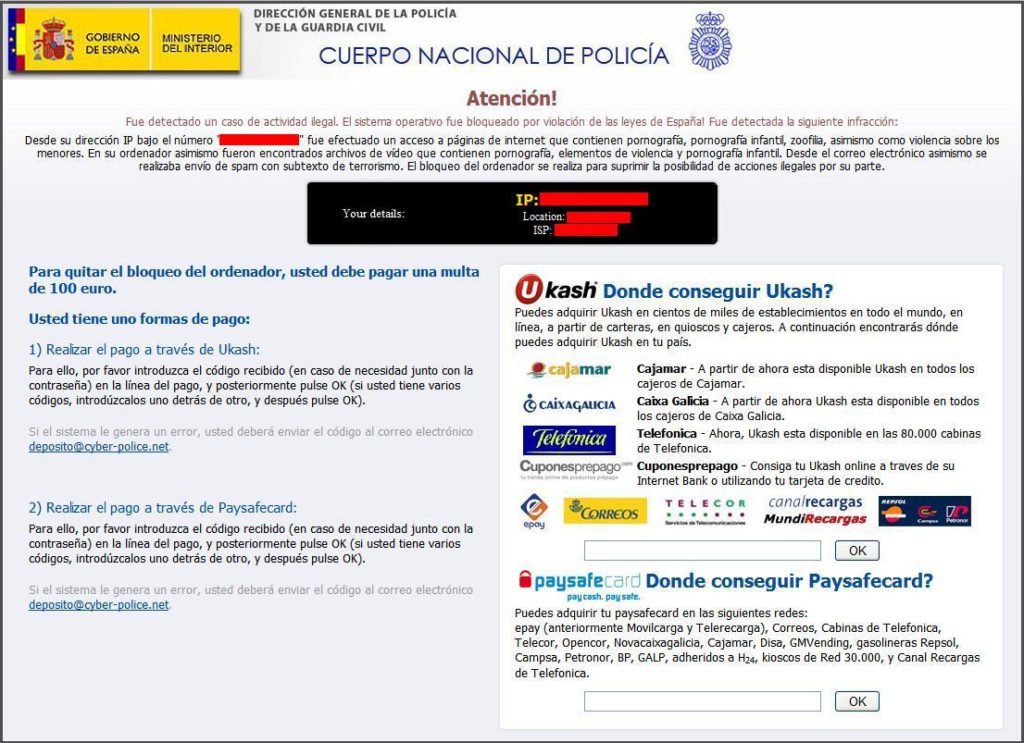
El virus de la policía está dando bastante guerra últimamente. Sobre todo porque las primeras versiones eran fáciles de quitar (con entrar en modo seguro y restaurar sistema o pasar Malware Bytes funcionaba), pero en las últimas inhabilita el modo seguro (reinicia al intentarlo) y no te deja hacer mucho. Para el que se esté peleando con ello a nosotros nos ha dado buenos resultados el CD de Avira. Eso si, descargad el más nuevo para que pueda detectar todo. Con arrancar con el CD y limpiar todo lo que detecte debería arreglarse….o no. Dependiendo de la versión que tengas y lo peleón que sea. Pero no vamos ahí con el artículo. Hay otro truquito que nos ha funcionado muy bien con este y otros virus. Cuando arrancamos el ordenador hay un momento en que pierdes el control del ordenador (para luego mostrar el aviso de la policía). A partir de ese momento puedes pulsa una vez la tecla de apagado. Ojo, no la mantengas pulsada que apaga el ordenador. Esto provoca que el ordenador empiece a cerrar procesos (entre otros el del virus) para apagarse y mostrará los avisos de los programas que se están cerrando. Cuando aparezca el de explorer.exe (ya no tendrás la pantalla del virus) pulsa una vez ESC (si pulsas dos vuelve a cerrarse y tienes que pulsar una tercera vez). Con esto vuelves a tener algo de control del PC. Ahora puedes probar con TeclaWin+R o con CTRL+ALT+SUPR>administrador de tareas>Archivo>Nueva Tarea  para abrir msconfig y eliminar procesos de inicio o para abrir (lo mejor) Malwarebytes (actualizarlo y limpiar), o algún antivirus en línea. Lo que prefieras. Bonito truco que nos ha funcionado de maravilla.  

Smartphones, Soporte, Trucos

Cómo reiniciar la Blackberry sin quitar la pila

Esto me ha dado más de un quebradero de cabeza, por lo que lo pongo por si a alguien el viene bien. En muchas ocasiones hay que reiniciar la Blackberry. Bien porque se haya “quedado tonta” o porque hayamos instalado o desinstalado varios programas y tenga que reiniciarse. En estas ocasiones quitar la batería es un coñazo.  Y darle el botón de apagado no la reinicia. Eso es como si se pusiera en stand-bye (suspensión) y volviera a iniciarse. Así que ahí va cómo hacerlo desde el teclado. Pulas la tecla alt izquierda, luego la tecla aA de la derecha (tiene que ser esa) y la tecla del. Todo sin soltar las anteriores.

Seguridad, Sistemas, Soporte

Su tarjeta clave: otra manera de tener contraseñas

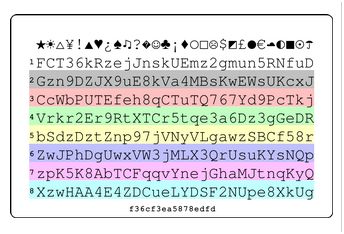
Mucha gente, por comodidad, pone en sus contraseñas cosas fáciles de recordar. Claro que nadie se acuerda de Santa Barbara hasta que truena. Por ejemplo un virus entra en el ordenador, o alguien obtiene tu portátil, smartphone o tablet, prueba con algo fácil y entra (si está protegido con contraseña), luego prueba con eso en tu cuenta de hotmail, gmail, el trabajo….y entra. Te puedes imaginar el estropicio. No hablemos del banco y demás. Pronto hablaremos de la fortaleza de las contraseñas. Hay muchas teorías….pero lo que está claro es que cuanto más largas mejor. Y si mezcla caracteres mejor que mejor. Así que aquí os dejamos un método “distinto”: https://www.passwordcard.org/es Crea una tarjeta (cada una es única) al entrar en la página e imprímela (puedes plastificarla). Después sólo tienes que asignar una fila y una columna con tus cuentas y acordarte de eso…y mirarlo en la tarjeta. Hay quienes dirán”¿y si te roban la cartera? Mejor acordarse de la contraseña”. Bueno pero es que acordarse de contraseñas buenas y distintas no es fácil. O usamos programas como Keepass…o algo como esto.

Sistemas, Soporte, Trucos

DriverPacks.net :Paquetes de drivers de TODO para tu Windows

Fíjate que llevo ya un tiempecito en esto del soporte informático y no conocía esta página. ¡Gracias Jacobo!: http://driverpacks.net/driverpacks/latest Parece ser que hace un tiempo al creador de DriverPacks.net se le ocurrió la idea de crear un CD con drivers para todos los ordenadores posibles. Claro, cuando planteó la idea la gente le dijo que si estaba chalado. Es dificilísimo tener drivers para todos los dispositivos, modelos y casas del mercado. Más aún cuando algunas no los proporcionan fácilmente. Pues nada, se empeñó y parece ser que poco a poco, y con la colaboración de algunos usuarios ha ido consiguiendo crear paquetes de drivers (wifi, sonido, Lan etc) para cada SO de Windows. ¿Cuando puede venir bien esto? Pues si quieres poner al día un ordenador sin conexión a internet, si no te reconoce los drivers, o que Windows Update no reconozca los dispositivos (o no puedas hacer WU por licencia), o incluso si quieres montar un ordenador de manera rápida, sin descargar drivers. Algo a tener en cuenta en caso de “drivers rebeldes”.

Compartir, Mac, Sistemas, Soporte, Webs

Google Drive para Mac y PC. Sincroniza Google Drive con tu ordenador

El otro día nos pidió un cliente una copia de seguridad de sus documentos en Google Docs ….bueno Google Drive ahora. Con el cambio a Google Drive es muy fácil porque, al hacer el cambio, te puedes descargar el programa Google Drive para Mac y PC que hace una copia automática de todo lo que tienes en tu nube en una carpeta de tu ordenador. ¿Qué pasa si has hecho el cambio y no has descargado el programa? Bueno no te vuelvas loco para descargarlo (no está fácil de encontrar), lo puedes descargar desde este enlace: https://tools.google.com/dlpage/drive?pli=1 Una vez instalado el programa se arranca con Windows y sincroniza en una carpeta de tus documentos (todo esto se puede modificar). Cuidado, por defecto no hace copia de los documentos compartidos contigo, es decir de los que no eres dueño. Para hacerlo dale botón derecho al icono del programa (el triángulo), luego preferencias, pincha en “Acceder a compartido conmigo…” y te llevará a la carpeta de compartidos en Drive. Desde ahí arrastra y suelta en “My Unidad”.  No te preocupes si no ves nada, cuando des a aplicar verás que sincroniza también los ficheros compartidos. Más información aquí.

Compartir, Sistemas, Soporte

LogMeIn un buen acceso remoto a tu ordenador

Parece mentira que todavía no lo hayamos puesto en el blog. Este archiconocido método de conexión remoto se ha modificado mucho desde que lo usé por primera vez y la verdad es que está muy bien. Lo uso de vez en cuando para el ordenador de casa. Si quieres poder conectarte al ordenador de casa en vacaciones lo recomiendo:  LogMeIn. Es muy sencillo, creas una cuenta (gratuito para uso particular) y te permite descargar un programa para PC o Mac. Este programita se queda residente en tu ordenador con tu cuenta de logmein iniciada. Cada vez que arranques el ordenador estará preparado para que accedas a el. ¿Y cómo accedes? Desde cualquier navegador. Esto es muy bueno porque yo uso un Linux para conectarme a un Windows. Puedes usar cualquier navegador, entrar en su página con tu nombre de usuario y contraseña y te dice los ordenadores que tienes. Puedes pinchar en ellos para la conexión remota, gestión de ficheros y muchas cosas más. Antes de conectarte te pedirá el nombre de usuario y contraseña del ordenador (buen sistema para asegurarse que aunque te entren en tu cuenta de LogMeIn no puedan usar tus ordenadores). Además tiene opciones de actualizar los parches del ordenador remoto desde tu panel de usuario. Muy útil y cómodo para acceder a 1 sólo ordenador.  Para más ordenadores solía preferir Teamviewer, una herramienta estupenda multiplataforma pero que en seguida dice que “sospecha de uso no comercial”. Nosotros preguntamos sobre las licencias de Teamviewer para la empresa, pero eran muy caras y ninguna se adecuaba a nuestro perfil móvil (nos conectamos desde varios sitios, con varios dispositivos a clientes que nos llaman).

Limpieza de PC, Sistemas, Soporte

Errores con las actualizaciones de .NET: Herramienta de limpieza

Ayer tuvimos un cliente que tenía problemas con las actualizaciones de Windows. No paraba de pedirle que instalara unos parches de .NET (2.o en su caso) y, aunque las instalara volvía a pedirlas. El problema es que desinstalándolas y volviendo a instalarlas no se solucionaba. Ni usando las herramientas Fix IT de Microsoft para reparar Windows update. En este caso vino de perlas esta herramienta de limpieza de .NET que te permite volver tu instalación a una sin fallos y desde ahí volver a instalar todos los parches. En nuestro caso estuvo varias horas poniéndose al día. http://blogs.msdn.com/b/astebner/archive/2008/08/28/8904493.aspx Descargadla desde aquí. Cuidado porque tarda un poco en reparar el ordenador (no se queda colgado, esperar).

Antivirus, Limpieza de PC, Soporte, Trucos

Listado de herramientas para desinstalar antivirus

Si, los antivirus son herramientas muy útiles (no todo lo que la gente piensa pero si útiles). Pero cuando queremos desinstalarlos (ya sea por cambiar de AV o para arreglar alguna incidencia) a veces dan muchos problemas. Es famoso entre nosotros el Norton Uninstaler. Aquí os dejo otros: Avast!: http://www.avast.com/es-ww/uninstall-utility AVG : http://www.avg.com/es-es/download-tools (AVG Remover para la arquitectura de Windows que se posea, 32 o 64bits) Avira: http://dlpro.antivir.com/down/windows/registrycleaner_en.zip BitDefender: http://www.bitdefender.com/KB333-es–How-to-uninstall-BitDefender.html BullGuard: http://www.bullguard.com/support/product-guides/bullguard-internet-security-guides/uninstall.aspx Eset NOD32: http://kb.eset.com/esetkb/index?page=content&id=SOLN2289 F-Secure: http://support.f-secure.com/enu/corporate/downloads/removeav.shtml G Data: http://www.gdata.es/asistencia/descargas/tools.html Kaspersky: http://usa.kaspersky.com/support/home/anti_virus/208279463/?search=remove   (Enlace alternativo ) Malwarebytes: http://www.malwarebytes.org/mbam-clean.exe McAfee: http://service.mcafee.com/FAQDocument.aspx?id=TS100507 Microsoft Security Essentials (v1): http://support.microsoft.com/kb/2435760/es Microsoft Security Essentials (v2): http://support.microsoft.com/kb/2483120/es Panda: http://www.pandasecurity.com/resources/sop/UNINST_v1012.exe SuperAntiSpyware: http://www.superantispyware.com/downloads/SASUNINST.EXE Symantec Norton: http://www.symantec.com/nrt Trend Micro: http://esupport.trendmicro.com/Pages/How-do-I-remove-old-or-new-versions-of-Trend-Micro-products-in-my-comp.aspx Windows Live OneCare: http://download.microsoft.com/download/4/c/b/4cb845e7-1076-437b-852a-7842a8ab13c8/onecarecleanup.exe Fuente.

Linux, Soporte, Trucos

Virtual Basic en Ubuntu

Me preguntan si se puede ejecutar Visual Basic en Ubuntu. Destaco que no programo mucho y no lo he intentado, esto es lo que he investigado sobre el tema. Varias opciones: Wine, del que hemos hablado antes, en teoría puede ejecutar Visual Basic. En su web le dan una calificación Oro que significa que casi todo funciona. Probadlo y si tenéis problemas en la web y foros de Wine hay mucha información. Por is alguno no quiere investigar esto es cómo instalar Visual Basic 6 en Ubuntu (copia y pega de la web) : “Run winecfg  Set OS to Windows 98  Add ole32=native to the libraries section  Run dcom98/dcom98.exe  Run wineboot  Run winecfg  Add *=native,builtin to the libraries section  Run vb6setup.exe  Follow onscreen prompts  When installed, instead of clicking reboot, click exit  A wineboot will happen automatically  The service pack works perfectly so once that is applied.. Your all done!”  Si esto no funciona o no te gusta siempre puedes ejecutar una máquina virtual de Windows e instalar Visual Normalmente. Las referencias son que los USB y demás funcionan correctamente. Podéis usar Virtualbox, que funciona en Ubuntu, o VMWare. Es más laborioso pero no deberíais tener problemas. Si vas a empezar con un proyecto nuevo puede interesarte Gambas.  No es Visual Basic, pero es un entorno construido en Basic, por lo que la  programación con el para alguien que ya domine Visual es inmediata. Es decir, no es para alguien que estudie Visual, sino para alguien que quiera usar sus conocimientos para programar usando Ubuntu. De muy fácil instalación y con alguna “mejora” (claro según los desarrolladores).

Scroll al inicio