Sistemas

Servidores, Sistemas, Soporte

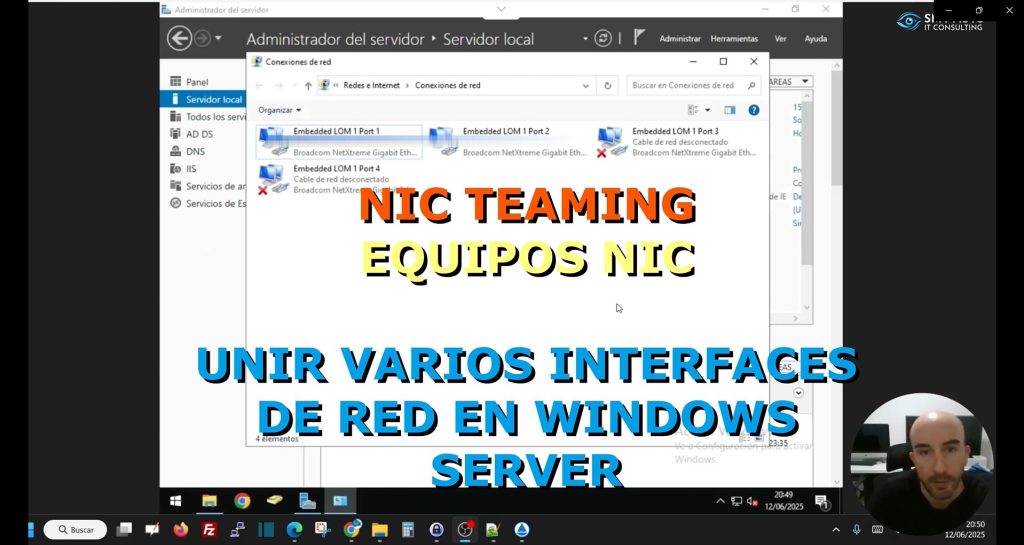
Crea NIC Teaming, Equipos NIC, en Windows Server paso a paso.

Maximizando el Ancho de Banda: Configuración de NIC Teaming en Windows Server El NIC Teaming (también conocido como Load Balancing and Failover – LBFO) permite agrupar varios adaptadores de red físicos en un único equipo lógico. Esta configuración es fundamental en entornos profesionales para lograr dos objetivos críticos: la agregación de ancho de banda y la redundancia de red ante fallos de hardware. A continuación, vamos a detallar el procedimiento técnico paso a paso para su implementación en Windows Server: 1. Acceso a la Gestión del Servidor El proceso se inicia desde el Administrador del Servidor. En el panel de Servidor Local, se debe localizar la función denominada Formación de equipos de NIC. Por defecto, esta característica aparece como “Deshabilitada”; al pulsar sobre el estado, accederemos al panel de control avanzado de las interfaces. 2. Selección de Adaptadores Físicos Dentro de la consola de configuración, se listarán todos los adaptadores de red instalados en el chasis. Para crear el equipo, seleccionamos las interfaces físicas que deseamos agrupar. Por ejemplo, al combinar dos tarjetas de 1 Gbps, el sistema generará un canal lógico con una capacidad agregada de 2 Gbps. 3. Definición y Propiedades del Equipo Tras seleccionar los adaptadores, procedemos a crear el equipo asignándole un nombre identificativo. En este punto es posible ajustar las propiedades de rendimiento: Modo de trabajo: Se puede optar por un modo de equilibrio de carga dinámico o configurar adaptadores en “Modo de espera”, donde una interfaz queda reservada exclusivamente como backup en caso de que la principal sufra una desconexión. 4. Reconfiguración del Direccionamiento IP Es un punto crítico entender que, al crear el equipo, Windows genera un nuevo adaptador virtual. Toda configuración de IP fija, DNS o parámetros avanzados que existieran en las tarjetas individuales se perderá. Si la configuración se realiza mediante acceso remoto, el servidor sufrirá una breve desconexión mientras se aprovisiona la nueva interfaz lógica y se unifican los enlaces. 5. Administración del Adaptador Lógico Una vez finalizado el proceso, las propiedades de red de los adaptadores físicos originales quedarán bloqueadas. A partir de este momento, cualquier gestión de direccionamiento (IP estática, Gateway, etc.) debe realizarse directamente sobre el nuevo Adaptador de Equipo. El sistema ahora tratará este grupo de tarjetas como una sola interfaz de alta velocidad y alta disponibilidad. ¿Quieres ver el proceso real en pantalla y los detalles de rendimiento? Mira el vídeo completo aquí:     https://www.youtube.com/watch?v=s7xrDpvpccw

Información Tecnica, Sistemas

¿Qué es una API? Explicación para principiantes.

Puede que hayáis alguna vez el término API. Y en informática parece que tenemos que saber lo que significan estos acrónimos. Te lo explicamos de manera sencilla. API es Application Programming Interface y es un módulo que se crea en una aplicación, web o programa para poder comunicar con él, tanto externa como internamente. Evidentemente sólo se crea si el desarrollador quiere que se pueda conectar dicha aplicación con otras. Pero si es así, es la manera en que la mayoría de los software y sistemas que existen hoy en día extraen información unos de otros. Por ejemplo, los programas pueden usar las IAs a través de APIs. APIs existen de diferentes tipos. Según la tecnología:– API SOAP– API RPC– API WebSocket– API Rest Según la privacidad:– Privadas– Públicas– Sólo para socios o clientes– Mixtas Sea cual sea el tipo, para poder usar una API hace falta tanto las credenciales de acceso, como el formato y la documentación de la API para poder saber el formato y los parámetros de su uso. Te lo explicamos en este vídeo.

Sistemas, Soporte, Trucos

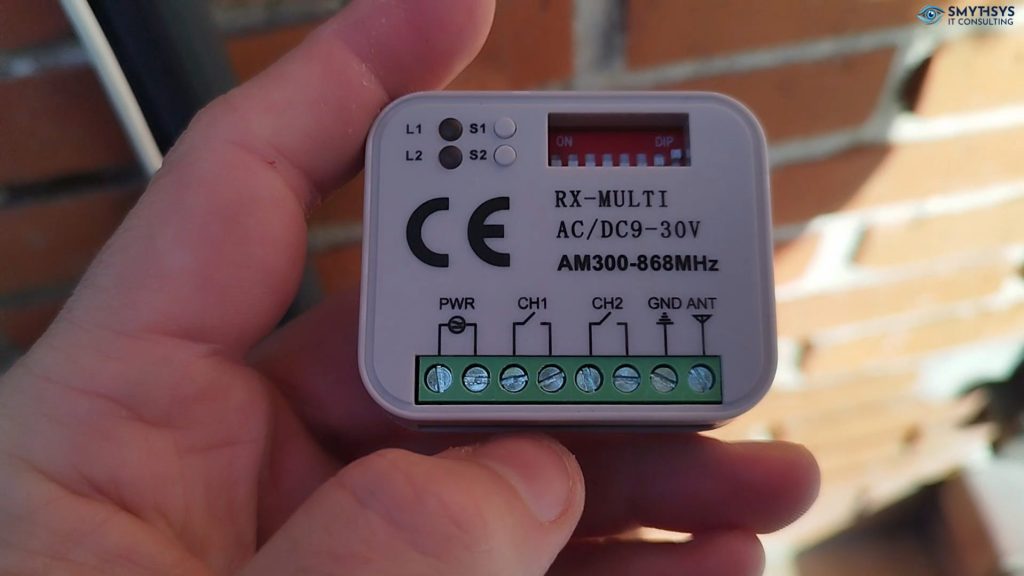
Cambio del Receptor Inalámbrico de una puerta de garaje. El mando no funcionaba.

Hace unos días, un familiar nos indicó que la puerta automática del garaje se le había estropeado. Manualmente funcionaba, abriendo la caja y dando al botón, pero el mando no. El mando no era problema, porque se usaba el mismo en otra puerta, y ahí no tenía problemas. Fuimos a ver qué le podía pasar, y vimos que si puenteabas en el receptor los cables del interruptor, lo que activa el mando, se abría. Así que el problema era el receptor. Entramos en Internet y vimos que vendían receptores universales por poco precio, entre 5-20€ . Decidimos comprarlo y, cuando llegó, hicimos la instalación. Fue casi sin problemas (saltó un fusible pero son muy comunes, de 500mA, así que pudimos cambiarlo sin problemas). Os dejamos el vídeo aquí, por si os pasa. Porque creemos mucho en compartir el conocimiento por Internet. Unas notas: Reparación sencilla.

Sistemas, Soporte, Trucos

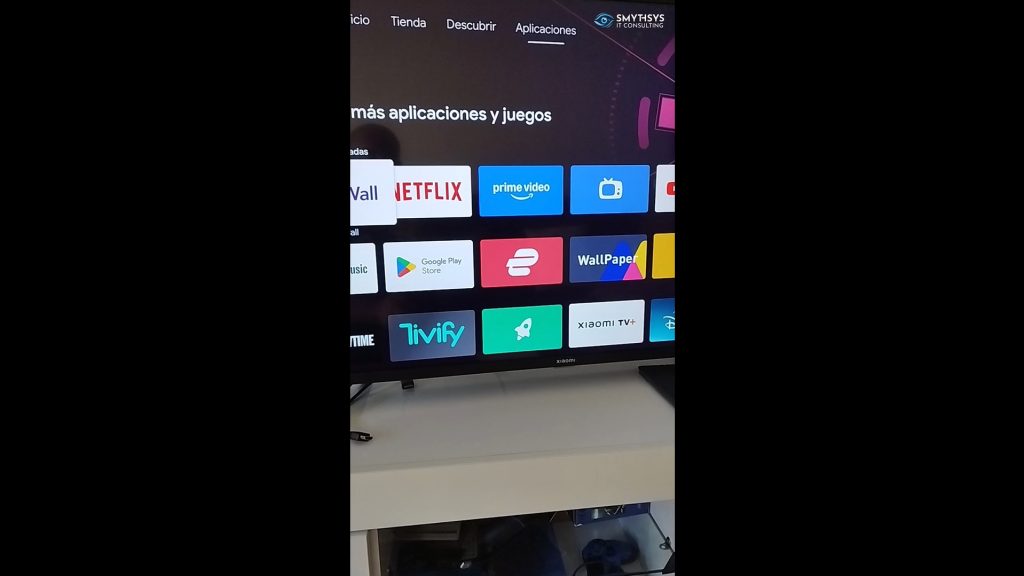
Cómo instalar aplicaciones en tu televisor Xiaomi. Ejemplo del navegador.

Nos han preguntado cómo instalar aplicaciones en un televisor Xiaomi. De hecho el vídeo vale, con los cambios de los menús, para todas las televisiones. Como también nos han preguntado cómo instalar un navegador, hemos aprovechado para ponerlo como ejemplo y grabar dos vídeos en uno. En este vídeo, te mostramos paso a paso cómo instalar aplicaciones en tu TV Xiaomi. Aprende de manera sencilla y rápida cómo descargar, instalar y configurar aplicaciones en tu TV Xiaomi para sacarle el máximo provecho. ¡No te pierdas esta guía completa y mejora tu experiencia de entretenimiento! Podéis ver todo el proceso en este vídeo.

Sistemas, Soporte, Trucos

Cómo Comprobar el SMART de tu Disco Duro para Detectar Errores

Hace unos días explicamos en un short, los comandos básicos para reparar un Windows, cosa de la que habíamos escrito de manera más detallada aquí. En ese vídeo explicamos que, a groso modo, hay tres patas iniciales a mirar cuando el ordenador falla. Sistema operativo (el vídeo del otro día), disco duro, (este vídeo de hoy) y drivers. Así que hoy explicamos cómo ver si tu disco tiene errores. No mencionamos el comando para reparar errores lógicos y mover sectores defectuosos, chkdsk. Hoy sólo queremos ver si el disco tiene errores. IMPORTANTE: los discos SSD y NVMe, son eléctricos. No pasa como en los mecánicos que avisaban antes de fallar con ruidos o errores claros. Los fallos son mucho menos visibles, y cuando te quieres dar cuenta el disco se apaga, y no puedes recuperar nada. Por eso el vídeo de hoy, para que aprendamos a saber si nuestro disco falla para cambiarlo y clonarlo antes. Y SIEMPRE aseguraros que tenéis una copia de seguridad fiable. Cómo comprobar el S.M.A.R.T. de tu disco duro. SMART son las siglas de Self Monitoring Analysis and Reporting Technology, un sistema que tienen los discos para detectar errores e intentar repararlos. Nos permite además, conocer si hay muchos fallos y el disco no es fiable. Mencionamos tres programas: Lo podéis ver en el vídeo.

Sistemas, Soporte, Trucos

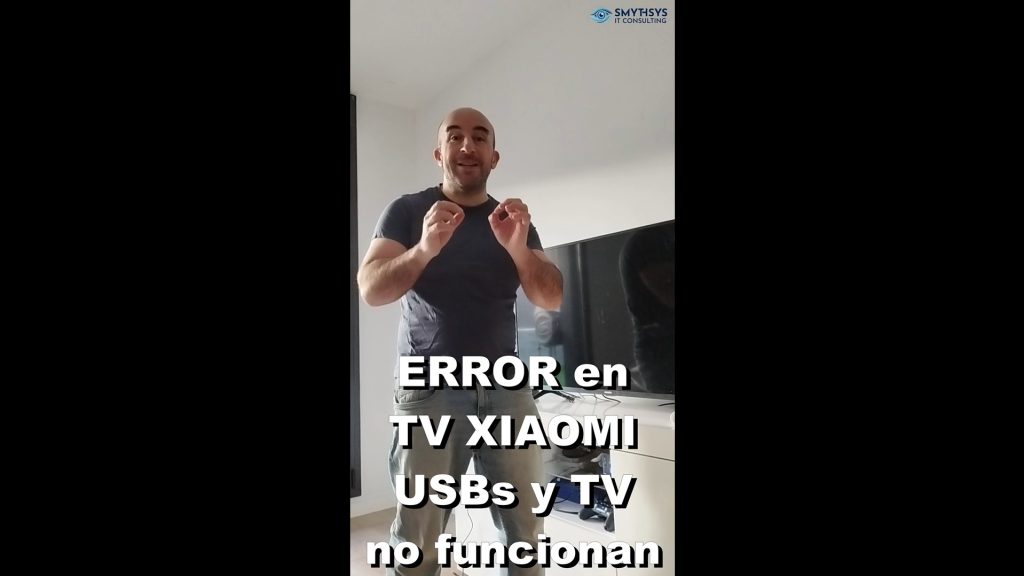
SOLUCIÓN: TV Xiaomi. Dejan de funcionar la TV por antena y dispositivos por USB.

Estos días hemos tenido un problema en una de nuestras televisiones de la marca Xiaomi. De repente, los aparatos conectados por USB dejaron de funcionar. Lo mismo pasaba cuando intentabas poner los canales de televisión por antena. En ambos casos pasaba lo mismo. Se ponía la pantalla en negro, aparecía, muy brevemente, una rueda como “cargando” y desaparecía para volver al menú de la Televisión. Por un momento llegamos a pensar que la Play Station 4, conectada a la televisión, estaba rota porque se quedaba con una luz blanca (en vez de la azul característica). Pero era porque no recibía señar del USB del televisor. SOLUCIÓN. Tras hacer un par de pruebas, intuíamos que el error podía ser la televisión, porque fallaban esas dos cosas. Investigamos un poco en Internet, y algún artículo señalaba la posibilidad de que el error estuviera en la aplicación Atresplayer, para ver contenido de streaming. La desinstalamos, reiniciamos la televisión, y ¡todo funcionaba! Es extraño que una aplicación así cause esos problemas, pero hasta que los arreglen tendremos que prescindir de la aplicación. Os dejamos el vídeo y el artículo por si os ahorramos un susto y mil pruebas.

Información Tecnica, Seguridad, Sistemas, Trucos

Registros SPF, DKIM, DMARC. Qué son, y por qué son ESENCIALES para tu correo.

Los registros SPF, DKIM y DMARC son unos mecanismos que ayudan a identificar que un correo viene del servidor real. Es decir ayudan a que tu correo no vaya a la carpeta de spam de tus clientes y contactos, y a que la gente no envíe correo en tu nombre (o en nombre de tu dominio). Hoy en día, estos mecanismos son esenciales, tanto es así que Google y Yahoo los han hecho obligatorios para envíos masivos. Te explicamos qué son estos registros de DNS. Como resumen: Te lo explicamos en el vídeo:

Información Tecnica, Sistemas

¿Puedes reutilizar tu licencia de Windows en otro ordenador?

Hace unos días nos hicieron la siguiente pregunta en nuestro canal de Youtube: ¿puedo utilizar mi licencia de Windows en otro ordenador? La respuesta, como siempre, no es directa. Depende del tipo de licencia que tengas. Para simplificar la explicación lo resumimos aquí y luego os lo desarrollamos algo en el vídeo: ¿Cómo puedes ver el tipo de licencia que tienes? Fácil.

Sistemas, Soporte, Trucos

Cómo encontrar la versión de BIOS de tu ordenador en Windows. 3 métodos.

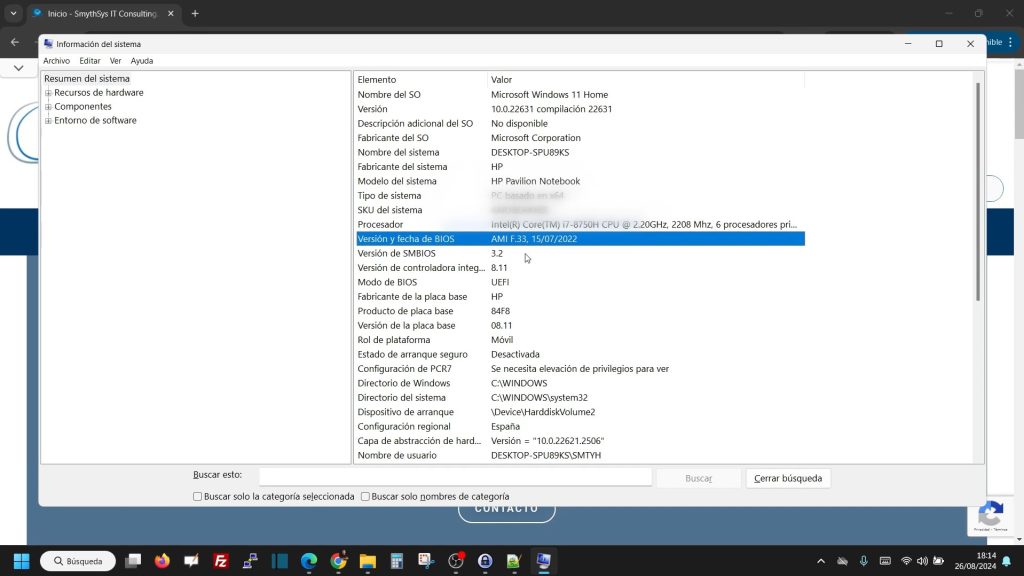
Uno de los componentes que se deben actualizar en los ordenadores, y creo que más aún en los portátiles, es la BIOS. Porque desde que compraste el ordenador, se habrán descubierto fallos de seguridad, arreglado errores y activado mejoras. Así que el ordenador mejora cuando se actualiza la BIOS. Pero para ello, es importante saber qué versión de BIOS tenemos en nuestro ordenador. Te lo explicamos en este vídeo:

Scroll al inicio