Blog

Tablets, Trucos

Cómo hacer un “soft reset” en un iPad para solucionar la mayoría de los problemas.

Cuando tu iPad empieza a hacer cosas raras, lo primero que deberíais intentar es lo que se llama un “soft reset”. Sobre todo cuando empiezan a fallar cosas que funcionaban bien antes.Ya os lo explicamos antes, pero hoy os dejamos un vídeo. El soft reset es seguro, no borra ni programas ni datos, sólo borra caché y libera memoria temporal que pueda estar provocando errores. Os enseñamos a hacerlo en dispositivos con botón de “Home”. En los que no lo tienen usad el botón de bajar volumen.

Trucos

Cómo añadir relojes adicionales o zonas horarias diferentes en Windows.

Otro de esos trucos disponibles en Windows 10 en adelante y que puede ser muy útil si trabajas con clientes en el extranjero o tienes familia fuera de España. Cómo añadir relojes internacionales. Tienes dos maneras. Puedes buscar la aplicación Alarmas y Relojes, y en el apartado Relojes, puedes añadir los que quieras pinchando en el signo + y escribiendo el nombre de la ciudad o región. También, desde Ajustes de fecha y hora, Windows deja añadir hasta dos relojes adicionales al local, que puedes ver (una vez definidos) con pasar el ratón o hacer clic en el reloj de la barra de tareas. En este vídeo os lo explicamos.

Trucos

Cómo añadir una alarma en Windows 10

Windows 10 tiene ciertas características que los usuarios no conocen o no usan mucho. Hoy vamos a hablar de una de ellas, las alarmas. Es posible crear alarmas en Windows 10 para establecer recordatorios diarios, semanales mensuales…las que necesitemos. El único requisito es que el ordenador debe estar encendido y activo para que funcionen. Cómo añadir una alarma en Windows 10. Para establecer la alarma tenemos que buscar Alarmas y Relojes en el cuadro de búsqueda. Esto nos abrirá la sección de alarmas. Sólo tenemos que pinchar en el más para añadir la que queramos.Una vez lo hagamos, podemos cerrar la sección, no hace falta que esté abierta para que suene. Os lo explicamos en este vídeo.

Diseño Web, Gestores de contenidos, Trucos

Quitar columnas extra en productos de WooCommerce con Yoast SEO plugin

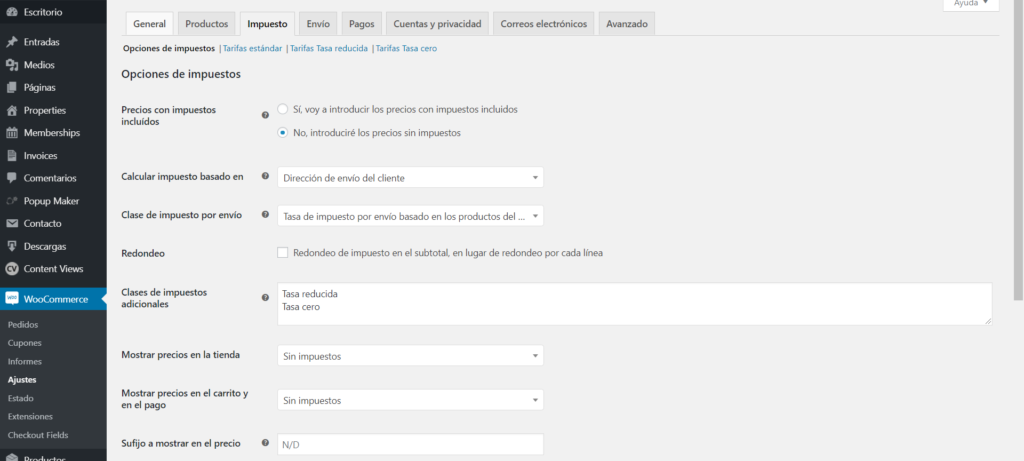
Cuando tienes una página con WooCommerce, y añades el plugin más conocido de SEO, el Yoast SEO, lo más seguro es que veas que tu backend de productos se descoloque. Se ven nombres a los lados y cada fila es mucho más alta que antes.. Lo que está pasando es que Yoast SEO añade unas columnas a un, ya por sí lleno, listado de productos. Y como no cabe bien se descoloca. Cuando queremos solucionarlo, siempre pensamos en cosas complejas como Snippets, funciones o trucos CSS. Pero es mucho más sencillo. Aquí os dejamos cómo solucionarlo.

Diseño Web, Gestores de contenidos, Trucos

Ocultar contenido por CSS según el idioma de WPML

Las webs multilingües son muy habituales hoy en día y, para nosotros, el mejor plugin para ello es WPML. Es de pago, si, pero no es excesivo y el plugin es potentísimo. Una de las cuestiones que nos salió hace poco con una web de este estilo, con varios idiomas, era cómo ocultar contenido para ciertos de ellos. Es decir, mostrar algo para unos idiomas y ocultarlo para otros. WPML permite definir widgets según idioma, pero hay ciertos componentes que o no son compatibles, o no se puede hacer ese cambio. Así que la opción es o quitarlo por Snippet, o quitarlo por CSS. Hoy os enseñaremos a hacerlo de las dos maneras Ocultar contenido con un Snippet. Podemos añadir el siguiente código en functions.php del tema hijo o en un Snippet para mostrar el código según el idioma. Ocultar contenido por CSS según el idioma. Para ello vamos a usar el siguiente código: html[lang=”código idioma”] claseoid {display:none;}Por ejemplo html[lang=”en-US”] #Footer .widgets_wrapper {display:none;}

Linux, Sistemas

Cómo obtener la versión de la distribución de Linux y del kernel por línea de comandos.

Cuando hablamos de Linux tenemos que diferenciar dos cosas: el kernel de Linux y la distribución de Linux. El kernel actúa de puente entre el hardware y el sistema operativo, y suele tener un número que lo identifica.La distribución contiene los kernel, la interfaz gráfica, el software etc.Distribuciones famosas son Debian, Ubuntu, Red Hat, Arch Linux, CentOS…. Hoy os vamos a resumir y recordar cómo obtener la versión de la distribución. Y decimos recordar porque estos artículos los usamos también nosotros como referencia rápida. lsb_release -a Nos da información sobre la distribución. Es el comando más usado para esta función. cat /etc/os-release Este comando muestra información sobre la distribución contenida en la el fichero /etc/os-release presente en todos los Linux. hostnamectlEste comando, usado para cambiar el nombre del host de un equipo, cuando se ejecuta así, sólo, muestra información de la distribución y del kernel. cat /etc/*release Información sobre la distribución. Para mostra información del kernel. El comando mejor para esto es uname -r

Diseño Web, Gestores de contenidos, Seguridad

Firewall para .htaccess de Apache nG y firewall para WordPress BBQ: Block Bad Queries

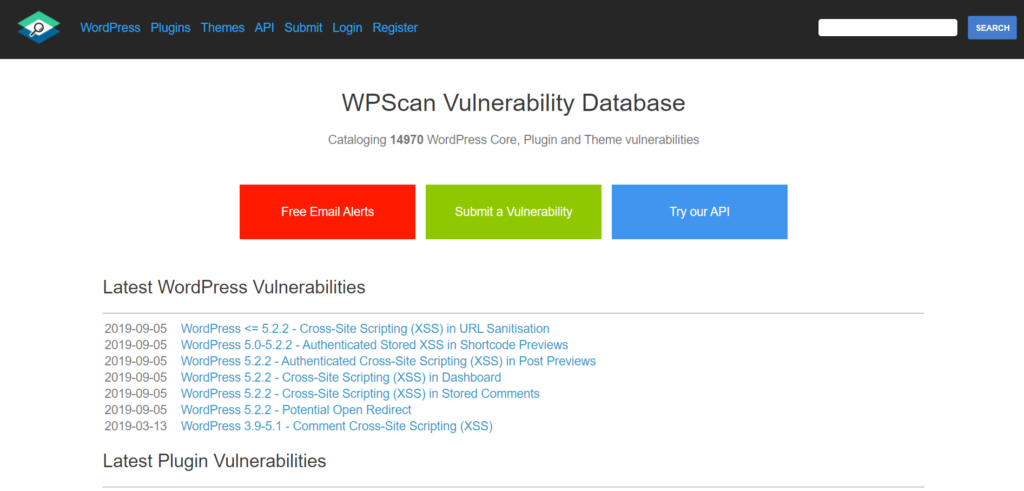
Muchos de los ataques a páginas web son por scripts o robots que primero “inspeccionan” la web para ver sus vulnerabilidades. Preguntan cosas como la versión del gestor de contenidos, versión de php etc. Están buscando agujeros de seguridad, y ocurre constántemente. Por esto nos gusta este firewall que hemos encontrado para .htacess (Apache). El creador ha recopilado una serie de peticiones o queries que son maliciosas y con contenido potencialmente dañino (como  eval(, base64_ ..), y ha creado una lista para que podamos bloquearlas. Lo interesante es que este bloqueo se realiza a nivel de servidor, antes del acceso a la página. Así que, al bloquear estos intentos de acceso, también mejora el rendimiento de la misma. nG Firewall, como decimos, es una lista de queries maliciosas que, en el momento de escribir el artículo está en su versión 6G. La manera de implementarlo en cualquier web es sencillo, añade la lista de exclusiones que da a tu fichero .htaccess. El Apache, al leerlas, se encargará de bloquear estos accesos indebidos.La lista está dividida en secciones, y puedes añadir todas, o sólo alguna de las secciones (son independientes). Aunque están muy probadas, mira el artículo de tu nG antes sobre las notas de implementación y su sección de troubleshooting. # 6G:[QUERY STRING] # 6G:[REQUEST METHOD]# 6G:[REFERRER] # 6G:[REQUEST STRING] # 6G:[USER AGENT] # 6G:[IP ADDRESS] Firewall ligero para WordPress: BBQ: Block Bad Queries Si tienes WordPress, es más fácil implementar este firewall. Puede servir tanto como capa añadida de seguridad a lo que tengas de firewall, o como solución ligera y sencilla para aquellos a los que el alojamiento o los conocimientos no les deje usar soluciones más complejas. BBQ: Block Bad Queries implementa el firewall nG, con añadidos que te permite gestionarlo de modo gráfico. Un plugin muy interesante a tener muy en cuenta.

Diseño Web, Gestores de contenidos, Trucos

Cómo enlazar un producto de WooCommerce a otra página de tu web o externa.

Nos han pedido recientemente, que el enlace de algunos de los productos de su tienda WooCommerce, vaya directamente a una página externa.WooCoomerce tiene algo parecido, los productos externos o de afiliados, pero para ir al enlace tienes que entrar en el producto. La idea es que al pinchar en la imagen de cualquier página donde esté listado el producto, esta te lleve al enlace externo. Cómo enlazar productos de WooCommerce con páginas externas. El proceso consta de dos pasos. Lo primero es que, en nuestra solución (mencionaremos otras) creemos los productos como externos con la opción de producto de WooCommerce y pongamos ahí la url.Nos ha parecido más sencillo y cómodo para los usuarios así. La segunda es crear un Snippet (como siempre puedes editar functions.php de tu tema hijo también) que detecte si son productos externos y cambie la url por la personalizada. Os dejamos este posible código: add_filter( ‘woocommerce_loop_product_link’, ‘cambiar_permalink_prod_externo’, 99, 2 ); function cambiar_permalink_prod_externo ( $link, $product ) {$this_product_id = $product->get_id();if ($product->is_type( ‘external’ ))$link = $product->add_to_cart_url();return $link;} Este Snippet podemos modificarlo de muchas maneras: Cambiar el enlace sólo para unos artículos (ponemos como ejemplo un enlace interno): if( $this_product_id=== 25 ) $link= ‘/enlaceinterno’;return$link; Poniendo un campo personalizado en el producto, por ejemplo con ACF, y su valor como URL. Espero que os sirva. Mejora 2021. Un cliente nos pidió que los enlaces externos se abrieran en una nueva pestaña. Aquí tenéis la modificación.

Diseño Web, Gestores de contenidos, Seguridad

Proteger la carpeta de administrador de Prestashop con una contraseña adicional por .htaccess y .htpasswd

Prestashop tiene unas medidas básicas de seguridad, como ponerle un nombre aleatorio a la carpeta de administrador (adminXXXX). Pero si quieres asegurar algo más tu tienda, puedes añadir otra capa de seguridad: una contraseña adicional.Con el método de este artículo, cuando un usuario intente entrar en la dirección https.//tudominio.com/adminXXX el navegador mostrará una ventana emergente pidiendo un usuario y contraseña que es independiente de la web, se configura en el servidor. Así que, aunque te hayan descubierto los datos de usuario y contraseña de la web (de alguna otra manera), no podrían entrar en tu backend. Cómo proteger la carpeta de administrador. El proceso es el siguiente: Creamos un fichero llamado .htpasswd en algún lugar de nuestro servidor (fuera de las carpetas de la web es mejor, para que no puedan descubrirlo hackeando la web. El contenido está encriptado, lo podemos crear con una web como esta (o esta). Sólo copiamos el contenido que nos da al final, tras poner el usuario, la contraseña y dar a Create .htpasswd file. Una vez generado el fichero, vamos a la carpeta de administrador del Prestashop y creamos un fichero llamado .htaccess con el siguiente contenido.AuthType Basic AuthName “Acceso restringido con contraseña” AuthUserFile /home/user/.htpasswds/public_html/wp-admin/.htpasswd require valid-user AuthUserFile tiene la ruta del fichero .htpasswd Es importante que el usuario web tiene que poder leer el fichero htpasswd. Comprueba los permisos de htacess y htpassd si tienes errores. Ahora cuando intentes entrar te pedirá una contraseña previa. Buen método para mejorar la seguridad de tu Prestashop. Cuando hagas esto puede dejar de funcionar alguna función de tu web dependiendo de si esta requiere un fichero en ese directorio (no debiera pero cada web es diferente). Si es así, sólo hay que excluirlo. También por .htaccess podemos limitar el acceso sólo a una IP (o denegar otras). Por ejemplo: order deny,allow allow from XXX.XXX.XXX.XXX (tu ip) deny from all

Linux, Sistemas, Trucos

Cómo mostrar en Linux las últimas conexiones e intentos de conexión de usuarios. Comando last.

Si tienes un ordenador o servidor Linux, es muy probable que te interesa saber quién se ha conectado y cuando, quién no se ha conectado y qué intentos fallidos de conexión has tenido. Hoy os vamos a enseñar a realizar todo eso. Comando last. El comando last muestra la lista de los últimos usuarios que han iniciado sesión, así como el sistema, y fecha y hora. Puedes paginar con |more o |less.Lo que hace realmente es leer el fichero /var/log/wtmp Opciones: last nombredeusuario muestra la lista sólo para ese usuario. last -n X muestra las X (un número) últimas líneas last -F Muestra las horas de inicio y fin de sesión last -f rutaynombredefichero muestra la información respecto a ese fichero en vez del fichero wtmp last -x muestra las entradas con cambios de apagado o cambios de niveles de ejecución. Para ver cuando se ha apagado y reiniciado. También last -x reboot o last-x shutdown last -s yesterday -t today Para ver desde (por ejemplo) ayer a hoy. last -t YYYYMMDDHHMMSS para ver quién estaba registrado a cierta hora. También podemos limitar esto por usuario. last pts/0 muestra sólo los inicios de sesión por pts/0. Pts es pseudo terminal y tty terminal. Comando lastb. El comando lastb permite ver los intentos de sesión fallidos. Obviamente aquí aparecerán muchos así que filtrad o paginar.También podéis poner lastb nombredeusuario . Este comando podemos usarlo para ver los ataques que recibimos, o los intentos fallidos de acceso de un usuario. Comando lastlog. El comando lastlog permite ver la última conexión por usuario. Así que podemos usarlo para ver cuando se conectó alguien por última vez, o que usuarios nunca se han conectado.Con lastlog -b numerodedias podemos ver quien no ha iniciado sesión en un número de días igual o superior a numerodedias. Recordad que con el comando who podemos ver quien está conectado en este momento.

Scroll al inicio