Trucos

Linux, Trucos

Cómo cambiar los permisos sólo de ficheros o directorios en Linux.

En la mayoría de los CMS, por ejemplo en el archiconocido WordPress, los permisos de los ficheros y directorios son diferentes. 644 (ficheros) y 755 (directorios) en la mayoría de los casos, aunque a veces 664 y 775 (os explicaremos por qué en otro artículo. Bien, así que ahora, porque he cometido un error o por (lo más frecuente) una diferencia de permisos al subir contenido por FTP, ahora tengo que cambiar los permisos. Normalmente esto se hace por línea de comandos (a menos que tengas un FTP ideal). ¿Cómo lo hago? Hoy os lo explicamos. Cómo cambiar los permisos de ficheros o directorios en Linux. La manera más habitual y rápida de hacerlo es con el comando find. Vamos a usar ese comando para encontrar sólo directorios, o sólo ficheros, y añadir al comando un final en el que se hará el cambio de permisos a los resultados.Os ponemos primero los comandos (dos opciones en cada uno) y luego los explicamos. Obviamente podéis seleccionar otros directorios etc. Cambio de permisos a ficheros. find /raizdelsitio -type f -exec chmod 644 {} \; o find /raizdelsitio -type f -exec chmod 644 {} \+; Cambio de permisos a directorios. find /raizdelsitio -type d -exec chmod 755 {} \; ofind /raizdelsitio -type d -exec chmod 755 {} \+; Explicación de los comandos. Como veis estamos usando find para encontrar los tipos de fichero (f) o directorios (d). Se añade al final el chmod relevante para cada tipo de fichero.El elemento {} lo que hace es ejecutar el final del find (chmod en este caso) a cada salida del find. El + te lo pone en columnas y no sólo en filas.El \ lo que hace es “escapar” el comando y ; decir que finalice. Así que \; indica el final del comando por si los ejecutamos en scripts.Más información aquí.

e-Learning, Gestores de contenidos, Trucos

Error en los cron job de Moodle: undefined function current_language().

Hace unos días, tras actualizar Moodle y cambiar/actualizar las versiones de php del hosting, nos dimos cuenta que los cron job de ese Moodle no estaban funcionando. En el backend simplemente decía que “el script de tareas cron no se ha ejecutado en más de X horas”. No daba más información.Pero mirando los logs del servidor, o cuando intentabas ejecutar el script a mano, nos dimos cuenta que salía un error que, entre otras cosas, decía “undefined function current_language()“.Os decimos cómo solucionarlo. Solución a undefined function current_language() en los cron job de Moodle. Básicamente lo que ha pasado es que Moodle ha actualizado sus scripts. Recordad que antes era un ejecutable por web pero ahora es un script del servidor que hay que ejecutar desde el mismo. Y seguramente lo que ocurra es que estás ejecutando el script con una versión más antigua de php de la requerida por el miso.Los servidores tienen una versión de php “por defecto”. Y cuando ejecutas el script con php -q /rutademoodle/admin/cli/cron.php se ejecuta con la versión por defecto. Y no es compatible con el script. Tienes que ejecutarlo con la versión compatible más actualizada que tienes en tu servidor. Por ejemplo con: php72 -q /rutademoodle/admin/cli/cron.php o php73 -q /rutademoodle/admin/cli/cron.php Nota: la versión y comando a usar depende de tu servidor. Puedes poner php en el cli y darle al tabulador para ver las versiones soportadas. Y probar desde cli con alguna. Luego establecer la que funcione en el cron job.En algunos hosting (mal configurados) habrá que ejecutar el comando desde la carpeta de php72 ( la que sea).

Diseño Web, Gestores de contenidos, Trucos

Módulo gratuito para optimizar la base de datos de Prestashop 1.4 a 1.7

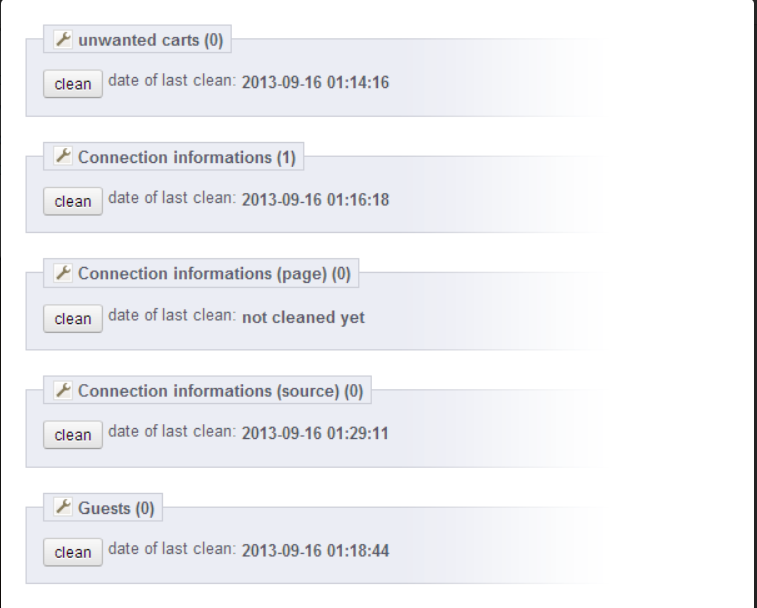
Prestashop, con el tiempo va recogiendo muchos datos. Sobre todo si tienes demasiados módulos de estadísticas activados. No deberías tener estos módulos activados, recomendamos que desactives los que no uses y saques estadísticas de, por ejemplo, Google Analytics. Pero aunque no los tuvieras, guarda datos de invitados, carritos abandonados y mucho más.Con el tiempo esto va llenando la base de datos, y una base de datos “pesada” es más lenta que una más “ligera” (optimizada). Para optimizar una base de datos puedes hacer muchas cosas. Por ejemplo a través de PhpMyAdmin. Pero una básica es borrar datos antiguos. Hace unos días hemos descubierto este módulo gratuito de MyPresta, empresa de la que ya hemos recomendado otros módulos, fiable y con mucho tiempo en el sector, que hace justo esto.El módulo Prestashop Database Optimization te muestra los registros que tienes de (desde el comienzo de la tienda): Carritos abandonados. Estadísticas de visitantes. Páginas vistas y tipos de páginas. Orígenes de visitas. Visitantes Y te deja elegir si borrar cada uno de ellos o no. Todo esto se puede hacer por SQL, pero siempre es mejor si está en un módulo.Nota: siempre haced copia de la base de datos antes. El módulo es compatible con todas las versiones de Prestashop (elige la descarga correcta), incluidos la 1.6 y 1.7. Y en varios idiomas, incluido el español.Fácil, bueno, bonito y gratis.

Sistemas, Soporte, Trucos

Windows se suspende incluso cuando la suspensión está desactivada.Solución. Suspensión desatendida.

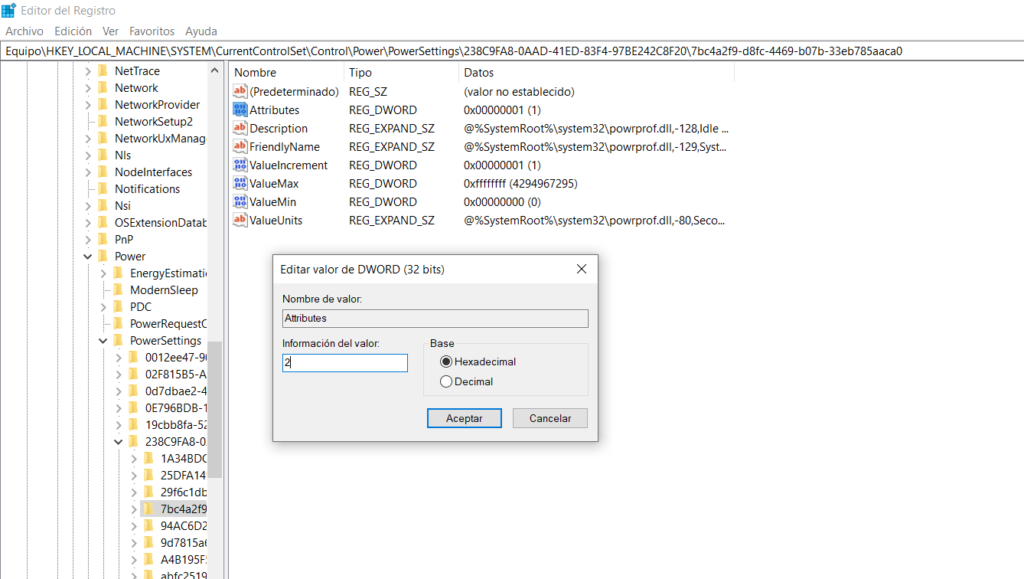
En ocasiones nos hemos encontrado este problema en usuarios de Windows , donde aún teniendo la suspensión desactivada en las opciones de energía, el equipo entra en suspensión. Además ocurre tras periodos de tiempo muy cortos (1,2, 3 o 4 minutos). Cuando esto ocurre se puede activar una opción de energía de Windows que está oculta, llamada el Tiempo de espera de suspensión desatendida. Os mostramos cómo activarla. Activar y modificar el Tiempo de espera de suspensión desatendida. Para realizarlo tenemos que editar el registro. Nota: ¡haced una copia antes! Modificar el registro sin saber puede dañar el sistema. Abrimos regedit : Ejecutar (o Windows+R ), regedit, Intro. Hacemos la copia de seguridad. Vamos a la clave HKEY_LOCAL_MACHINE\SYSTEM\CurrentControlSet\Control\Power\PowerSettings\238C9FA8-0AAD-41ED-83F4-97BE242C8F20\7bc4a2f9-d8fc-4469-b07b-33eb785aaca0 Buscar a la derecha el valor REG_DWORD Attributes y cambiarlo (botón derecho->Modificar) de 1 a 2. Cerrar regedit e ir a las opciones de energía de Windows (Windows+X->Opciones de energía) Pincha en el mas en Suspender para que se desplieguen los submenús. Uno de ellos es el Tiempo de espera de suspensión desatendida . Puedes modificar su valor. Si pones 0 (cero) se desactiva la suspensión desatendida y no entrará en suspensión aunque no uses tu equipo. Pero puedes subirlo a 180, 240 minutos, o lo que prefieras. Todavía podrás ajustar los tiempos de suspensión “normal” desde el panel de control de energía, porque son independientes de este (por alguna razón). Configurar la suspensión desatendida en equipos con Directiva de grupo. Si tu versión de Windows permite directivas de grupo, abre un editor de directivas (Ejecutar-> gpedit.msc ) y busca: Configuración del equipo > Plantillas administrativas > Sistema > Administración de energía > Configuración de suspensión Ahí verás dos opciones de Especificar el tiempo de espera para la suspensión desatendida , una con batería y otra conectado con cable. Pincha en la que quieras, Habilitar y luego pon el tiempo siguiendo el esquema anterior (cero deshabilitado, o el tiempo en minutos. Cuando los marques se verán en el registro en la clave: HKEY_LOCAL_MACHINE\SOFTWARE\Policies\Microsoft\Power\PowerSettings\7bc4a2f9-d8fc-4469-b07b-33eb785aaca0 Campos ACSettingIndex (con cable) y DCSettingIndex (batería). Fuente: https://answers.microsoft.com/es-es/windows/forum/all/c%C3%B3mo-configurar-el-tiempo-de-espera-de-la/1d5f23b1-e3eb-4c59-9231-501a33a3a300

Gestores de contenidos, Soporte, Trucos

Qué hacer si un código de Code Snippets te ha bloqueado acceso al backend.

Si, nos ha pasado. Jejejeje. Así que os lo dejamos aquí para que no os pase a vosotros. Situación: creáis un Snippet a través del backend. Lo activáis…. y os echa del mismo. Ya no os deja entrar. ¿Cómo recuperáis acceso? siguiendo estos pasos (afortunadamente el plugin tiene un modo seguro). Entra por FTP Edita el fichero wp-config.php Añade esta línea. Por ejemplo encima de la línea que pone /* That’s all, stop editing! Happy blogging. */“ define(‘CODE_SNIPPETS_SAFE_MODE’, true); Salva el fichero. Vuelve a entrar en el backend de WordPress. Ya deberías poder. Desactiva o modifica el Snippet y luego quita (o comenta) la línea que has añadido en el fichero para volver a activar los Snippets. También puedes activar el “safe mode” poniendo esto ?snippets-safe-mode=true detrás de cada url. Pero tienes que hacerlo cada vez que refresque o pase de página. Solucionado. Así puedes desactivar Snippets cuando no funciona. Menudo susto 😀

Diseño Web, Trucos

Cómo crear un enlace en tu web para que se abre el Whatsapp del cliente.

Whatsapp es uno de los métodos más comunes que tenemos las empresas para comunicar con los clientes en España. Así que tiene todo el sentido poner el número de WhatsApp en la web. Y ya que lo pones, lo lógico sería poner un enlace para que si pinchen desde el móvil se abra su WhatsApp, y si pinchan desde un PC les lleve al WhatsApp Web. Hoy os enseñamos a crear dicho enlace. Crear un enlace a WhatsApp en tu web. Muchos plugins te permiten poner el icono de WhatsApp, e incluso el número, pero el enlace tienes que crearlo tu mismo. La manera es sencilla, tienes que usar lo que WhatsApp llama Clic to Chat. El enlace es del tipo: https://wa.me/xxxxxxxxxxDonde xxxxxxx es el número en formato internacional. Sin ceros ni + porque eso lo pone él. o La gente que tenga menos experiencia en webs pueden estar preguntando como es crea el enlace en el número. Es básico pero lo ponemos (todos aprendimos en algún lado). Si quieres poner ese enlace al número +3412345678 pon este código: ¡Esperamos que os sirva!

Soporte, Trucos

Eliminar una impresora en Windows 10 con Powershell.

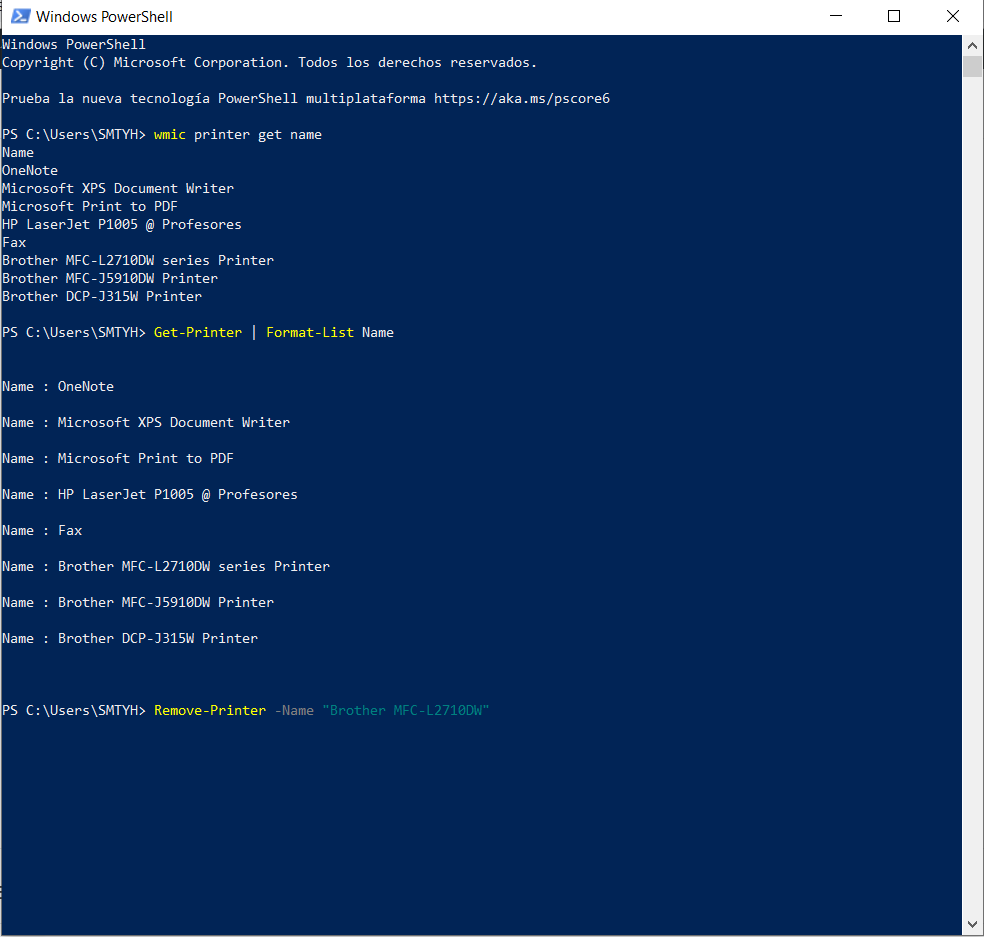
En ocasiones, eliminar una impresora en Windows (en la fecha del artículo Windows 10), la versión que sea, es tarea casi imposible. Parece que se resisten a dejarlas. Puedes ir a “Impresoras y Escáneres“, pinchar en la impresora y en “Quitar dispositivo” y Windows que bien, que para tu prima. Hace un tiempo escribimos un artículo sobre cómo quitar las controladores de una impresora desde Windows. Este truco es lo primero que hay que probar, y funciona en muchos casos. Elimina todos los controladores y quita la impresora. Pero a veces, ni con esa. Así que os dejamos otra manera de hacerlo usando Powershell (una línea de comandos avanzada). Cómo eliminar una impresora en Windows 10 con Powershell. Lo primero que tenemos que hacer abrir un Powershell. En el cuadro de búsqueda escribimos “Powershell” y pinchamos en la aplicación Windows Powershell. Se abrirá una ventana azul, muy parecida al cmd pero de otro color. Lo siguiente es saber el nombre de la impresora a eliminar, el que podemos usar en la línea de comandos.Para ello vamos a escribir: wmic printer get name Esto nos dará una lista de impresoras. Equivalente a lo anterior es escribir: Get-Printer | Format-List Name Lo siguiente es eliminar esa impresora con: Remove-Printer -Name  “nombre de impresora”Donde hay que cambiar nombre de impresora por el nombre de la impresora que queremos eliminar.Damos a Intro y ya habremos eliminado la impresora.

Diseño Web, Gestores de contenidos, Trucos

Cómo reducir o eliminar el Spam en Contact Form 7

Contact Form 7 es, sin duda, junto a Ninja Forms, uno de los plugins de formulario de contacto más usados. Y, por lo tanto, una de las preguntas que más nos hacen, es cómo reducir o eliminar el spam con Contact Form 7.Hoy os dejamos algunos trucos. Lo ‘primero es decir que, como todas las “infecciones” o el malware en informática, no hay un sólo método ni nada 100% eficaz. La idea general en seguridad es crear diferentes capas que vayan filtrando, cada una con diferente eficacia hacia diferente tipos de infecciones, hasta dejar pasar sólo lo legítimo. Lo segundo es decir que, también como regla general, cuando más seguro algo sea informáticamente hablando, también es: a) más intrusivo y menos cómodo para el usuario. b) Más probabilidades hay que genere “falsos positivos” y bloquee contenido legítimo. Lo mejor es siempre hace un equilibrio entre “usabilidad” y seguridad. E ir probando varias soluciones en capas para ver cual nos da mejor resultado. Métodos para reducir el spam en formularios de Contact Form 7 en WordPress. Nosotros os recomendamos los siguientes métodos (nosotros solemos ponerlos en este orden…pero el orden no es realmente importante). Como hemos dicho antes, mejor “en capas”, y mejor realizar primero una, ver los resultados, luego otra, ver etc. Y detenerse cuando la cantidad de spam sea “aceptable”. Activar un Honeypot. Hace unos días os explicamos cómo activar un Honeypot para CF7. Este es un método “invisible” para los usuarios, porque añade un campo que estos no ven, pero que los robots si. Si el campo se rellena se considera que es un robot. Obviamente muchos programas ya tienen mecanismos para evitar este sistema, pero cortará a los que no. Quizzes. Son pequeñas preguntas que a un robot le resulte difícil de contestar. Preguntas como: – “¿De qué color es la leche” – “¿Cuantas patas tiene una vaca?” Etc… Puedes poner la que se te ocurra, pero que un robot no pueda calcular.Obviamente si usan IA pueden deducirlas mejor, pero de nuevo quitamos a todos los robots que no lo hagan.Pronto os enseñaremos cómo hacerlo con Contact Form 7. Captcha. Ya los conocéis, las típicas preguntas automáticas de seguridad. Parecido a lo anterior pero normalmente con un plugin o un servicio externo.CF7 ya no recomienda Really Simple Catcha y recomienda reCaptcha de Google. Podéis usar V2 o V3. Pronto os explicaremos que no es lo mismo, y no sirven para lo mismo.Nosotros solemos usar los Captcha como último recurso porque suelen ser bastante intrusivos y acaban cansando a los usuarios. Además, obviamente los que diseñan los robots estudian cómo romper estos sistemas continuamente, debido a su uso extendido. También podéis usar plugins especializados como Askimet…pero ya son métodos de pago. Así que probad, elegid y, como os recomendamos, no creáis que hay una solución perfecta, ni universal. Es añadir capas gradualmente hasta reducir la entrada de spam a algo “aceptable”.

Diseño Web, Gestores de contenidos, Trucos

Plugin Honeypot para Contact Form 7. Reduce el spam.

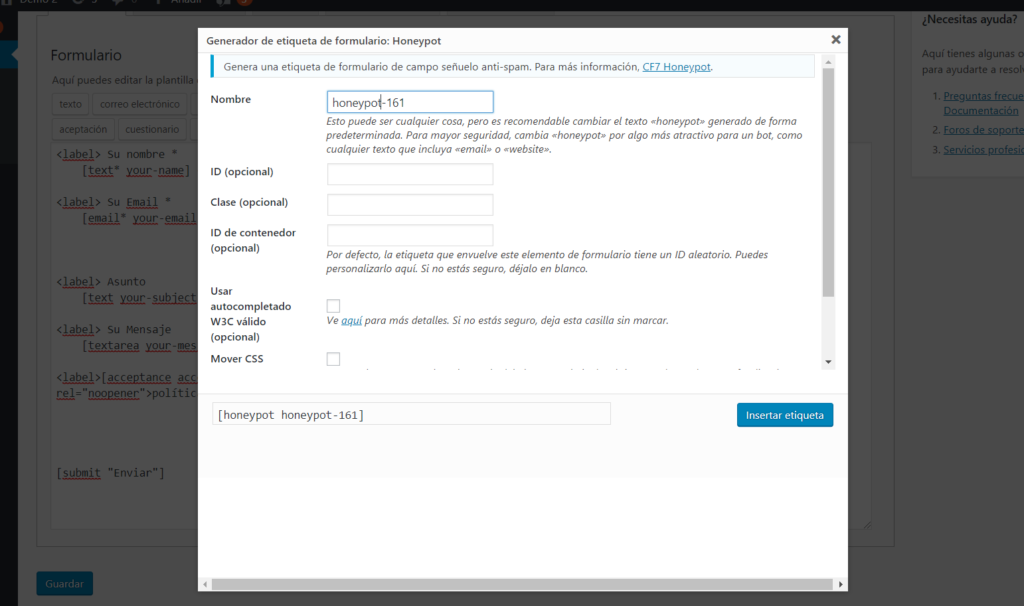
Una de las maneras de reducir la cantidad de spam que llega a través del plugin Contact Form 7 es este plugin del que vamos a hablar hoy: Honeypot for Contact Form 7. Además, es una de las primeras cosas a probar, porque es invisible para los usuarios, y sólo intenta captar a los robots en su trampa. Honeypot for Contact Form 7. El funcionamiento del plugin es muy sencillo, añade un campo “trampa” que oculta a los usuarios normales. Los robots que no estén programados para identificar esta trampa (las cosas van avanzando), rellenan el campo, como harían con cualquier otro. El plugin identifica como spam y no manda, cualquier contacto que rellene este formulario (porque un “humano” no podría hacerlo). La instalación es como la de cualquier otro módulo, pero la configuración implica algo más. Cuando tengáis el plugin instalado, aparece el campo “honeypot” entre los campos disponibles para elegir. La manera de configurarlo es: Seleccionar el campo Honeypot. Conviene que lo pongáis en medio del formulario, no al principio ni al final. En las opciones, cambiad el nombre de la etiqueta (que por defecto es honeypot-xxx) para reducir las posibilidades que lo detecten. Lo demás no hay que tocarlo, él se encarga de ocultar ese campo. Si queremos podemos marcar la casilla de llevar el CSS al footer, para confundir todavía más a los robots (haciendo que la parte que oculta este campo no esté al lado del campo). En este vídeo mostramos cómo se instala y configura. ¿Es la panacea? No, seguramente te seguirá entrando spam por ese formulario. Pero es una primera “valla” que reducirá la entrada de correos no deseados. Y además: es INVISIBLE para el usuario. es fácil de instalar. se puede combinar con otras medidas anti-spam.

Internet, Soporte, Trucos

Cómo mejorar la señal Wifi en tu casa u oficina.

Una de las preguntas habituales en clientes tanto particulares como de empresa: cómo mejorar la señal Wifi en casa o en la oficina. En este vídeo os dejamos unos cuantos trucos y consejos, además de explicaciones técnicas sobre por qué debéis hacer unas cosas u otras. Esperemos que os guste. Hemos intentado meter la mayor cantidad de información relevante, sin cansar demasiado con detalles técnicos. Un resumen sería: Colocad el punto de acceso (o router) en un lugar elevado. Probad a cambiar el canal de emisión. No uséis repetidores. Elegid la ubicación del router para maximizar la cobertura. Si un sólo punto de acceso no cubre toda la casa, tirad cable para colocar un nuevo punto de acceso que cubra las zonas sin señal.

Scroll al inicio