Diseño Web

Diseño Web, Gestores de contenidos

El módulo Photon de JetPack cachea las imágenes y las enlaza desde i0.wp.com

El otro día estábamos intentando modificar una imagen en el WordPress de un cliente, desde un editor, y no cambiaba. La sustituíamos por FTP y nada, la imagen seguía ahí. Nos estaba volviendo locos…no tenía sentido. De repente vimos que la ruta de las imágenes no era la del servidor, sino que las cogía desde el dominio http://i0.wp.com/…..   lo que en un principio nos alarmó. No os preocupéis, es el módulo Photon de Jetpack, que si lo tenéis habilitado cachea las imágenes. Esto es fantástico para acelerar las páginas y mostrar el contenido lo más rápido posible. Pero a los que desarrollamos las páginas nos puede volver locos porque no hay manera de modificar esas imágenes. Si quieres modificar una imagen y tienes este módulo instalado cambia la imagen de nombre. O si no…deshabilita el módulo mientras estés en desarrollo.

Diseño Web, Gestores de contenidos, Trucos

No puedo elegir una plantilla para mi página de Blog o Entradas

Ayer tuvimos este problema en WordPress. Es una tontería, pero pongo la solución para que nadie más se rompa la cabeza con esta tontería. Si tu tema permite varias plantillas, y puedes cambiarlas en otras páginas (si no puedes es que no tienes plantillas bien definidas en tu tema), pero no puedes cambiarla en  tu página de Blog o de Entradas, esto es porque has seleccionado en Ajustes>Lectura que esa página sea la de entradas (una estática en la portada y la de, por ejemplo, Blog en entradas). Cuando haces esto, como dice en esta página de WordPress: Do not use a custom Page template for this page. The template files home.php or index.php will be used to generate this page in the Theme. Es decir, WordPress escoge automáticamente la plantilla home o index para tu página de entradas sin dejarte elegir otra. Por lo tanto la solución, si quieres crear una página de Blog con una plantilla personalizada, es que vayas a Ajustes>Lectura y deja la sección de Página de Entradas  en “-Elegir-“. Así verás que te deja escoger un tema. Sólo tienes que poner tu entrada de Blog en el menú y ya tendrás lo que querías.

Diseño Web, Redes Sociales, Soporte

Conseguir un UserID, ClientID y AccesToken para Instagram. Crear una Aplicación

La semana pasada dijimos que os enseñaríamos a conseguir un ClientID y un AccessToken de Instagram. Esto lo necesitas si estás creando una aplicación de Instagram, entre otras cosas para poner en una web el contenido de tu perfil de Instagram. Primero tienes que crear una aplicación. Para ello ve a: https://instagram.com/developer/authentication/ , Manage Clients y Register a New Client. Ahí tendrás que rellenar los datos hasta crear la aplicación. Una vez creada conseguiréis unos datos el CliendID ,el Client Secret, o el redirectulr. Lo curioso es que esto NO es lo que necesitas para las aplicaciones. Lo siguiente que tienes que conseguir es el UserID (te lo pedirán para poner el feed en tu web y no coincide con el ClientID). Puedes ir a esta web, o en tu perfil de Instagram puedes obtenerlo también. Luego tienes que obtener el AccessToken. Para ello necesitas dar permiso a tu aplicación. Una manera sencilla de hacerlo es poniendo esto en tu navegador cambiando los datos por los que has obtenido antes: https://instagram.com/oauth/authorize/?client_id=tuiddeclienteaquí&redirect_uri=HTTP://turedirecURLaquí.com&response_type=token Esto te llevará a una web donde podrás dar permiso a tu aplicación y te llevará a tu redirecturl pero verás que al final de la ur, tendrá el access token. Del tipo: http://turedirecturl/#access_token=856946666.7338417.ffefasgtasg805784be6ab4f24965e79 Ese número largo después del igual es el que tienes que copiar. Al final la aplicación o el plugin para poner el feed te pedirá el UserID y el AccessToken. Todo esto se puede hacer también dando acceso a Instagram a aplicaciones externas como esta, pero yo personalmente no me fío y prefiero hacerlo a mano.      

Diseño Web, Gestores de contenidos

Buenas plantillas gratuitas de Moodle

Escribo este artículo para que la gente no pierda el tiempo que he perdido yo probando plantillas. Y consciente que algunas de estas que pongo dentro de poco dejarán de usarse o que pueden salir mejores. Recordad que muchas veces es buena idea comprar plantillas, para lo cual recomiendo Themeforest. Obviamente son mucho mejores. Estas son las plantillas gratuitas que, a fecha del artículo, más me han gustado. BCU: gran plantilla creada para la universidad Birmingham City University que se mantiene actualizada. Tiene una portada muy configurable con espacios para poner banners, información etc. Basada de bootstrap y responsive (se adapta a los dispositivos). Tiene una apartado de configuración con muchas opciones de colores, tamaños etc y además una sección para el CSS y Javasript personalizados. Essential: otra de las clásicas, lleva bastante tiempo y está muy probada y desarrollada. Con actualizaciones frecuentes. Totalmente resposive. Tienes una demo aquí. Rocket: Una plantilla con muchísimas descargas que también lleva tiempo actualizándose. Muy popular. Evolve-D: una plantilla muy visual, con un slider de fondo en la pantalla de login, personalización de iconos y efectos visuales muy logrados. El único problema que veo es que inicie con la pantalla de login y no con una página de Inicio. Klass: Otra plantilla responsive y gratuita. Podéis ver la demo aquí.

Diseño Web, Trucos

Poner un fondo fijo en los vídeos de html5 con CSS

El otro día en un cliente tuvimos que desactivar la pre-carga de los vídeos html5 (podéis ver cómo aquí). Esto tiene una ventaja….la web carga mejor. Pero una desventaja también, no aparece la imagen de presentación del vídeo. En nuestro caso decidimos poner el mismo para todos, así que pusimos un fondo a la etiqueta video de html5. También es buena solución para encajar ese fondo en todos los dispositivos. Tenemos que poner en el CSS correspondiente: video { width:300px; height:150px; background:transparent url(‘urldelficheroimangen’) no-repeat 0 0; -webkit-background-size:cover; -moz-background-size:cover; -o-background-size:cover; background-size:cover; } Aquí evidentemente tenemos que cambiar el ancho y alto por los que queramos para nuestros vídeos y la url del background por la de nuestra imagen. También modificar el resto de parámetros según convenga. Y ya está 😀  

Diseño Web, Gestores de contenidos, Trucos

Desactivar el botón derecho en páginas web por Javascript

En ciertas ocasiones puede interesarte que los visitantes que acudan a tu página web no puedan acceder al menú contextual que se activa con el botón derecho. El menú que te permite descargar imágenes, vídeos, ver el código fuente o inspeccionar elementos de la página. Nota: No es un método efectivo para evitar descargas. Hay mil maneras de evitarlo o descargarlas de otro modo. Es casi imposible evitar las descargas porque la gente puede hacer pantallazos de secciones, grabar el contenido que sale en la pantalla etc. Además, el mero hecho de verlo en el navegador ya está descargando contenido. Eso si, podemos hacerlo más difícil para el mayor número de gente posible. En unos días os diremos más trucos. Hoy explicamos cómo evitar ese menú con Javascript. Para ello tenéis que poner este código: <script> window.oncontextmenu = function() { return false; } </script> Dónde ponerlo depende de tu web. Ciertos gestores como WordPress o Prestashop permiten poner Javascript en plugins on en ciertas partes de los mismos. O puedes ponerlo en una parte que se cargue en todo el gestor como el fichero header.php (WordPress). Gestores como Moodel tienen apartados para poner código en ciertas secciones también. Y mucha plantillas de pago para todos esos gestores tiene un apartado para CSS personalizado y otro para Javascript personalizado. Porque ambas cosas son muy útiles para modificar las plantillas y hacer que se comporten como requieres. Este código funciona para la mayoría de los navegadores (algunos permiten el botón derecho en pantalla completa incluso con este código). Eso si…si el navegador tiene Javascript desactivado…no funcionará.

Diseño Web, Gestores de contenidos, Webs

Shortcodes Ultimate: plugin para WordPress con muchas opciones

Shortcodes Ultimate es un plugin para WordPress es un plugin muy interesante para todos los desarrolladores de WordPress. Lo que hace es permitirte, a través de códigos o por un menú en el editor, disponer fácilmente de elementos como botones, acordeones, columnas y mucho más. Y todo adaptable a diferentes dispositivos (responsive). Dentro de cada elemento te deja cambiar colores, tamaños e infinidad de elementos. En resumen te permite acceder a la mayoría de los elementos que puedes querer desarrollando una web, de manera rápida y sencilla. Esto te quita mucho tiempo y permite que te centres más en el diseño y menos en desarrollar esos elementos. Podéis ver la puntuación del plugin en las descargas de WordPress. Impresionante, pocos plugins tienen tanta puntuación positiva y tan poca negativa. Es más….se puede ampliar este plugin con otros pagando para desarrollar tus códigos, elementos etc.

Diseño Web, Gestores de contenidos

Plugin Icon List para Wordress

Un pequeños consejo para aquellos que hacen páginas web. Este plugin parece un poco chorra pero estos pequeños detalles son los que hacen que las web queden bien. Icon List es un plugin que te permite usar un montón de iconos de Font Awesome. Algo que nosotros usamos mucho por ejemplo para las páginas de contacto y los pies de contacto. De una manera sencilla puedes poner un texto con los iconos de Twitter, teléfono, Google Maps, email etc etc. Sin necesidad de añadir una imagen y tener que cuadrarla. En los pequeños detalles está la perfección.

Diseño Web, Gestores de contenidos, Seguridad, Trucos

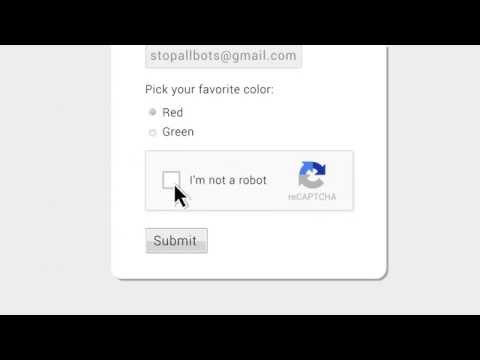
reCaptcha de Google. Captchas gratuitos que puedes usar

Los que usamos, tenemos o creamos páginas web tenemos que aprender rápido lo que son los Captcha.  Pequeñas pruebas o tests que se ponen en formularios (principalmente) para distinguir si quien lo envía es una persona o un robot (spam). Nota: Para el que no lo sepa Captcha son las siglas de Completely Automated Public Turing test to tell Computers and Humans Apart. Es decir, test de Turing automatizado. Como todo los Captcha han ido evolucionando, y Google ha sacado un servicio llamado reCaptcha. Lo que nos interesa no sólo es que sea bueno…es que además es gratis. Como dice es fácil de implementar para el desarrollador, fácil de usar para el cliente de la web y se va renovando y mejorando. Manera de implementarlo: WordPress: Podéis usar plugins como este. Prestashop: Aquí tenéis cómo hacerlo por código. Y también tenéis módulos de pago. Para el resto de Webs Google te deja un manual sobre cómo usarlo (es muy sencillo, generar la API, poner por código el widget y comprobarlo).

Diseño Web, Gestores de contenidos, Trucos

Vídeos en Moodle. Mp4, html5 y trucos para incrustarlos

Llevamos un tiempo trabajando en un proyecto con Moodle. La herramienta está muy bien, en pleno crecimiento, con gran soporte de la comunidad, y ahora esta (como la mayoría de las páginas web) viendo cómo incrustar los vídeos. Hace unos años ni se nos ocurría meter vídeos en una web. Ahora es algo normal y casi esencial en las lecciones de Moodle. Pero todavía están viendo cómo hacerlo y pasando de Flash a html5. Os dejamos algunos trucos que vimos (hemos trabajado con la versión 2.9). Desactiva los Reproductores multimedia  antiguos: Ve a Administración del sitio>Apariencia>Incrustación de multimedia y desmarca las  opciones de los formatos que vayas a usar. Esto está para poder ser compatible con reproductores que no admitan html5 pero hoy en día lo admiten casi todos. Además, cuando yo activaba la opción de Quicktime el reproductor que usaban muchos navegadores para mp4 por alguna razón era ese y daba muchos problemas. De esta manera usarás si o sí vídeos html5 (con la etiqueta vídeo). Moodle pone el tamaño de los vídeos por defecto y en teoría no se puede cambiar. Algo que creo viene heredado de cuando no se usaban tantos vídeos pero que creo que debe arreglarse pronto. Necesitamos poder ajustar el tamaño de los vídeos. En mi caso el tamaño por defecto era muy pequeño y tuve que buscar una solución. Os dejo dos: El tamaño del vídeo viene definido en el fichero  lib/medialib.php . Podrías cambiarlo ahí, pero no lo recomiendo. Moodle, en sus FAQ, recomienda cambiarlo en el fichero config.php de la raíz (donde lo cambiamos nosotros) o en el fichero config.php de tu tema en theme/themename/config.php. El código a poner (al final de ese fichero) es: … if (!defined(‘CORE_MEDIA_VIDEO_WIDTH’)) { // Default video width if no width is specified; some players may do something // more intelligent such as use real video width. // May be defined in config.php if required. define(‘CORE_MEDIA_VIDEO_WIDTH’, 800); } if (!defined(‘CORE_MEDIA_VIDEO_HEIGHT’)) { // Default video height. May be defined in config.php if required. define(‘CORE_MEDIA_VIDEO_HEIGHT’, 600); } if (!defined(‘CORE_MEDIA_AUDIO_WIDTH’)) { // Default audio width if no width is specified. // May be defined in config.php if required. define(‘CORE_MEDIA_AUDIO_WIDTH’, 400); }… El problema que tendrás si haces lo anterior es que fuerza el tamaño grande también sí o sí a dispositivos móviles. Claro si le pones 600×400 a un móvil o a una tablet en vertical…no se ve el vídeo. Nosotros lo solucionamos por CSS forzando un max-width en el contenedor de vídeos si era un dispositivo de menos de x resolución por este método. Otro problema inesperado con el que nos encontramos fue al subir varios vídeos a una lección. Nos encontramos que si subíamos más de 6 vídeos, a partir del 6º (esto puede variar según el servidor) no se mostraba nada mas que una pantalla negra. Tras mucho investigar encontramos que Moodle pone por defecto (también en el fichero lib/medialib.php) una etiqueta al video de css para que se carguen los metadatos e imágenes de todos los vídeos. Es decir pre-carga parte de todos los vídeos. Esto abre conexiones que, en ciertos navegadores (Chrome, Safari), llenaban las conexiones y los sockets. Vamos que no se veían. Solución:  En ese fichero hay una línea que pone: preload=’metadata’ . Hay que cambiarlo por preload=’none’ Esto tiene el inconveniente que no se mostrará la imagen de pre-visualización del vídeo, sólo la barra de play. Pero puedes solucionarlo también por CSS añadiendo una imagen. Subiré lo que vaya descubriendo por si ayuda a alguien más.


Scroll al inicio