
Conectas el pendrive al ordenador, pero las carpetas no se abren. Puede que aparezca un error, que falten archivos o que el sistema te pida formatear la unidad antes de usarla. Ese mensaje no significa necesariamente que hayas perdido tus archivos. Si el ordenador todavía puede leer la memoria del dispositivo, un programa de recuperación podría recuperarlos.
No formatees el pendrive ni guardes nada nuevo en él. Esta guía explica cómo recuperar archivos de un pendrive en Windows: comprobar su estado, guardar los archivos recuperados en otra unidad y decidir qué hacer después con la memoria USB. También veremos cuándo conviene detenerse y acudir a un profesional.
Antes de empezar: protege los archivos de tu pendrive
Antes de intentar recuperar cualquier archivo, toma algunas precauciones para conservar los datos que aún quedan en el pendrive. Escribir datos nuevos o modificar su sistema de archivos podría dificultar la recuperación de algunos archivos.
- Deja de usar la unidad. No guardes, muevas ni elimines archivos en ella. Mantenla desconectada mientras preparas lo necesario.
- Cancela los avisos de formateo y reparación. Si Windows te propone formatear, inicializar o reparar la unidad, cancela la operación por ahora.
- Prepara otra ubicación de almacenamiento. Utiliza el disco interno del ordenador o una unidad externa en buen estado para guardar los archivos recuperados. Si creas una imagen de disco, necesitarás espacio para toda la capacidad del pendrive, además de los archivos que recuperes.
Si el conector está doblado, el pendrive ha estado en contacto con líquidos o se calienta de forma anormal, deja de conectarlo. Si los archivos son importantes, consulta a un especialista en recuperación de datos antes de seguir.
Comprueba si el ordenador puede leer el pendrive
Conecta el pendrive y abre Explorador de archivos. Si puedes abrir sus carpetas, copia los archivos que necesitas al ordenador o a otra unidad en buen estado, empezando por los más importantes.
Si la unidad aparece pero no se abre, te pide que la formatees o muestra un error al acceder a los archivos, cancela cualquier aviso de formateo y consulta Administración de discos. Haz lo mismo si no aparece en Explorador de archivos. Para revisar otras soluciones, esta guía para recuperar pendrive no reconocido explica los problemas de detección y las opciones de recuperación o reparación disponibles en cada caso.
Para comprobar cómo detecta Windows el pendrive, haz clic con el botón derecho en Inicio y abre Administración de discos. Localiza el dispositivo USB físico en la parte inferior de la ventana y comprueba su capacidad. Fíjate en el tamaño total del dispositivo, no en el espacio libre. Un pendrive vendido como de 64 GB puede aparecer con unos 58–60 GB en Windows; esa diferencia es normal.
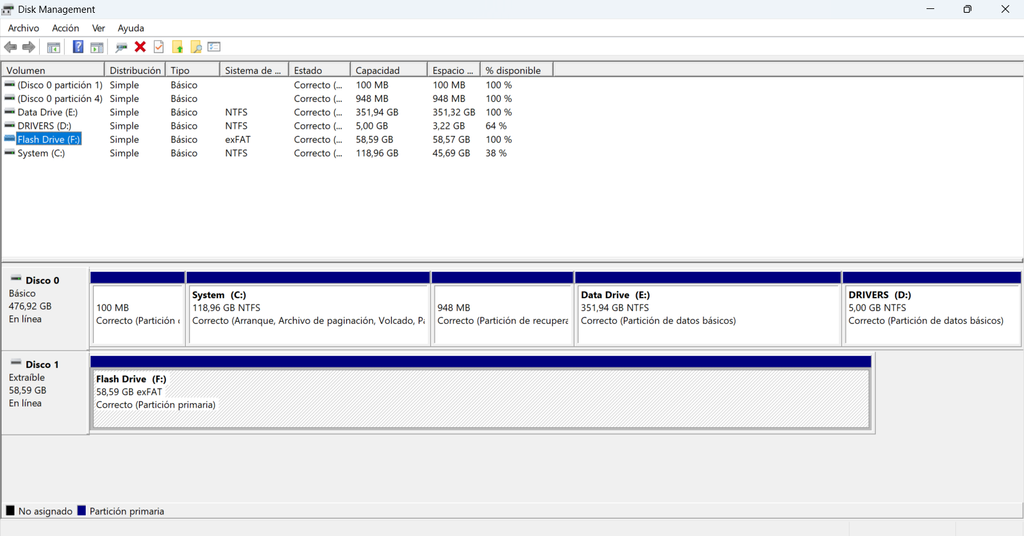
Según lo que aparezca, elige el siguiente paso:
| Qué muestra Administración de discos | Qué hacer a continuación |
| La capacidad esperada, pero la partición aparece como RAW o es inaccesible, o el espacio figura como No asignado | Si la conexión se mantiene estable, continúa con los pasos de recuperación que se indican más abajo. No formatees la unidad ni crees un volumen nuevo. |
| 0 bytes, Sin medios o una capacidad claramente incorrecta | Prueba otro puerto USB y otro ordenador. Si el resultado es el mismo, contacta con un especialista en recuperación de datos. |
| El dispositivo USB no aparece en la lista | Conéctalo directamente a otro puerto, sin un concentrador USB, y compruébalo después en otro ordenador. Si sigue sin detectarse, solicita una evaluación profesional. |
Que la capacidad sea correcta es un buen punto de partida, pero no garantiza que el dispositivo esté en buen estado. Si el pendrive se desconecta repetidamente, se calienta de forma anormal o la copia de archivos se atasca con errores de lectura persistentes, deja de usarlo.
Cómo recuperar archivos de un pendrive dañado con software
Si Windows detecta el pendrive con la capacidad esperada y la conexión se mantiene estable, puedes intentar recuperar archivos de USB dañada sin formatear mediante un programa. En una unidad dañada, empieza por crear una imagen de disco: un archivo que contiene una copia byte a byte de los datos que todavía se pueden leer. Así podrás analizar esa copia sin acceder repetidamente al pendrive original.
Para este tutorial utilizaremos Disk Drill para Windows. Incluye creación de imágenes de disco, recuperación de archivos y vista previa, por lo que puedes completar todo el proceso desde una sola aplicación. Crear una imagen y previsualizar los archivos encontrados es gratis; guardar los archivos recuperados está sujeto al límite de recuperación de la versión gratuita.
Paso 1. Instala y abre Disk Drill
Descarga Disk Drill desde la web oficial de CleverFiles e instálalo en el disco interno del ordenador. Mantén desconectado el pendrive afectado durante la instalación.
Abre Disk Drill y acepta la solicitud de permisos de Windows. Después, conecta el pendrive. Cancela cualquier aviso de Windows que te proponga formatearlo o repararlo.
Paso 2. Crea una imagen de disco del pendrive
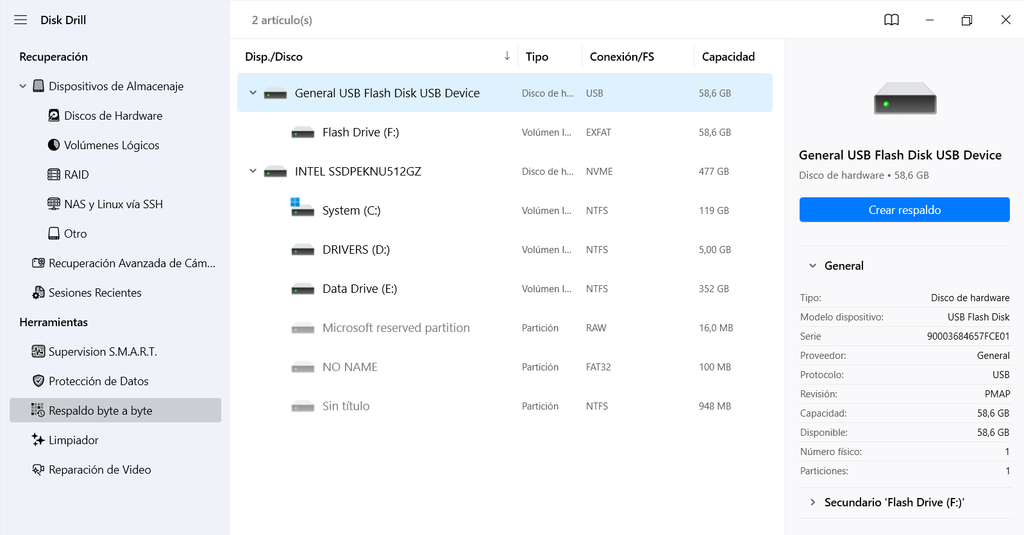
Abre Respaldo byte a byte en la barra lateral de Disk Drill. Selecciona el dispositivo USB físico y comprueba que su modelo y capacidad coinciden con los que has visto en Administración de discos. Después, haz clic en Crear respaldo.
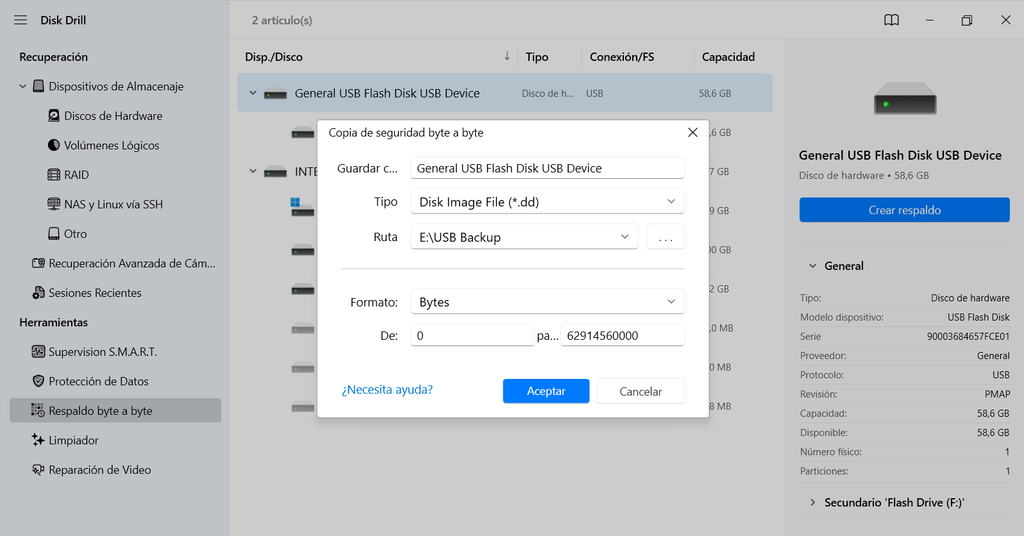
Elige un nombre para el archivo y una ubicación en el disco interno del ordenador o en otra unidad en buen estado. Mantén el rango de bytes predeterminado, que abarca todo el dispositivo, y el formato de imagen .dd. La unidad de destino necesita espacio libre suficiente para la capacidad completa del pendrive, aunque los archivos solo ocupasen una pequeña parte. Reserva también espacio para los archivos que recuperarás después.
Guarda la imagen en una carpeta local que no esté sincronizada con la nube para evitar subir una copia de gran tamaño innecesariamente. Comprueba que el destino no sea el pendrive afectado y haz clic en Aceptar para empezar.
Espera a que termine la copia. Crear una imagen también requiere leer el dispositivo original. Si el pendrive se desconecta repetidamente o se calienta de forma anormal, deja de usarlo y busca ayuda profesional en lugar de reiniciar el proceso.
Revisa el informe final para comprobar si hay zonas que no se han podido leer. La imagen puede estar incompleta si no se han podido copiar partes de la memoria flash. Cuando termine la operación, desconecta el pendrive de forma segura y consérvalo sin modificarlo.
Paso 3. Analiza la imagen de disco para buscar los archivos perdidos
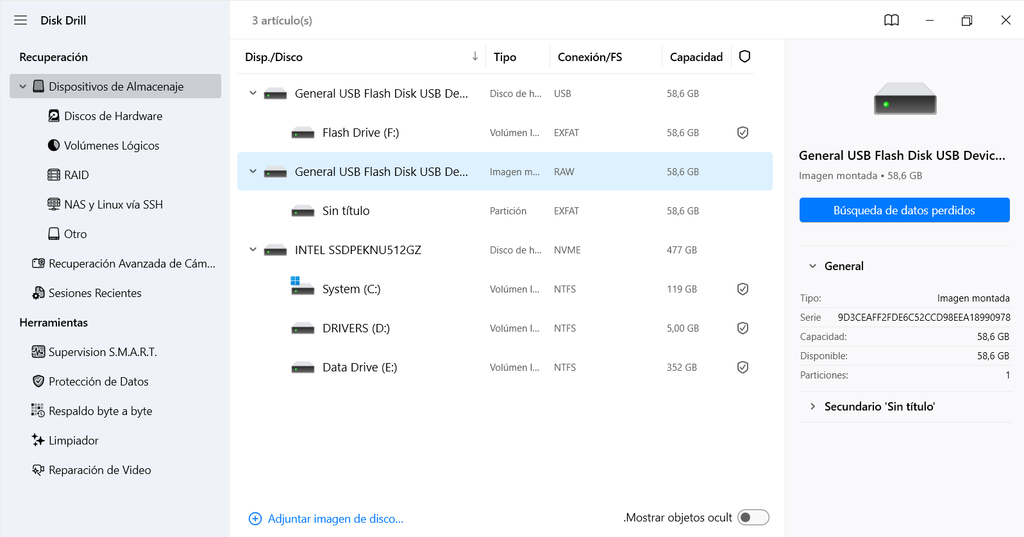
Vuelve a Dispositivos de Almacenaje y haz clic en Adjuntar imagen de disco…. Localiza el archivo .dd que has creado y ábrelo. La imagen aparecerá en la lista de dispositivos de Disk Drill.
Selecciona la imagen que acabas de añadir, comprueba su nombre y capacidad y haz clic en Búsqueda de datos perdidos.
Si el programa te pide que elijas un método de análisis, selecciona Escaneo Universal.
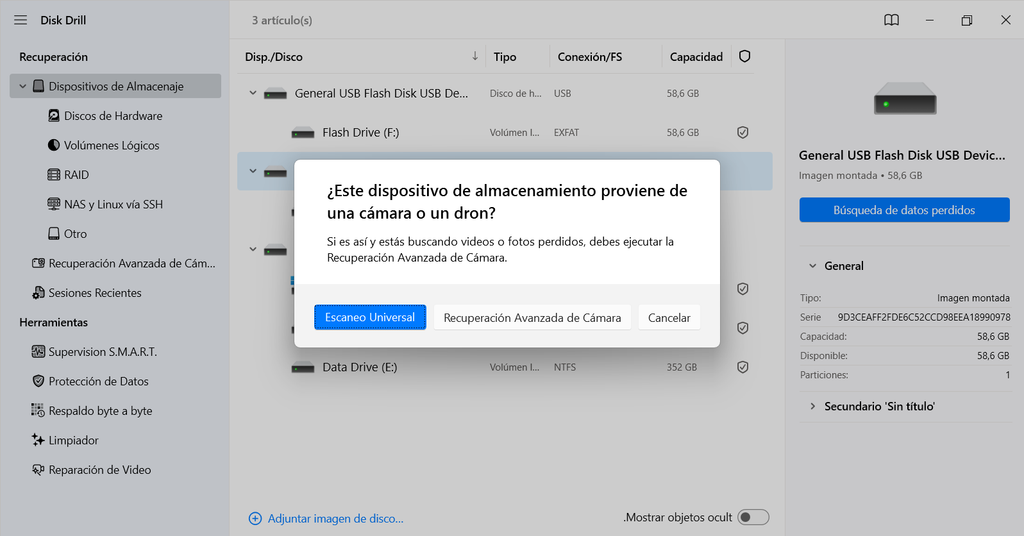
Deja que termine el análisis antes de revisar todos los resultados. Pueden aparecer archivos mientras está en curso, pero las fases posteriores pueden encontrar más elementos. El tiempo necesario depende del tamaño de la imagen y de la velocidad de la unidad donde esté guardada.
Mantén el archivo de imagen en su ubicación actual durante el análisis y la recuperación. Cuando termine el análisis, abre los resultados para revisar lo que ha encontrado Disk Drill.
Paso 4. Previsualiza y selecciona los archivos que necesitas
Empieza por la categoría correspondiente, como Imágenes, Videos o Documentos. Utiliza los filtros disponibles para acotar los resultados por tipo de archivo, tamaño o fecha. Si recuerdas el nombre de un archivo, escríbelo en el campo de búsqueda. Si no aparece nada, borra la búsqueda y revisa los resultados por tipo de archivo: es posible que el nombre original ya no esté disponible.
Revisa las carpetas recuperadas, pero también los resultados reconstruidos. Los archivos encontrados por sus firmas pueden tener nombres genéricos y aparecer fuera de sus carpetas originales.
Selecciona un archivo para abrir su vista previa. Si es una foto, comprueba que se vea correctamente toda la imagen. Si es un documento, comprueba que el texto sea legible y que incluya el contenido esperado. Si la vista previa de un vídeo permite reproducirlo, revisa más allá del primer fotograma.
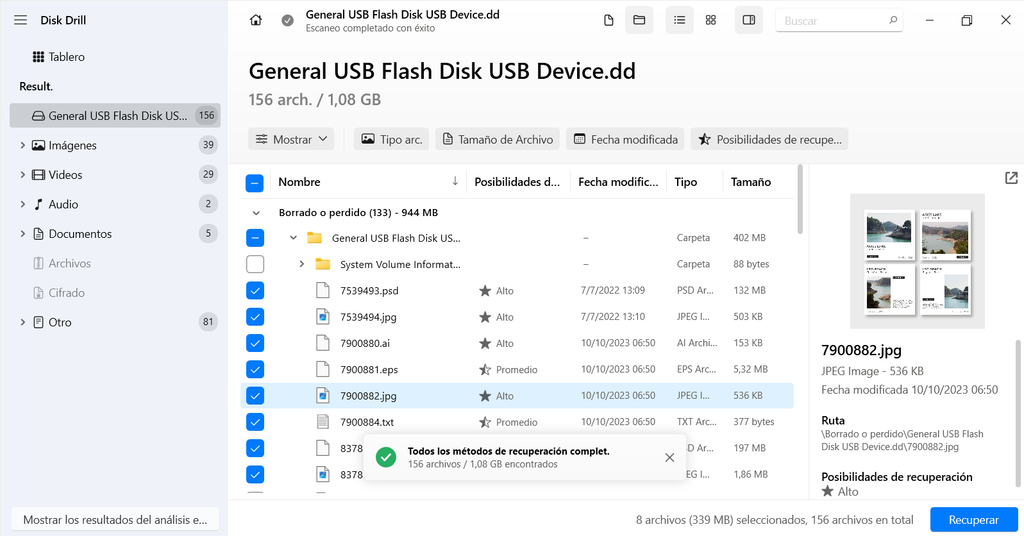
Una vista previa que funciona es una buena señal, aunque no garantiza que todas las partes del archivo estén intactas. La ausencia de vista previa tampoco significa siempre que el archivo esté dañado; puede que su formato no sea compatible con esta función.
Marca las casillas de los archivos o carpetas que quieras recuperar. Da prioridad a los más importantes y comprueba el tamaño de los datos seleccionados antes de elegir dónde guardarlos.
Paso 5. Guarda y comprueba los archivos recuperados
Revisa tu selección y haz clic en Recuperar. Elige una carpeta en el disco interno del ordenador o en una unidad externa en buen estado con espacio libre suficiente. Puedes usar la misma unidad que contiene la imagen de disco si tiene espacio para ambas cosas. No guardes los archivos recuperados en el pendrive original.
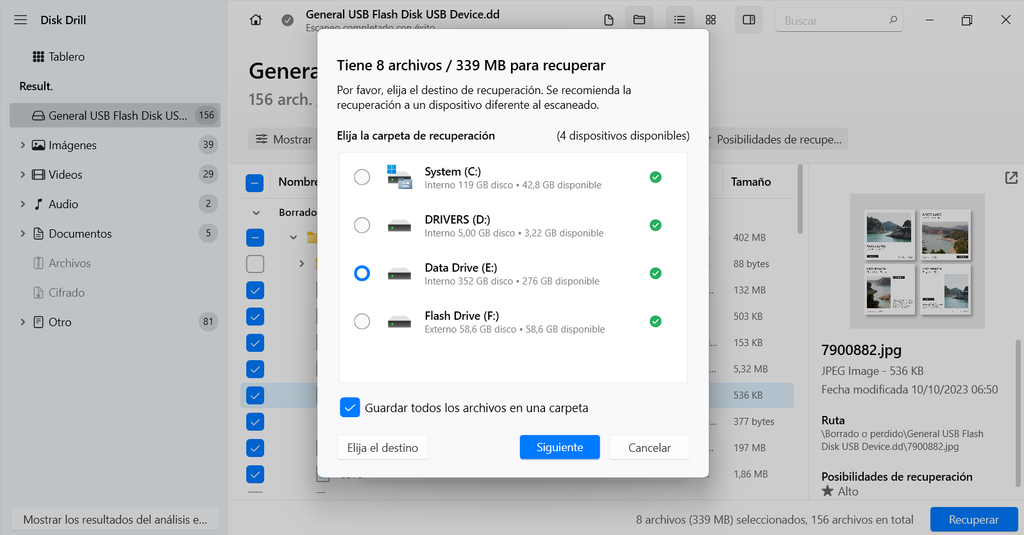
Confirma el destino y sigue las indicaciones para completar la recuperación. Abre la carpeta de destino en Explorador de archivos y comprueba los archivos con sus aplicaciones habituales. Lee los documentos importantes, examina las fotos a tamaño completo y reproduce los vídeos en varios puntos para detectar partes que falten o estén dañadas.
Conserva la imagen de disco y el pendrive original hasta que hayas comprobado todos los archivos que necesitas. Si todavía faltan archivos, puedes volver a intentar recuperarlos desde la imagen sin conectar de nuevo el pendrive. Haz una copia adicional de los archivos irremplazables antes de intentar cualquier reparación del dispositivo original.
Para conocer mejor Disk Drill y otras herramientas de recuperación, consulta esta comparativa si buscas un programa para recuperar archivos de usb.
Por qué algunos archivos no se pueden recuperar
Al recuperar datos de un pendrive dañado, el software solo puede encontrar información que siga presente y sea legible. Si los archivos nuevos han sobrescrito el espacio que antes ocupaba un documento o una foto eliminados, repetir el análisis no devolverá el contenido original. Del mismo modo, las zonas ilegibles de la memoria flash pueden dejar huecos en un archivo que, por lo demás, sería recuperable.
La fragmentación también puede afectar al resultado. Un archivo puede haberse almacenado en varios lugares separados del pendrive. Si están dañados los registros del sistema de archivos que enlazan esos fragmentos, el análisis podría encontrar el inicio sin reconstruir el archivo completo. Esto explica por qué un vídeo recuperado puede tener el nombre esperado y, aun así, dejar de reproducirse a mitad.
Las herramientas pueden interpretar de forma distinta los registros del sistema de archivos que se conservan, por lo que un resultado incompleto con un programa no siempre es definitivo. Para conocer las diferencias entre sus funciones y los sistemas de archivos compatibles, puedes consultar esta página de la wiki de Reddit.
Sin embargo, cambiar de programa no permite deshacer una sobrescritura ni recrear datos que ya no se pueden leer.
¿Conviene seguir usando el pendrive después de recuperar los archivos?
Recuperar tus archivos no significa que el pendrive esté reparado. Si te preguntas cómo recuperar un pendrive dañado sin formatear, conviene distinguir entre rescatar sus archivos y volver a utilizar el dispositivo. Si el problema se limitaba al sistema de archivos, formatearlo puede permitir que vuelva a funcionar, pero solo debes hacerlo después de recuperar todo lo que necesitas. El formateo no soluciona los fallos de la memoria flash ni repara un conector dañado.
Si vuelven los errores o las desconexiones, sustituye la unidad en lugar de insistir en reparar un pendrive dañado o ilegible. Aunque parezca funcionar con normalidad, guarda copias de los archivos importantes en otro lugar.
Cuándo acudir a un servicio profesional de recuperación de datos
Si el pendrive aparece en Administración de discos con la capacidad esperada, mantiene la conexión y no muestra señales de avería física, puede ser razonable intentar recuperar los archivos en casa con un programa. Si el problema está en el sistema de archivos, un especialista podría usar herramientas similares a las que tienes a tu alcance.
Solicita una evaluación profesional si el pendrive sigue sin detectarse en otro ordenador, muestra 0 bytes o una capacidad claramente incorrecta, o tiene daños físicos. Las desconexiones repetidas y los errores de lectura persistentes también son motivos para detenerse. Si los archivos son irremplazables, puedes consultar a un especialista antes de intentar recuperarlos por tu cuenta.
Antes de autorizar el trabajo, compara el valor de los archivos con el coste del presupuesto. Comprueba si existen otras copias e indica al servicio qué archivos son los más importantes para ti.
Al elegir un servicio:
- Busca experiencia en recuperación de memorias USB. Pregunta si trabajan con fallos de memoria flash y lee reseñas que describan casos parecidos. Un servicio cercano resulta cómodo, pero la experiencia en este tipo de recuperación importa más.
- Pregunta por la consulta y el diagnóstico. Averigua qué servicios son gratuitos y solicita un presupuesto por escrito antes de autorizar la recuperación.
- Aclara las condiciones de «si no se recuperan datos, no se cobra». Pregunta por los gastos de diagnóstico, el envío de vuelta y el pago por una recuperación parcial. Confirma qué ocurre si recuperan archivos, pero no los que necesitas.
Preguntas frecuentes
¿Se pueden recuperar archivos después de formatear el pendrive por accidente?
La recuperación puede seguir siendo posible después de un formateo rápido si el contenido anterior de los archivos permanece en la unidad. Deja de usarla en cuanto te des cuenta del error. Un formateo completo en las versiones modernas de Windows sobrescribe con ceros el área formateada, lo que impide que un programa recupere su contenido anterior. Lo que haya ocurrido durante el formateo importa más que el hecho de que la unidad ahora aparezca vacía.
¿Se pueden recuperar archivos de un pendrive cifrado?
Normalmente necesitas la contraseña o la clave de recuperación para desbloquear primero la unidad. Si el pendrive está protegido con BitLocker, comprueba si guardaste la clave de recuperación en tu cuenta de Microsoft, en un archivo o en una copia impresa. Si la unidad está gestionada por una organización, consulta a su equipo informático. Los programas de recuperación convencionales no pueden eludir el cifrado, y una unidad dañada puede requerir ayuda especializada aunque tengas la clave correcta.
¿Cambiar el nombre de un archivo recuperado puede hacer que vuelva a funcionar?
Cambiar el nombre puede ayudar si el archivo está intacto, pero tiene una extensión incorrecta o no tiene ninguna. Por ejemplo, un JPEG guardado sin .jpg puede no abrirse en tu visor de fotos habitual. Sin embargo, cambiar el nombre no repara el contenido dañado ni repone las partes que faltan. Modifica la extensión sólo cuando conozcas el tipo de archivo original y prueba el cambio en una copia.