
Una de las primeras cosas que me faltaron cuando instalé Big Blue Button con Greenlight era tener un usuario administrador para poder gestionar la creación de usuarios, y alguna personalización de la interfaz gráfica.
Bueno, ya lo han remediado y os enseñamos a activarlo.
Paso 1. Actualizar Greenlight.
Lo primero es actualizar Greenlight, porque esta característica está en las “nuevas versiones” y si lo intentas en las anteriores dará error (no reconoce admin:create ). Pero esto es fácil, entra por ssh a tu servidor BBB y escribe lo siguiente.
docker pull bigbluebutton/greenlight:v2Paso 2. ¿Has pasado de docker run a docker compose?
Los anteriores sistemas de Greenlight se ejecutaban con docker run. Pero eso no está admitido ya y hay que pasar a ejecutarlo con docker compose. Para hacerlo tienes que seguir estos pasos, que consisten en (más info):
Si no has actualizado (si lo has hecho no hace falta) limpia la instancia anterior con:
docker stop greenlight-v2
docker rm greenlight-v2- Instala docker-compose en tu servidor. No vale con la versión de la distribución, necesitas una más reciente. Así que sigue los pasos aquí.
Comprueba que está condocker-compose -v
Paso 3. Arranca Greelight con Docker Compose.
- Desde el directorio greenlight ejecuta:
docker run --rm bigbluebutton/greenlight:v2 cat ./docker-compose.yml > docker-compose.yml - Ahora arranca Greenlight con
docker-compose up -d - Puedes pararlo a partir de ahora con
docker-compose down(más fácil que antes).
Paso 4. Ahora crea el usuario administrador.
Para ello ejecuta el siguiente comando desde el directorio greenlight:docker exec greenlight-v2 bundle exec rake admin:create["name","email","password"]
Donde tienes que cambiar name, email y password por lo que quieras (puedes no poner los valores entre [] y el creará los datos por defecto y te los pasará en pantalla.
Con esto ya tendréis usuario administrador en Greenlight.
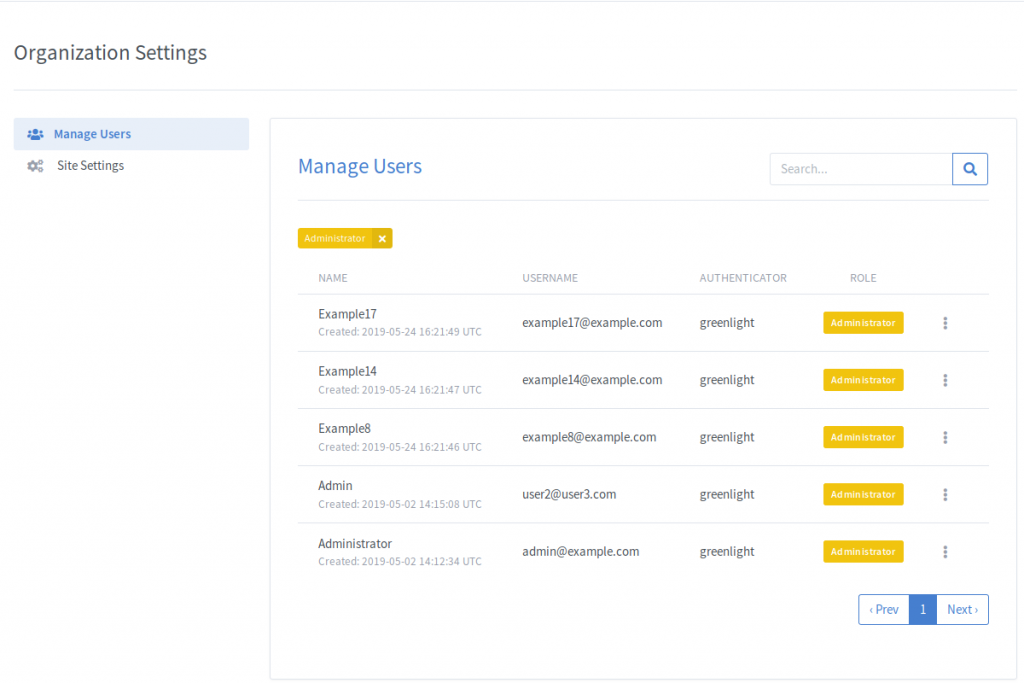
El usuario administrador es útil porque puedes usarlo para crear otros usuarios, borrarlos, promocionarlos a administrador, y algunas opciones de personalización del frontend como logo y colores.
Para ello pincha en tu perfil, y en Organización.
Nota: si has actualizado, cuando entres como administrador, revisa las opciones de creación de cuentas porque se habrá modificado. Pero con ese usuario se puede cambiar rápidamente.